Công cụ cải thiện chất lượng video tốt nhất 2026: đã thử & xếp hạng

Chọn công cụ cải thiện chất lượng video “tốt nhất” không chỉ là xem ai quảng cáo hay hơn, mà là khớp đúng công cụ với phần cứng, quy trình làm việc và nhu cầu thực tế của bạn. Một editor chuyên nghiệp có GPU cao cấp sẽ hợp với lựa chọn khác hoàn toàn so với người dùng laptop phổ thông chỉ muốn “cứu” vài clip đăng mạng xã hội. Tính năng và giá quan trọng, nhưng thường đứng sau yếu tố “phù hợp”.
Bài này là một hướng dẫn tổng hợp: test và xếp hạng các công cụ nâng chất lượng video ở mọi nhóm chính: phần mềm desktop chuyên nghiệp, giải pháp cloud, và các công cụ tích hợp ngay trong trình dựng video. Mình không chỉ nói công cụ làm được gì, mà còn nói khi nào nên dùng, cần phần cứng gì, và những chi phí ẩn mà đa số bài review hay bỏ qua.
Giới thiệu: bối cảnh AI năm 2025
Thị trường nâng chất lượng video đã thay đổi mạnh. Điểm khác biệt lớn của các công cụ năm 2025 là độ “trưởng thành” của model AI và việc xử lý bằng cloud trở nên dễ tiếp cận hơn. Phần mềm desktop vẫn cho bạn nhiều kiểm soát và thường đạt chất lượng tối đa, nhưng cloud đã thu hẹp khoảng cách đáng kể, biến chất lượng “pro” thành thứ bạn có thể dùng mà không cần PC quá mạnh.
Vì sao “tốt nhất” còn tùy GPU của bạn
Mối liên kết giữa phần cứng và phần mềm là yếu tố quyết định. Các tool AI chạy desktop như Topaz Video AI xử lý mọi thứ ngay trên GPU của bạn. Nếu bạn có NVIDIA mạnh hoặc Apple Silicon, tốc độ sẽ rất ổn. Nhưng nếu máy cũ, phần mềm có thể gần như không dùng được. Một laptop tầm trung có thể mất 24 giờ để xử lý 1 giờ footage — chất lượng tốt đến mấy cũng thành… không thực tế.
Giải pháp cloud loại bỏ phụ thuộc phần cứng bằng cách xử lý trên server. Nhờ vậy chất lượng nâng video ở mức cao trở nên “dễ chạm” với mọi cấu hình, nhưng đổi lại bạn sẽ có yếu tố như thời gian upload, vấn đề riêng tư, và chi phí subscription/pay-per-use. Hiểu trade-off này giúp bạn chọn đúng “nhóm” công cụ trước khi so từng sản phẩm. Nếu bạn quan tâm về an toàn phần cứng khi chạy tool AI, xem thêm bài an toàn khi dùng video enhancer.
Quyết định trong 3 giây: tóm tắt nhanh
Hợp cho dân chuyên: Topaz Video AI hoặc Video Quality Enhancer (cloud)
Hợp cho người mới: VideoProc Converter AI hoặc CapCut (tool tích hợp). Nếu bạn muốn hướng dẫn về app, xem bài app nâng chất lượng video.
Miễn phí đáng thử nhất: DaVinci Resolve Super Scale (tích hợp) hoặc một số tool online miễn phí (kèm lưu ý về privacy)
“Big Three” phần mềm chạy local (đào sâu)
Phần mềm desktop thường cho kiểm soát tối đa và hay đạt chất lượng cao nhất, nhưng cần phần cứng mạnh và thời gian xử lý đáng kể. Ba công cụ dưới đây đại diện cho “mặt bằng” của nâng video AI chạy local hiện nay.
Topaz Video AI: hợp nhất cho phục chế kiểu điện ảnh và tinh chỉnh sâu

Topaz Video AI gần như là “tiêu chuẩn ngành” cho phục chế video chuyên nghiệp. Điểm mạnh của Topaz nằm ở các model AI chuyên biệt như Proteus, Dione và Iris, mỗi model tối ưu cho loại nội dung và vấn đề phục chế khác nhau. Model Proteus còn cho phép tinh chỉnh rất chi tiết các tham số, giúp người làm chuyên kiểm soát đầu ra cuối cùng.
Tính năng chính:
- Nhiều model chuyên biệt (Proteus, Dione DV/TV, Iris, Artemis, Nyx)
- Khôi phục và làm rõ khuôn mặt cho chân dung độ phân giải thấp
- Thuật toán “temporal consistency” để giảm nhấp nháy giữa khung hình
- Xử lý theo lô (batch) cho nhiều video
- Render cloud tùy chọn cho tác vụ nặng (cần credit)
- Có tùy chọn license trọn đời (mua một lần)
Ưu điểm:
- Chất lượng đầu ra cao nhất nếu dùng đúng cách
- Kho model phong phú theo từng kiểu nội dung
- Khôi phục khuôn mặt ở mức “pro”
- Rất mạnh khi phục chế video gia đình cũ (model Dione TV)
- Có render cloud để “đẩy” việc nặng lên server
- Không bắt buộc subscription nếu mua license trọn đời (render cloud tính credit theo nhu cầu)
Nhược điểm:
- Cần GPU mạnh để xử lý local (khuyên NVIDIA RTX hoặc Apple Silicon)
- Rất chậm trên máy tầm trung khi xử lý local (video dài có thể mất 24+ giờ)
- Khá khó dùng để ra kết quả tối ưu (có đường cong học)
- Chi phí đầu vào cao nếu mua license trọn đời (hãy xem giá mới trên website Topaz)
- Render cloud cần mua thêm credit (pay-as-you-go hoặc gói theo tháng)
- Tốn điện nếu chạy xử lý local lâu
Hợp cho: editor chuyên nghiệp, người làm lưu trữ/phục chế, ai có GPU mạnh và cần chất lượng + kiểm soát tối đa. Tùy chọn render cloud giúp người dùng máy yếu vẫn xử lý được các job nặng thỉnh thoảng.
Yêu cầu phần cứng: NVIDIA GPU 6GB+ VRAM hoặc Apple Silicon M1/M2; khuyên tối thiểu 16GB RAM.
VideoProc Converter AI: “đáng tiền” và hợp cấu hình vừa/nhẹ
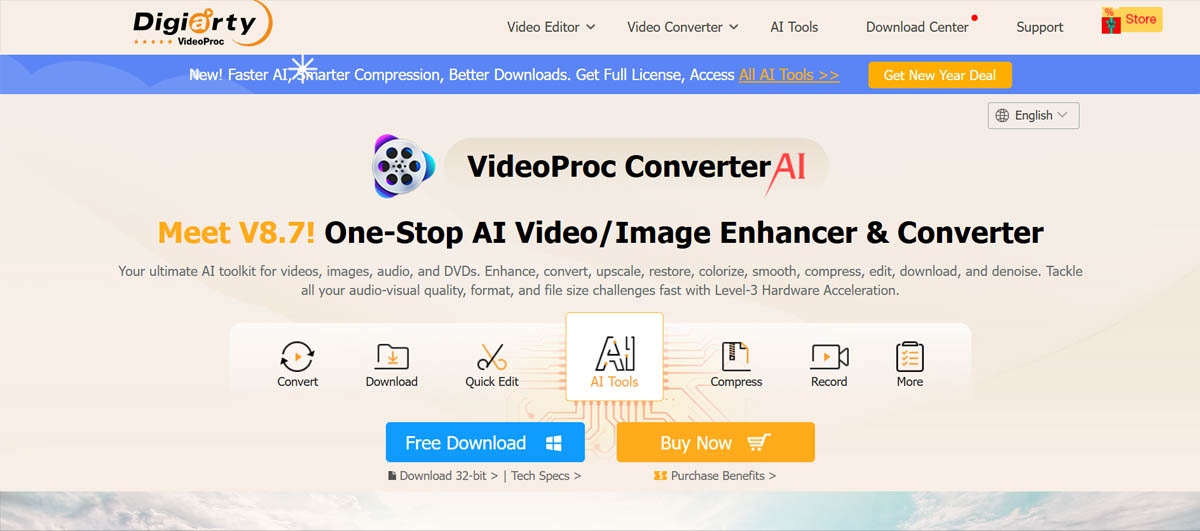
VideoProc Converter AI định vị như lựa chọn “giá mềm” thay Topaz: có các tính năng nâng chất lượng bằng AI với mức giá thấp hơn và tương thích tốt hơn với máy tầm trung. Nó dùng các model tối ưu để chạy hiệu quả hơn trên GPU yếu, phù hợp cho người không muốn (hoặc không thể) đáp ứng yêu cầu phần cứng của Topaz.
Tính năng chính:
- Upscale AI lên đến 4K
- Giảm nhiễu và ổn định hình
- Batch processing
- Yêu cầu GPU nhẹ hơn Topaz
- Có tùy chọn mua một lần
Ưu điểm:
- Rẻ hơn Topaz
- Chạy được trên máy tầm trung mà Topaz hay “đuối”
- Giao diện đơn giản hơn cho người mới
- Tỷ lệ giá/giá trị tốt
- Có license trọn đời
Nhược điểm:
- Chất lượng thường thấp hơn Topaz
- Ít model chuyên biệt hơn
- Ít kiểm soát tham số nâng chất lượng
- Khôi phục khuôn mặt không mạnh bằng
Hợp cho: người dùng cân nhắc ngân sách, creator dùng máy tầm trung, ai muốn chất lượng “ổn” nhưng không cần mức phục chế chuyên nghiệp.
Yêu cầu phần cứng: “dễ thở” hơn Topaz. Chạy tốt với NVIDIA 4GB+ VRAM; có thể chạy với iGPU (chậm hơn).
Aiarty: hợp cho tóc/da và tránh hiệu ứng “da nhựa”

Aiarty tập trung vào việc giữ texture tự nhiên, đặc biệt với khuôn mặt người. Nhiều tool AI gây ra vấn đề “da nhựa/da sáp”, khiến mặt trông giả và không tự nhiên. Aiarty cố giải quyết bằng thuật toán giữ texture và một thanh trượt “texture preservation” để bạn kiểm soát mức tăng chi tiết.

Tính năng chính:
- Thanh trượt giữ texture để tránh “da sáp”
- Tăng cường chi tiết tóc và da
- Step mode xử lý theo “tile” (hợp máy ít VRAM)
- Tập trung vào refinements cho khuôn mặt
- Batch processing
Ưu điểm:
- Giữ texture da/tóc tự nhiên tốt nhất
- Giảm hiệu ứng “uncanny valley” thường gặp ở tool khác
- Step mode cho phép xử lý 4K trên máy yếu
- Hợp footage phỏng vấn/portrait
- Giá mềm hơn Topaz
Nhược điểm:
- Kém hiệu quả hơn với nội dung không có người
- Ít model hơn Topaz
- Step mode có thể chậm hơn
- Thương hiệu chưa “lớn” bằng các tên tuổi lâu năm
Hợp cho: creator làm nội dung có người, phỏng vấn, ai sợ “da nhựa/da sáp”.
Yêu cầu phần cứng: linh hoạt — step mode giúp máy ít VRAM vẫn xử lý được bằng cách chia nhỏ khung hình.
Hợp cho creator (tool tích hợp trong editor)
Không phải ai cũng cần một tool nâng chất lượng chuyên dụng. Nhiều phần mềm dựng video hiện đã có tính năng AI để upscale/denoise cơ bản, khiến việc mua thêm tool đôi khi không cần thiết.
CapCut & Canva: vì sao bạn có thể không cần tool riêng

CapCut và Canva có các tính năng AI tích hợp để upscale cơ bản và cải thiện chất lượng tổng thể. Nếu bạn đã edit bằng các công cụ này, enhancement tích hợp có thể đủ dùng, giúp bạn khỏi phải cài thêm phần mềm.
CapCut AI Features:
- Upscale AI
- Giảm nhiễu
- Tự động cải thiện
- Miễn phí
- Có bản mobile và desktop
Canva Video Enhancement:
- Upscale cơ bản
- Cải thiện chất lượng
- Tích hợp với workflow thiết kế
- Subscription
Ưu điểm:
- Không cần cài thêm phần mềm
- Workflow gộp chung
- Miễn phí (CapCut) hoặc nằm trong gói subscription (Canva)
- Đủ tốt cho nội dung mạng xã hội
- Dễ dùng
Nhược điểm:
- Chất lượng thấp hơn tool chuyên dụng
- Ít kiểm soát
- Không phù hợp phục chế chuyên nghiệp
- Canva yêu cầu subscription
Hợp cho: người làm social, người dùng phổ thông, ai đã dùng CapCut/Canva để edit.
DaVinci Resolve (Super Scale): “bí kíp” của dân dựng phim

Super Scale của DaVinci Resolve hay bị bỏ qua, nhưng đây là công cụ upscale mạnh nằm ngay trong một editor chuyên nghiệp. Nó miễn phí và dùng AI để upscale footage lên đến 4×, rất hợp nếu bạn đã dùng Resolve.
Tính năng chính:
- Upscale AI lên đến 4×
- Tích hợp workflow dựng phim chuyên nghiệp
- Miễn phí (DaVinci Resolve miễn phí)
- Tăng tốc bằng GPU
- Chạy ngay trong project hiện có
Ưu điểm:
- Miễn phí hoàn toàn
- Không cần tool riêng
- Kết quả “professional-grade”
- Workflow tích hợp
- Update thường xuyên
Nhược điểm:
- Phải học DaVinci Resolve (khó)
- Xử lý chủ yếu lúc export (workflow chậm hơn)
- Ít chuyên biệt hơn tool nâng chất lượng riêng
- Muốn nhanh/mượt cần phần cứng tương đối
Hợp cho: editor đã dùng Resolve, hoặc ai sẵn sàng học Resolve để có giải pháp miễn phí.
Nhóm tool online/cloud (không cần cài đặt)
Tool cloud loại bỏ yêu cầu phần cứng bằng cách xử lý trên server. Nhờ vậy chất lượng cao trở nên dễ tiếp cận với bất kỳ ai có internet, nhưng sẽ có yếu tố privacy, thời gian upload và chi phí subscription/pay-per-use.
Lưu ý: Topaz Video AI cũng có render cloud tùy chọn (tính bằng credit). Cách này giúp người dùng máy yếu đẩy tác vụ nặng lên server của Topaz, trong khi vẫn có khả năng xử lý local nếu cần ưu tiên privacy.
Video Quality Enhancer: giải pháp cloud tốt nhất cho kết quả “pro”

Video Quality Enhancer mang nâng video AI cấp chuyên nghiệp lên cloud, dùng các model nâng cao để upscale, denoise và phục chế khuôn mặt mà không cần GPU local. Nó rất hợp cho ai muốn chất lượng cao nhưng không có phần cứng mạnh, hoặc thích cloud vì tiện và gọn.
Tính năng chính:
- Model AI nâng cao cho upscale/denoise/phục chế
- Khôi phục và làm rõ khuôn mặt
- Temporal consistency để giảm nhấp nháy
- Không cần phần cứng mạnh
- Giao diện web
- Xử lý cloud “secure”
Ưu điểm:
- Chất lượng cao mà không cần GPU
- Không cài đặt
- Dùng được trên mọi thiết bị có internet
- Xử lý an toàn (file được xóa sau xử lý)
- Khôi phục khuôn mặt ở mức “pro”
- Giữ ổn định giữa các khung hình
Nhược điểm:
- Cần internet
- Upload file lớn mất thời gian
- Có thể phải chờ hàng đợi giờ cao điểm
- Tính phí theo subscription hoặc pay-per-use
Hợp cho: ai muốn chất lượng “pro” mà không đầu tư phần cứng, dân chuyên thỉnh thoảng cần nâng video, người ưu tiên tiện lợi và an toàn.
Pixop: hợp cho doanh nghiệp / xử lý cloud an toàn
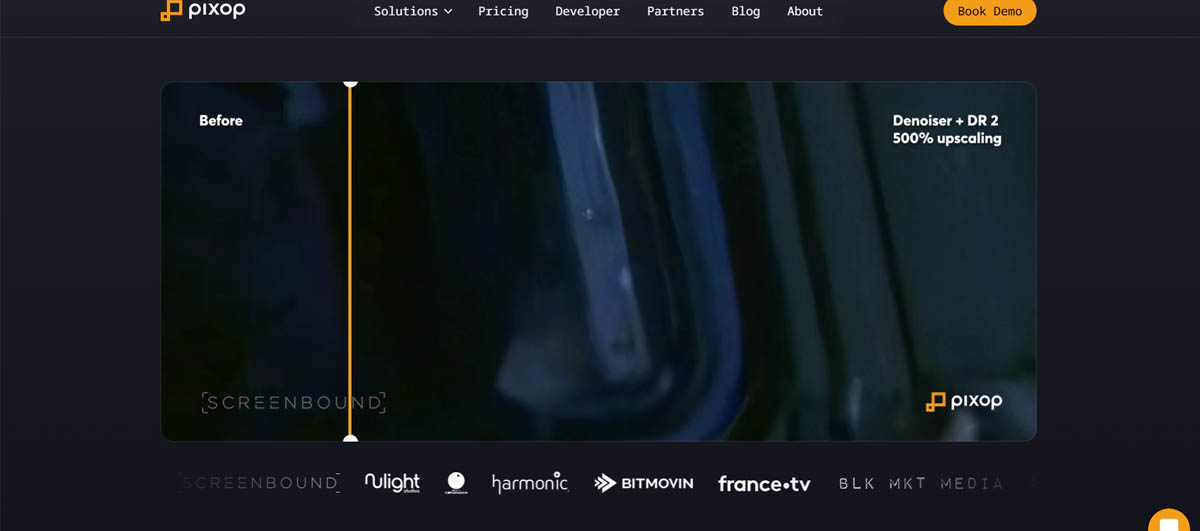
Pixop tập trung cho nhóm enterprise/corporate, có lớp bảo mật và kiểm soát privacy tốt hơn cho nội dung nhạy cảm. Nếu bạn xử lý video doanh nghiệp hoặc footage khách hàng, các điều khoản và tính năng security của Pixop thường phù hợp hơn tool dành cho consumer.
Tính năng chính:
- Bảo mật chuẩn doanh nghiệp
- Kiểm soát privacy tùy chỉnh
- Nâng chất lượng AI chất lượng cao
- API để tự động hóa
- Tuân thủ quy định bảo vệ dữ liệu
Ưu điểm:
- Bảo mật tốt hơn tool consumer
- Hợp workflow doanh nghiệp
- Điều khoản privacy rõ ràng
- API tích hợp workflow
- Tập trung compliance
Nhược điểm:
- Đắt hơn tool consumer
- “Overkill” cho nhu cầu cá nhân
- Pricing thiên về enterprise
Hợp cho: doanh nghiệp, agency làm nội dung khách hàng, ai có yêu cầu privacy nghiêm ngặt.
TensorPix: hợp cho clip social cần xử lý nhanh
TensorPix tối ưu cho tốc độ và sự tiện dụng, nên hợp để nâng nhanh video social. Nó thường xử lý nhanh hơn các tool cloud khác, đổi lại chất lượng có thể thấp hơn lựa chọn premium.
Tính năng chính:
- Xử lý nhanh
- Giao diện thân thiện trên mobile
- Tối ưu cho social
- Upscale nhanh
- Giá dễ tiếp cận
Ưu điểm:
- Rất nhanh
- Dễ dùng
- Hợp social media
- Thân thiện mobile
- Giá “dễ thở”
Nhược điểm:
- Chất lượng thấp hơn tool premium
- Ít tính năng nâng cao
- Kém phù hợp cho công việc chuyên nghiệp
Hợp cho: creator social, nâng nhanh, người dùng mobile, nhu cầu casual.
So sánh: Upscale AI vs. sharpen truyền thống
Hiểu sự khác nhau giữa upscale AI và cách truyền thống giúp bạn biết vì sao tool hiện đại cho kết quả tốt hơn, và khi nào mỗi cách hợp lý.
Giải thích trực quan: vì sao “AI hallucination” tốt hơn “kéo bicubic”
Cách upscale truyền thống (như bicubic interpolation) chủ yếu là kéo dãn pixel hiện có lên khung lớn hơn. Ví dụ bạn có ảnh 1080p muốn lên 4K, thuật toán sẽ “nội suy” để tạo thêm pixel từ pixel cũ theo toán học. Kết quả to hơn nhưng không sắc hơn — bạn chỉ trải thông tin ít ỏi ra nhiều pixel hơn.
Upscale bằng AI dùng mạng nơ-ron học từ hàng triệu khung hình để dự đoán “ảnh độ phân giải cao sẽ trông thế nào”. AI phân tích pattern/texture để tạo chi tiết mới, tạo thông tin hợp loại nội dung. “Hallucination” ở đây thực chất là dự đoán có cơ sở từ dữ liệu huấn luyện, thường cho cảm giác tự nhiên hơn so với kéo dãn pixel.
Khác biệt cốt lõi: cách truyền thống giữ nguyên những gì có nhưng không thêm thông tin. AI dự đoán và tạo chi tiết “hợp lý”, phù hợp nội dung tự nhiên, nhưng có thể tạo artifact nếu nguồn quá kém.
Cách chọn (checklist 5 bước)
Dùng checklist này để thu hẹp lựa chọn theo nhu cầu và ràng buộc của bạn.
1. Có hỗ trợ batch processing không?
Nếu bạn cần xử lý nhiều video, batch processing là bắt buộc. Xử lý từng video một sẽ nhanh chóng trở nên bất khả thi khi bạn có hàng chục/hàng trăm file. Hầu hết tool “pro” có batch, nhưng vài dịch vụ cloud có giới hạn.
Tool batch tốt:
- Topaz Video AI
- VideoProc Converter AI
- Video Quality Enhancer (cloud)
- Aiarty
2. Mua một lần hay subscription?
Giá giữa các tool khác nhau rất nhiều. License trọn đời đắt hơn ban đầu nhưng tiết kiệm về lâu dài, còn subscription thì dễ bắt đầu nhưng cộng dồn theo thời gian. Hãy nghĩ xem bạn dùng thường xuyên hay thỉnh thoảng.
License trọn đời:
- Topaz Video AI (xem giá mới trên website Topaz)
- VideoProc Converter AI (tùy gói)
- Aiarty (tùy gói)
Subscription:
- Video Quality Enhancer (cloud)
- Pixop
- TensorPix
- Canva (bao gồm enhancement)
3. Có face recovery không? (rất quan trọng cho phỏng vấn độ phân giải thấp)
Face recovery là “game changer” khi video có người. Nếu không có, nền có thể trông 4K trong khi mặt vẫn mờ, tạo hiệu ứng “đeo mặt nạ” rất khó chịu. Nếu video của bạn có người (nhất là interview/portrait), face recovery gần như là bắt buộc.
Tool face recovery mạnh:
- Topaz Video AI (model Iris)
- Video Quality Enhancer (face refinement nâng cao)
- Aiarty (tập trung vào khuôn mặt/texture)
4. Yêu cầu phần cứng ra sao?
Tool desktop cần GPU mạnh, còn cloud thì không. Hãy đánh giá phần cứng hiện tại và việc bạn có sẵn sàng nâng cấp không.
Yêu cầu GPU cao:
- Topaz Video AI (khuyên NVIDIA RTX hoặc Apple Silicon)
- DaVinci Resolve Super Scale (để chạy mượt)
Yêu cầu vừa/nhẹ:
- VideoProc Converter AI
- Aiarty (có step mode cho máy ít VRAM)
Không yêu cầu phần cứng:
- Tool cloud (Video Quality Enhancer, Pixop, TensorPix)
5. Quyền riêng tư và điều khoản dịch vụ thì sao?
Đây là lỗ hổng lớn mà đa số review bỏ qua. Nhiều tool online miễn phí có điều khoản cho phép dùng video bạn upload để huấn luyện AI hoặc “quyền sử dụng” khác. Nếu bạn xử lý video gia đình riêng tư hoặc nội dung doanh nghiệp, đây là yếu tố cực kỳ quan trọng.
Gợi ý nhanh:
- Tool desktop: video không rời máy bạn
- Tool cloud: đọc kỹ điều khoản
- Tool enterprise (Pixop): thường có cam kết privacy tốt hơn
- Video Quality Enhancer: xóa file sau xử lý, cloud processing an toàn
Cảnh báo: luôn đọc Terms of Service. Một số dịch vụ miễn phí dùng video để train AI, nghĩa là nội dung của bạn có thể góp phần cải thiện model của họ.
Vấn đề “da sáp”: điều mà nhiều bài review bỏ lỡ
Nhiều tool AI làm da người trông như nhựa, tạo cảm giác “da sáp” rất giả. Điều này xảy ra khi AI “quá tay” trong việc làm mịn/tăng chi tiết, khiến mất đi biến thiên tự nhiên của da.
Các tool xử lý tốt vấn đề này:
- Aiarty: có slider giữ texture để tránh da sáp
- Topaz Video AI: model mới (Proteus) cho phép tinh chỉnh để giữ texture
- Video Quality Enhancer: giữ texture nâng cao để khuôn mặt trông tự nhiên
Cách giải: ưu tiên tool có kiểm soát “texture preservation” hoặc model được huấn luyện để giữ độ tự nhiên. Slider giữ texture giúp cân bằng giữa sắc nét và cảm giác thật.
Chi phí “ẩn” khi nâng chất lượng video
Nhiều bài review nói về giá phần mềm nhưng bỏ qua các chi phí cộng dồn theo thời gian.
Tiền điện
Xử lý video dài bằng tool desktop có thể chạy 24+ giờ, tiêu thụ điện đáng kể. Trên laptop tầm trung, xử lý 1 giờ footage có thể tốn $2–$5 tiền điện (tùy giá điện). Làm nhiều video sẽ cộng dồn nhanh.
Chi phí thời gian
Thời gian xử lý là chi phí thật. Nếu một video mất 24 giờ, đó là 1 ngày bạn không dùng máy cho việc khác. Cloud giải quyết bằng server, nhưng bạn sẽ có thời gian upload và có thể phải chờ queue.
Chi phí lưu trữ
Video sau khi nâng chất lượng thường lớn hơn bản gốc 5–10×. Video 1GB có thể thành 5–10GB. Nếu xử lý nhiều, chi phí storage (cloud hoặc local) sẽ thành vấn đề.
“Step mode”: mẹo để xử lý trên máy yếu
Một số tool (như Aiarty) có “step mode” xử lý theo tile, cho phép nâng 4K ngay cả trên máy ít VRAM. Thay vì load cả khung hình vào bộ nhớ, tool xử lý theo từng phần, giúp tránh crash khi máy không đủ VRAM.
Điều này đặc biệt hữu ích nếu bạn:
- Dùng laptop iGPU
- Có hệ thống chỉ 4GB VRAM (hoặc thấp hơn)
- Dùng phần cứng phổ thông không chịu nổi xử lý full-frame
Face recovery: “điểm bùng nổ” về chất lượng
Nếu video có người, face recovery gần như không thể bỏ. Không có nó, bạn thường sẽ được nền sắc nhưng mặt mờ, tạo cảm giác sai sai. Nền trông 4K, nhưng mặt vẫn thấp độ phân giải — khiến video tổng thể nhìn tệ hơn bản gốc.
Vì sao quan trọng: mắt người tập trung vào khuôn mặt. Nếu mặt mờ trong khi mọi thứ khác sắc, người xem sẽ nhận ra ngay. Model face recovery (như Iris của Topaz hoặc face refinement của Video Quality Enhancer) tập trung nâng nét chi tiết mặt, đồng thời giữ độ tự nhiên.
Video interlaced (VHS): yêu cầu deinterlacing
Nhiều tool hiện đại làm deinterlacing kém, trong khi đây là bước bắt buộc để phục chế băng VHS và các định dạng analog cũ. VHS dùng quét xen kẽ (interlaced), mỗi frame chia thành hai field. Màn hình hiện đại cần video progressive, nên footage interlaced phải được deinterlace trước khi nâng chất lượng.
Tool deinterlace tốt:
- Topaz Video AI: model Dione (Dione TV cho analog, Dione DV cho digital)
- Video Quality Enhancer: deinterlacing nâng cao cho analog
- FFmpeg với Yadif: miễn phí nhưng yêu cầu kỹ thuật
Vì sao quan trọng: nếu bạn phục chế băng gia đình cũ, hãy chọn tool nhắc đến Dione hoặc Yadif. Nếu deinterlace kém, video sau nâng sẽ lộ vạch quét và artifact.
Kết quả theo “hạng mục” (ai thắng ở đâu)
Chất lượng tổng thể tốt nhất: Topaz Video AI hoặc Video Quality Enhancer (cloud “pro”)
Giá trị tốt nhất: VideoProc Converter AI hoặc DaVinci Resolve Super Scale (miễn phí)
Giữ da tự nhiên tốt nhất: Aiarty (texture preservation slider)
Dễ cho người mới: CapCut (miễn phí, tích hợp) hoặc VideoProc Converter AI
Ưu tiên privacy: tool desktop (Topaz, VideoProc, Aiarty) hoặc cloud enterprise (Pixop)
Hợp máy yếu: cloud (Video Quality Enhancer, TensorPix) hoặc Aiarty với step mode
Hợp phục chế video gia đình cũ: Topaz Video AI hoặc Video Quality Enhancer (deinterlacing tốt cho analog)
Kết luận
Chọn công cụ nâng chất lượng video tốt nhất phụ thuộc vào nhu cầu của bạn: phần cứng, ngân sách, yêu cầu privacy và loại nội dung. Tool desktop cho chất lượng + kiểm soát tối đa nhưng đòi phần cứng mạnh và tốn thời gian. Tool cloud loại bỏ yêu cầu phần cứng và giúp chất lượng “pro” đến được với nhiều người hơn, nhưng kèm cân nhắc về privacy và chi phí.
Chìa khóa là khớp công cụ với tình huống của bạn. Nếu bạn có GPU mạnh và cần chất lượng tối đa, Topaz Video AI vẫn là chuẩn ngành. Nếu bạn muốn chất lượng cao mà không đầu tư phần cứng, Video Quality Enhancer là lựa chọn cloud rất đáng thử. Nếu bạn cân nhắc ngân sách hoặc dùng máy tầm trung, VideoProc Converter AI hoặc DaVinci Resolve là hai hướng đem lại giá trị tốt.
Đừng bỏ qua chi phí ẩn: thời gian xử lý, tiền điện, lưu trữ và privacy. Những yếu tố này nhiều khi quan trọng hơn giá phần mềm. Hãy nhìn toàn bộ workflow của bạn, không chỉ list tính năng, để chọn đúng công cụ.
Thị trường nâng video năm 2025 có nhiều lựa chọn hơn bao giờ hết — từ tool miễn phí tích hợp đến nền tảng cloud chuyên nghiệp. Hiểu trade-off giữa chất lượng, chi phí, tiện lợi và privacy sẽ giúp bạn chọn đúng, để đạt kết quả tốt mà không phải đánh đổi quá nhiều.