เครื่องมือปรับปรุงคุณภาพวิดีโอที่ดีที่สุด 2026: ทดสอบและจัดอันดับ

การเลือกเครื่องมือปรับปรุงคุณภาพวิดีโอที่ดีที่สุดต้องจับคู่เครื่องมือกับฮาร์ดแวร์ เวิร์กโฟลว์ และความต้องการเฉพาะของคุณ เครื่องมือปรับปรุง "ที่ดีที่สุด" สำหรับนักแก้ไขระดับมืออาชีพที่มี GPU ระดับสูงแตกต่างอย่างสิ้นเชิงจากตัวเลือกที่ดีที่สุดสำหรับคนที่ทำงานบนแล็ปท็อประดับงบประมาณหรือต้องการคลิปสื่อสังคมอย่างรวดเร็ว คุณสมบัติและราคามีความสำคัญ แต่เป็นรองจากการหาสิ่งที่เหมาะกับสถานการณ์ของคุณ
คู่มือฉบับนี้ทดสอบและจัดอันดับเครื่องมือปรับปรุงวิดีโอในทุกหมวดหมู่: ซอฟต์แวร์เดสก์ท็อประดับมืออาชีพ โซลูชันแบบคลาวด์ และเครื่องมือที่รวมอยู่ในโปรแกรมแก้ไขวิดีโอ เราจะครอบคลุมไม่เพียงแค่ว่าแต่ละเครื่องมือทำอะไร แต่ยังรวมถึงเมื่อไหร่ที่เหมาะสมที่จะใช้ ต้องใช้ฮาร์ดแวร์อะไร และต้นทุนที่ซ่อนอยู่ที่รีวิวส่วนใหญ่ไม่สนใจ
บทนำ: ภูมิทัศน์ AI ปี 2025
ภูมิทัศน์การปรับปรุงวิดีโอได้พัฒนาอย่างมาก สิ่งที่แยกเครื่องมือปี 2025 ออกจากเวอร์ชันก่อนหน้าคือความซับซ้อนของโมเดล AI และการเข้าถึงการประมวลผลแบบคลาวด์ ซอฟต์แวร์เดสก์ท็อปยังคงให้การควบคุมและคุณภาพสูงสุด แต่โซลูชันแบบคลาวด์ได้ปิดช่องว่างอย่างมาก ทำให้การปรับปรุงระดับมืออาชีพพร้อมใช้งานโดยไม่ต้องใช้ฮาร์ดแวร์ราคาแพง
ทำไม "ที่ดีที่สุด" ขึ้นอยู่กับ GPU ของคุณ
การเชื่อมโยงฮาร์ดแวร์-ซอฟต์แวร์มีความสำคัญ เครื่องมือปรับปรุง AI แบบเดสก์ท็อปเช่น Topaz Video AI ประมวลผลทุกอย่างในเครื่องบน GPU ของคุณ นี่หมายความว่าการประมวลผลเร็วขึ้นหากคุณมี GPU NVIDIA หรือ Apple Silicon ที่ทรงพลัง แต่ก็หมายความว่าซอฟต์แวร์อาจใช้ไม่ได้บนฮาร์ดแวร์เก่า แล็ปท็อประดับกลางอาจใช้เวลา 24 ชั่วโมงในการประมวลผลวิดีโอหนึ่งชั่วโมง ทำให้เครื่องมือไม่สามารถใช้งานได้แม้จะมีคุณภาพ
เครื่องมือปรับปรุงแบบคลาวด์กำจัดการพึ่งพาฮาร์ดแวร์นี้โดยการประมวลผลวิดีโอบนเซิร์ฟเวอร์ระยะไกล สิ่งนี้ทำให้การปรับปรุงคุณภาพระดับมืออาชีพเข้าถึงได้โดยไม่คำนึงถึงฮาร์ดแวร์ในเครื่องของคุณ แต่แนะนำการพิจารณาอื่นๆ เช่น เวลาอัปโหลด ความกังวลเรื่องความเป็นส่วนตัว และต้นทุนการสมัครสมาชิก การเข้าใจการแลกเปลี่ยนนี้ช่วยให้คุณเลือกหมวดหมู่ที่ถูกต้องก่อนเปรียบเทียบเครื่องมือเฉพาะ สำหรับการพิจารณาความปลอดภัยของฮาร์ดแวร์เมื่อใช้ซอฟต์แวร์เดสก์ท็อป ดูคู่มือความปลอดภัยของเรา
การเลือก 3 วินาที: ตารางสรุปด่วน
เหมาะสำหรับมืออาชีพ: Topaz Video AI หรือ Video Quality Enhancer (แบบคลาวด์)
เหมาะสำหรับผู้เริ่มต้น: VideoProc Converter AI หรือ CapCut (เครื่องมือที่รวมอยู่) สำหรับตัวเลือกแอปมือถือ ดูคู่มือมือถือของเรา
ตัวเลือกฟรีที่ดีที่สุด: DaVinci Resolve Super Scale (ในตัว) หรือเครื่องมือออนไลน์ฟรี (พร้อมข้อควรระวังเรื่องความเป็นส่วนตัว)
"สามใหญ่" ซอฟต์แวร์ในเครื่อง (เจาะลึก)
ซอฟต์แวร์เดสก์ท็อปให้การควบคุมสูงสุดและโดยทั่วไปคุณภาพสูงสุด แต่ต้องใช้ฮาร์ดแวร์ที่ทรงพลังและเวลาการประมวลผลที่สำคัญ เครื่องมือทั้งสามนี้แสดงถึงสถานะปัจจุบันของการปรับปรุง AI ในเครื่อง
Topaz Video AI: ดีที่สุดสำหรับการฟื้นฟูภาพยนตร์และการปรับแต่งละเอียด

Topaz Video AI เป็นมาตรฐานอุตสาหกรรมสำหรับการฟื้นฟูวิดีโอระดับมืออาชีพ จุดแข็งอยู่ที่โมเดล AI เฉพาะเช่น Proteus, Dione และ Iris แต่ละตัวได้รับการปรับให้เหมาะกับประเภทเนื้อหาและความท้าทายในการฟื้นฟู โมเดล Proteus อนุญาตให้ปรับแต่งพารามิเตอร์การปรับปรุงอย่างละเอียด ให้มืออาชีพควบคุมผลลัพธ์สุดท้ายได้อย่างแม่นยำ
คุณสมบัติหลัก:
- โมเดลเฉพาะหลายตัว (Proteus, Dione DV/TV, Iris, Artemis, Nyx)
- Face recovery และการปรับแต่งสำหรับภาพบุคคลความละเอียดต่ำ
- อัลกอริทึมความสอดคล้องชั่วคราวสำหรับผลลัพธ์ที่ไม่มีฟลิกเกอร์
- การประมวลผลแบบแบทช์สำหรับวิดีโอหลายตัว
- การเรนเดอร์แบบคลาวด์ทางเลือกสำหรับงานหนัก (ต้องใช้เครดิต)
- ตัวเลือกใบอนุญาตตลอดชีพ (ซื้อครั้งเดียว)
ข้อดี:
- คุณภาพผลลัพธ์สูงสุดเมื่อใช้อย่างถูกต้อง
- การเลือกโมเดลที่หลากหลายสำหรับประเภทเนื้อหาต่างๆ
- Face recovery ระดับมืออาชีพ
- ดีเยี่ยมสำหรับการฟื้นฟูวิดีโอครอบครัวเก่า (โมเดล Dione TV)
- การเรนเดอร์แบบคลาวด์ทางเลือกถ่ายโอนงานหนักไปยังเซิร์ฟเวอร์
- ไม่ต้องสมัครสมาชิกด้วยใบอนุญาตตลอดชีพ (การเรนเดอร์แบบคลาวด์ใช้เครดิตแบบจ่ายตามการใช้งาน)
ข้อเสีย:
- ต้องใช้ GPU ที่ทรงพลังสำหรับการประมวลผลในเครื่อง (แนะนำ NVIDIA RTX series หรือ Apple Silicon)
- ช้ามากบนฮาร์ดแวร์ระดับกลางเมื่อประมวลผลในเครื่อง (อาจใช้เวลา 24+ ชั่วโมงสำหรับวิดีโอยาว)
- เส้นโค้งการเรียนรู้ที่สูงสำหรับผลลัพธ์ที่เหมาะสมที่สุด
- ต้นทุนล่วงหน้าสูงสำหรับใบอนุญาตตลอดชีพ (ตรวจสอบราคาปัจจุบันบนเว็บไซต์ Topaz)
- การเรนเดอร์แบบคลาวด์ต้องใช้เครดิตเพิ่มเติม (แบบจ่ายตามการใช้งานหรือแผนรายเดือน)
- ต้นทุนไฟฟ้าสำหรับเซสชันการประมวลผลในเครื่องที่ยาวนาน
เหมาะสำหรับ: นักแก้ไขระดับมืออาชีพ นักเก็บเอกสารที่ฟื้นฟูไฟล์เก่า ผู้ใช้ที่มี GPU ระดับสูงที่ต้องการคุณภาพและการควบคุมสูงสุด ตัวเลือกการเรนเดอร์แบบคลาวด์ทำให้ใช้งานได้สำหรับผู้ใช้ที่มีฮาร์ดแวร์อ่อนแอกว่าที่ต้องการการประมวลผลหนักเป็นครั้งคราว
ข้อกำหนดฮาร์ดแวร์: NVIDIA GPU พร้อม VRAM 6GB+ หรือ Apple Silicon M1/M2 แนะนำ RAM ขั้นต่ำ 16GB
VideoProc Converter AI: คุ้มค่าที่สุดและความเข้ากันได้กับสเปคต่ำ
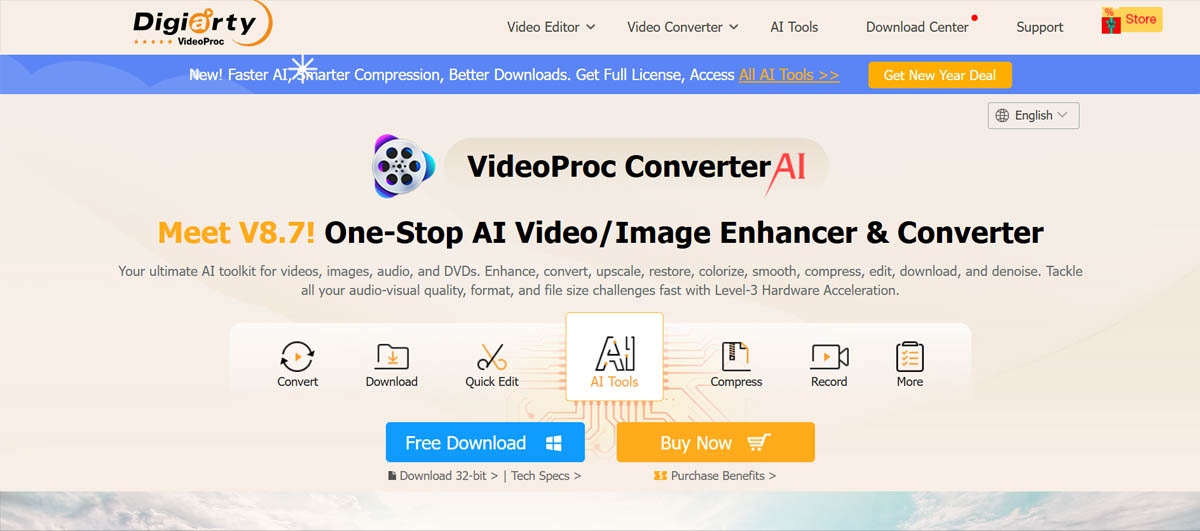
VideoProc Converter AI ตำแหน่งตัวเองเป็นทางเลือกที่ราคาไม่แพงสำหรับ Topaz เสนอคุณสมบัติการปรับปรุง AI ในราคาที่ต่ำกว่าด้วยความเข้ากันได้ที่ดีกว่าสำหรับฮาร์ดแวร์ระดับกลาง มันใช้โมเดล AI ที่ปรับให้เหมาะสมซึ่งทำงานได้อย่างมีประสิทธิภาพมากขึ้นบน GPU ระดับล่าง ทำให้เข้าถึงได้สำหรับผู้ใช้ที่ไม่สามารถรับประกันข้อกำหนดฮาร์ดแวร์ของ Topaz
คุณสมบัติหลัก:
- การเพิ่มความละเอียดด้วย AI สูงสุด 4K
- การลดเสียงรบกวนและการทำให้เสถียร
- การประมวลผลแบบแบทช์
- ข้อกำหนด GPU ต่ำกว่า Topaz
- ตัวเลือกซื้อครั้งเดียว
ข้อดี:
- ราคาไม่แพงกว่า Topaz
- ทำงานบนฮาร์ดแวร์ระดับกลางที่ Topaz ต่อสู้
- อินเทอร์เฟซที่เรียบง่ายสำหรับผู้เริ่มต้น
- คุ้มค่าที่สุด
- ใบอนุญาตตลอดชีพพร้อมใช้งาน
ข้อเสีย:
- คุณภาพผลลัพธ์ต่ำกว่า Topaz
- โมเดลเฉพาะน้อยกว่า
- การควบคุมพารามิเตอร์การปรับปรุงน้อยกว่า
- Face recovery ไม่ก้าวหน้ามาก
เหมาะสำหรับ: ผู้ใช้ที่ใส่ใจงบประมาณ ผู้สร้างที่มีฮาร์ดแวร์ระดับกลาง ผู้ที่ต้องการคุณภาพดีโดยไม่ต้องได้ผลลัพธ์ระดับมืออาชีพ
ข้อกำหนดฮาร์ดแวร์: ผ่อนปรนกว่า Topaz ทำงานบน NVIDIA GPU พร้อม VRAM 4GB+ หรือกราฟิกส์แบบรวม (ช้ากว่า)
Aiarty: ดีที่สุดสำหรับผม พื้นผิวผิวหนัง และการหลีกเลี่ยง "Uncanny Valley"

Aiarty เชี่ยวชาญในการรักษาพื้นผิวที่เป็นธรรมชาติ โดยเฉพาะคุณสมบัติของมนุษย์ เครื่องมือปรับปรุง AI หลายตัวสร้างปัญหา "ผิวขี้ผึ้ง" ที่ใบหน้าดูเหมือนพลาสติกและไม่เป็นธรรมชาติ Aiarty แก้ไขปัญหานี้ด้วยอัลกอริทึมการรักษาพื้นผิวและสไลเดอร์ "การรักษาพื้นผิว" ที่ให้คุณควบคุมว่าการปรับปรุงรายละเอียดถูกใช้มากแค่ไหน

คุณสมบัติหลัก:
- สไลเดอร์การรักษาพื้นผิวเพื่อหลีกเลี่ยงลักษณะ "ขี้ผึ้ง"
- การปรับปรุงผมและผิวหนังเฉพาะ
- โหมดขั้นตอนสำหรับการประมวลผลวิดีโอในไทล์ (ทำงานบนระบบ VRAM ต่ำ)
- โฟกัสการปรับแต่งใบหน้า
- การประมวลผลแบบแบทช์
ข้อดี:
- ดีที่สุดในการรักษาพื้นผิวผิวหนังและผมที่เป็นธรรมชาติ
- หลีกเลี่ยงเอฟเฟกต์ "uncanny valley" ที่พบบ่อยในเครื่องมืออื่นๆ
- โหมดขั้นตอนอนุญาตให้ประมวลผล 4K บนฮาร์ดแวร์ระดับล่าง
- ดีสำหรับไฟล์ภาพบุคคลและการสัมภาษณ์
- ราคาไม่แพงกว่า Topaz
ข้อเสีย:
- มีประสิทธิภาพน้อยกว่าสำหรับเนื้อหาที่ไม่ใช่มนุษย์
- โมเดลน้อยกว่า Topaz
- การประมวลผลอาจช้ากว่าในโหมดขั้นตอน
- แบรนด์ที่ยึดมั่นน้อยกว่า
เหมาะสำหรับ: ผู้สร้างเนื้อหาที่มุ่งเน้นคน ไฟล์การสัมภาษณ์ ใครก็ตามที่กังวลเกี่ยวกับปัญหา "ผิวขี้ผึ้ง" ในการปรับปรุง AI
ข้อกำหนดฮาร์ดแวร์: ยืดหยุ่น—โหมดขั้นตอนทำงานบนระบบที่มี VRAM จำกัดโดยการประมวลผลในไทล์
ดีที่สุดสำหรับผู้สร้างเนื้อหา (เครื่องมือที่รวมอยู่)
ไม่ใช่ทุกคนที่ต้องการเครื่องมือปรับปรุงเฉพาะ โปรแกรมแก้ไขวิดีโอหลายตัวตอนนี้รวมคุณสมบัติการปรับปรุง AI ทำให้ไม่จำเป็นต้องใช้ซอฟต์แวร์แยกสำหรับการเพิ่มความละเอียดและการลดเสียงรบกวนขั้นพื้นฐาน
CapCut & Canva: ทำไมคุณอาจไม่ต้องการเครื่องมือปรับปรุงเฉพาะ

CapCut และ Canva มีคุณสมบัติการปรับปรุง AI ที่รวมอยู่ซึ่งจัดการการเพิ่มความละเอียดและการปรับปรุงคุณภาพขั้นพื้นฐาน หากคุณใช้เครื่องมือเหล่านี้สำหรับการแก้ไขอยู่แล้ว การปรับปรุงในตัวอาจเพียงพอ ทำให้ไม่จำเป็นต้องใช้ซอฟต์แวร์แยก
คุณสมบัติ AI ของ CapCut:
- การเพิ่มความละเอียดด้วย AI
- การลดเสียงรบกวน
- การปรับปรุงอัตโนมัติ
- ใช้งานฟรี
- เวอร์ชันมือถือและเดสก์ท็อป
การปรับปรุงวิดีโอ Canva:
- การเพิ่มความละเอียดขั้นพื้นฐาน
- การปรับปรุงคุณภาพ
- รวมกับเวิร์กโฟลว์การออกแบบ
- แบบสมัครสมาชิก
ข้อดี:
- ไม่ต้องใช้ซอฟต์แวร์เพิ่มเติม
- เวิร์กโฟลว์ที่รวมอยู่
- ฟรี (CapCut) หรือรวมในการสมัครสมาชิก (Canva)
- ดีพอสำหรับเนื้อหาสื่อสังคม
- ใช้งานง่าย
ข้อเสีย:
- คุณภาพต่ำกว่าเครื่องมือเฉพาะ
- การควบคุมการปรับปรุงจำกัด
- ไม่เหมาะสำหรับการฟื้นฟูระดับมืออาชีพ
- Canva ต้องสมัครสมาชิก
เหมาะสำหรับ: ผู้สร้างสื่อสังคม ผู้ใช้ทั่วไป ใครก็ตามที่ใช้ CapCut หรือ Canva สำหรับการแก้ไขอยู่แล้ว
DaVinci Resolve (Super Scale): ความลับที่ซ่อนอยู่ของนักแก้ไขมืออาชีพ

คุณสมบัติ Super Scale ของ DaVinci Resolve มักถูกละเลย แต่มันเป็นเครื่องมือเพิ่มความละเอียดที่ทรงพลังที่สร้างขึ้นในซอฟต์แวร์แก้ไขระดับมืออาชีพ มันฟรีโดยสมบูรณ์และใช้ AI เพื่อเพิ่มความละเอียดไฟล์สูงสุด 4 เท่า ทำให้เป็นตัวเลือกที่ยอดเยี่ยมสำหรับนักแก้ไขที่ใช้ Resolve อยู่แล้ว
คุณสมบัติหลัก:
- การเพิ่มความละเอียดด้วย AI สูงสุด 4 เท่า
- รวมกับเวิร์กโฟลว์การแก้ไขระดับมืออาชีพ
- ฟรี (DaVinci Resolve ฟรี)
- การประมวลผลที่เร่งด้วย GPU
- ทำงานภายในโปรเจกต์ที่มีอยู่ของคุณ
ข้อดี:
- ฟรีโดยสมบูรณ์
- ไม่ต้องใช้ซอฟต์แวร์แยก
- ผลลัพธ์ระดับมืออาชีพ
- เวิร์กโฟลว์ที่รวมอยู่
- อัปเดตเป็นประจำ
ข้อเสีย:
- ต้องเรียนรู้ DaVinci Resolve (เส้นโค้งการเรียนรู้ที่สูง)
- การประมวลผลเกิดขึ้นระหว่างการส่งออก (เวิร์กโฟลว์ช้ากว่า)
- เฉพาะเจาะจงน้อยกว่าเครื่องมือเฉพาะ
- ต้องใช้ฮาร์ดแวร์ที่ทรงพลังสำหรับผลลัพธ์ที่ดีที่สุด
เหมาะสำหรับ: นักแก้ไขระดับมืออาชีพที่ใช้ DaVinci Resolve อยู่แล้ว ใครก็ตามที่ยินดีเรียนรู้ Resolve เพื่อการปรับปรุงฟรี
เครื่องมือปรับปรุงออนไลน์/คลาวด์ที่ดีที่สุด (ไม่ต้องติดตั้ง)
เครื่องมือปรับปรุงแบบคลาวด์กำจัดข้อกำหนดฮาร์ดแวร์โดยการประมวลผลวิดีโอบนเซิร์ฟเวอร์ระยะไกล สิ่งนี้ทำให้การปรับปรุงคุณภาพระดับมืออาชีพเข้าถึงได้สำหรับทุกคนที่มีการเชื่อมต่ออินเทอร์เน็ต แต่แนะนำการพิจารณาเกี่ยวกับความเป็นส่วนตัว เวลาอัปโหลด และต้นทุนการสมัครสมาชิก
หมายเหตุ: Topaz Video AI ยังเสนอการเรนเดอร์แบบคลาวด์ทางเลือกสำหรับงานหนัก โดยใช้ระบบเครดิต สิ่งนี้อนุญาตให้ผู้ใช้ที่มีฮาร์ดแวร์อ่อนแอกว่าถ่ายโอนการประมวลผลที่เข้มข้นไปยังเซิร์ฟเวอร์ของ Topaz ในขณะที่รักษาความสามารถในการประมวลผลในเครื่องของซอฟต์แวร์สำหรับงานที่เน้นความเป็นส่วนตัว
Video Quality Enhancer: โซลูชันคลาวด์ที่ดีที่สุดสำหรับผลลัพธ์ระดับมืออาชีพ

Video Quality Enhancer นำการปรับปรุง AI ระดับมืออาชีพมาสู่คลาวด์ ใช้โมเดล AI ขั้นสูงสำหรับการเพิ่มความละเอียด การลดเสียงรบกวน และ face recovery โดยไม่ต้องใช้พลัง GPU ในเครื่อง สิ่งนี้ทำให้เหมาะสำหรับผู้ใช้ที่ต้องการผลลัพธ์คุณภาพระดับมืออาชีพแต่ไม่มีฮาร์ดแวร์หรือชอบการประมวลผลแบบคลาวด์เพื่อความเป็นส่วนตัวและความสะดวก
คุณสมบัติหลัก:
- โมเดล AI ขั้นสูงสำหรับการเพิ่มความละเอียด การลดเสียงรบกวน และการฟื้นฟู
- Face recovery และการปรับแต่ง
- ความสอดคล้องชั่วคราวสำหรับผลลัพธ์ที่ไม่มีฟลิกเกอร์
- ไม่มีข้อกำหนดฮาร์ดแวร์
- อินเทอร์เฟซแบบเว็บ
- การประมวลผลคลาวด์ที่ปลอดภัย
ข้อดี:
- ผลลัพธ์คุณภาพระดับมืออาชีพโดยไม่ต้องใช้ GPU
- ไม่ต้องติดตั้งซอฟต์แวร์
- ทำงานบนอุปกรณ์ใดก็ตามที่มีอินเทอร์เน็ต
- การประมวลผลที่ปลอดภัย (ไฟล์ถูกลบหลังการประมวลผล)
- Face recovery ระดับมืออาชีพ
- อัลกอริทึมความสอดคล้องชั่วคราว
ข้อเสีย:
- ต้องใช้การเชื่อมต่ออินเทอร์เน็ต
- เวลาอัปโหลดสำหรับไฟล์ขนาดใหญ่
- คิวการประมวลผลในช่วงเวลาสูงสุด
- การสมัครสมาชิกหรือราคาแบบจ่ายตามการใช้งาน
เหมาะสำหรับ: ผู้ใช้ที่ต้องการการปรับปรุงคุณภาพระดับมืออาชีพโดยไม่ต้องลงทุนฮาร์ดแวร์ มืออาชีพที่ต้องการการปรับปรุงเป็นครั้งคราว ใครก็ตามที่ให้ความสำคัญกับความสะดวกและความปลอดภัย
Pixop: ดีที่สุดสำหรับการประมวลผลคลาวด์องค์กร/ปลอดภัย
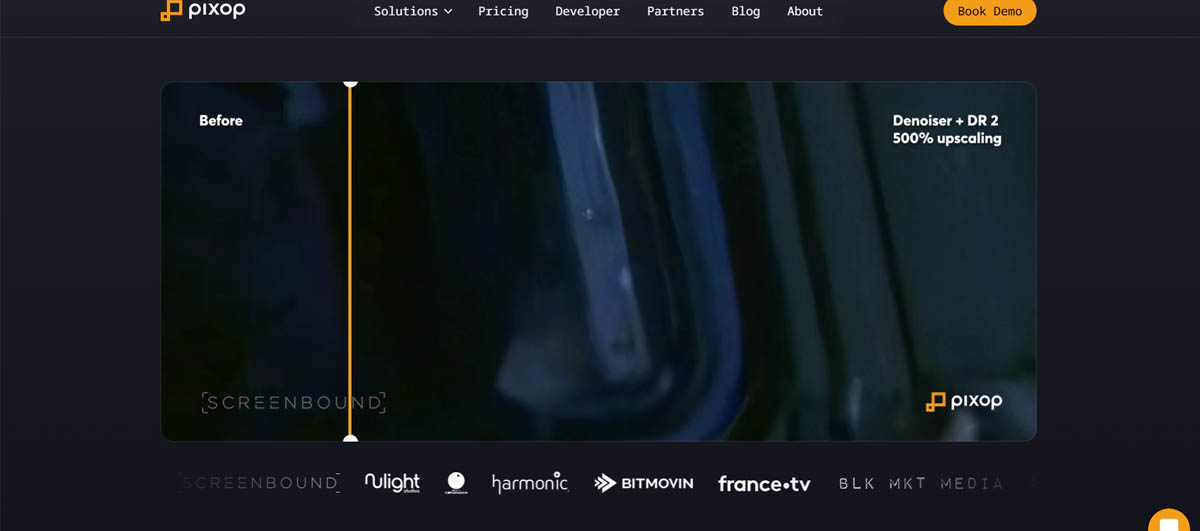
Pixop มุ่งเน้นกรณีการใช้งานองค์กรและองค์กร เสนอการควบคุมความปลอดภัยและความเป็นส่วนตัวที่เพิ่มขึ้นสำหรับเนื้อหาที่ละเอียดอ่อน หากคุณกำลังประมวลผลวิดีโอองค์กรหรืองานลูกค้า คุณสมบัติความปลอดภัยและข้อกำหนดการให้บริการของ Pixop เหมาะสมกว่าเครื่องมือที่เน้นผู้บริโภค
คุณสมบัติหลัก:
- ความปลอดภัยระดับองค์กร
- การควบคุมความเป็นส่วนตัวแบบกำหนดเอง
- การปรับปรุง AI คุณภาพสูง
- การเข้าถึง API สำหรับระบบอัตโนมัติ
- การปฏิบัติตามกฎระเบียบการปกป้องข้อมูล
ข้อดี:
- ความปลอดภัยดีกว่าเครื่องมือผู้บริโภค
- เหมาะสำหรับการใช้งานองค์กร
- เงื่อนไขความเป็นส่วนตัวที่ชัดเจน
- API สำหรับการรวมเวิร์กโฟลว์
- มุ่งเน้นการปฏิบัติตาม
ข้อเสีย:
- แพงกว่าเครื่องมือผู้บริโภค
- มากเกินไปสำหรับการใช้งานส่วนตัว
- ราคามุ่งเน้นองค์กร
เหมาะสำหรับ: ผู้ใช้องค์กร เอเจนซี่ที่จัดการเนื้อหาลูกค้า ใครก็ตามที่มีข้อกำหนดความเป็นส่วนตัวที่เข้มงวด
TensorPix: ดีที่สุดสำหรับคลิปสื่อสังคมอย่างรวดเร็วระหว่างเดินทาง
TensorPix ได้รับการปรับให้เหมาะสมสำหรับความเร็วและความสะดวก ทำให้เหมาะสำหรับการปรับปรุงสื่อสังคมอย่างรวดเร็ว มันประมวลผลวิดีโอเร็วกว่าโซลูชันคลาวด์อื่นๆ แม้ว่าจะมีคุณภาพต่ำกว่าเล็กน้อยเมื่อเทียบกับตัวเลือกพรีเมียม
คุณสมบัติหลัก:
- การประมวลผลที่รวดเร็ว
- อินเทอร์เฟซที่เหมาะกับมือถือ
- การปรับให้เหมาะสมสำหรับสื่อสังคม
- การเพิ่มความละเอียดอย่างรวดเร็ว
- ราคาที่เหมาะสม
ข้อดี:
- การประมวลผลเร็วมาก
- ใช้งานง่าย
- ดีสำหรับสื่อสังคม
- เหมาะกับมือถือ
- ราคาไม่แพง
ข้อเสีย:
- คุณภาพต่ำกว่าเครื่องมือพรีเมียม
- คุณสมบัติขั้นสูงจำกัด
- เหมาะสำหรับงานมืออาชีพน้อยกว่า
เหมาะสำหรับ: ผู้สร้างสื่อสังคม การปรับปรุงอย่างรวดเร็ว ผู้ใช้มือถือ ผู้สร้างเนื้อหาทั่วไป
การเปรียบเทียบ: การเพิ่มความละเอียดด้วย AI vs. การทำให้คมแบบดั้งเดิม
การเข้าใจความแตกต่างระหว่างการเพิ่มความละเอียดด้วย AI และวิธีดั้งเดิมช่วยให้คุณเข้าใจว่าทำไมเครื่องมือสมัยใหม่ให้ผลลัพธ์ที่ดีกว่าและเมื่อไหร่ที่แต่ละวิธีเหมาะสม
การแยกวิเคราะห์ภาพ: ทำไม "การหลอน" ของ AI ดีกว่า "การยืด Bicubic"
วิธีเพิ่มความละเอียดแบบดั้งเดิมเช่น bicubic interpolation เพียงแค่ยืดพิกเซลที่มีอยู่ข้ามผ้าใบที่ใหญ่ขึ้น หากคุณมีภาพ 1080p และต้องการ 4K อัลกอริทึมจะสร้างสี่พิกเซลจากแต่ละพิกเซลต้นฉบับโดยใช้การสอดแทรกทางคณิตศาสตร์ ผลลัพธ์ใหญ่ขึ้นแต่ไม่คมขึ้น—คุณกำลังกระจายข้อมูลที่จำกัดเดียวกันข้ามพิกเซลมากขึ้น
การเพิ่มความละเอียดด้วย AI ใช้โครงข่ายประสาทเทียมที่ฝึกด้วยเฟรมวิดีโอนับล้านเพื่อทำนายว่าวิดีโอความละเอียดสูงกว่าจะเป็นอย่างไร AI วิเคราะห์รูปแบบและพื้นผิวเพื่อสร้างรายละเอียดใหม่ สร้างข้อมูลที่เหมาะกับประเภทเนื้อหา "การหลอน" นี้เป็นการทำนายที่มีการศึกษาโดยอิงจากข้อมูลการฝึก สร้างผลลัพธ์ที่ดูเป็นธรรมชาติมากกว่าการยืดพิกเซล
ความแตกต่างหลัก: วิธีดั้งเดิมรักษาสิ่งที่มีอยู่แต่ไม่เพิ่มข้อมูลใหม่ วิธี AI ทำนายและสร้างรายละเอียดที่น่าเชื่อถือ ซึ่งใช้ได้ดีสำหรับเนื้อหาธรรมชาติแต่สามารถแนะนำสิ่งผิดปกติได้หากวัสดุแหล่งที่มามีคุณภาพต่ำเกินไป
วิธีเลือก (เช็คลิสต์ 5 ขั้นตอน)
ใช้เช็คลิสต์นี้เพื่อจำกัดตัวเลือกของคุณตามความต้องการและข้อจำกัดเฉพาะของคุณ
1. รองรับการประมวลผลแบบแบทช์หรือไม่?
หากคุณกำลังปรับปรุงวิดีโอหลายตัว การประมวลผลแบบแบทช์มีความจำเป็น การประมวลผลวิดีโอทีละตัวกลายเป็นไม่สามารถใช้งานได้เมื่อคุณมีไฟล์หลายสิบหรือหลายร้อยไฟล์ เครื่องมือมืออาชีพส่วนใหญ่รองรับการประมวลผลแบบแบทช์ แต่โซลูชันคลาวด์บางตัวมีข้อจำกัด
เครื่องมือที่มีการประมวลผลแบบแบทช์ที่แข็งแกร่ง:
- Topaz Video AI
- VideoProc Converter AI
- Video Quality Enhancer (แบบคลาวด์)
- Aiarty
2. เป็นใบอนุญาตตลอดชีพหรือการสมัครสมาชิก?
โมเดลราคาแตกต่างกันอย่างมาก ใบอนุญาตตลอดชีพต้องใช้ต้นทุนล่วงหน้าที่สูงกว่าแต่ประหยัดเงินในระยะยาว ในขณะที่การสมัครสมาชิกเสนอต้นทุนเริ่มต้นที่ต่ำกว่าแต่สะสมเมื่อเวลาผ่านไป พิจารณาว่าคุณจะใช้เครื่องมือบ่อยแค่ไหน
ตัวเลือกใบอนุญาตตลอดชีพ:
- Topaz Video AI (ตรวจสอบราคาปัจจุบันบนเว็บไซต์ Topaz)
- VideoProc Converter AI (แตกต่างกัน)
- Aiarty (แตกต่างกัน)
ตัวเลือกการสมัครสมาชิก:
- Video Quality Enhancer (แบบคลาวด์)
- Pixop
- TensorPix
- Canva (รวมการปรับปรุง)
3. มี Face Recovery หรือไม่? (สำคัญสำหรับการสัมภาษณ์ความละเอียดต่ำ)
Face recovery เป็นตัวเปลี่ยนเกมสำหรับไฟล์ที่มีคน หากไม่มี พื้นหลังอาจดู 4K ในขณะที่ใบหน้ายังคงเบลอ สร้างเอฟเฟกต์ "มาสก์" ที่น่าตกใจ หากวิดีโอของคุณมีคน โดยเฉพาะในการสัมภาษณ์หรือภาพบุคคล face recovery เป็นสิ่งจำเป็น
เครื่องมือที่มี Face Recovery ขั้นสูง:
- Topaz Video AI (โมเดล Iris)
- Video Quality Enhancer (การปรับแต่งใบหน้าขั้นสูง)
- Aiarty (โฟกัสเฉพาะ)
4. ข้อกำหนดฮาร์ดแวร์คืออะไร?
ซอฟต์แวร์เดสก์ท็อปต้องใช้ GPU ที่ทรงพลัง ในขณะที่โซลูชันคลาวด์กำจัดข้อกำหนดฮาร์ดแวร์ ประเมินฮาร์ดแวร์ปัจจุบันของคุณและว่าคุณยินดีลงทุนในการอัปเกรดหรือไม่
ข้อกำหนด GPU สูง:
- Topaz Video AI (แนะนำ NVIDIA RTX หรือ Apple Silicon)
- DaVinci Resolve Super Scale (สำหรับผลลัพธ์ที่ดีที่สุด)
ข้อกำหนดปานกลาง/ต่ำ:
- VideoProc Converter AI
- Aiarty (พร้อมโหมดขั้นตอนสำหรับ VRAM ต่ำ)
ไม่มีข้อกำหนด:
- โซลูชันคลาวด์ทั้งหมด (Video Quality Enhancer, Pixop, TensorPix)
5. ความเป็นส่วนตัวและข้อกำหนดการให้บริการเป็นอย่างไร?
นี่เป็นช่องว่างขนาดใหญ่ที่รีวิวส่วนใหญ่ไม่สนใจ เครื่องมือปรับปรุงออนไลน์ฟรีหลายตัวอ้างสิทธิ์ความเป็นเจ้าของหรือสิทธิ์การใช้งานของวิดีโอที่คุณอัปโหลดเพื่อฝึกโมเดล AI ของพวกเขา หากคุณกำลังประมวลผลความทรงจำครอบครัวส่วนตัวหรือเนื้อหาองค์กร นี่เป็นการพิจารณาที่สำคัญ
การพิจารณาความเป็นส่วนตัว:
- ซอฟต์แวร์เดสก์ท็อป: วิดีโอของคุณไม่เคยออกจากคอมพิวเตอร์
- โซลูชันคลาวด์: ตรวจสอบข้อกำหนดการให้บริการอย่างระมัดระวัง
- เครื่องมือองค์กร (Pixop): การรับประกันความเป็นส่วนตัวที่ดีกว่า
- Video Quality Enhancer: ไฟล์ถูกลบหลังการประมวลผล การประมวลผลคลาวด์ที่ปลอดภัย
คำเตือน: อ่านข้อกำหนดการให้บริการสำหรับเครื่องมือคลาวด์เสมอ บริการฟรีบางตัวใช้วิดีโอของคุณเพื่อฝึก AI ซึ่งหมายความว่าเนื้อหาของคุณอาจถูกใช้เพื่อปรับปรุงโมเดลของพวกเขา
ปัญหา "ผิวขี้ผึ้ง": สิ่งที่รีวิวส่วนใหญ่พลาด
เครื่องมือปรับปรุง AI หลายตัวทำให้ผิวหนังมนุษย์ดูเหมือนพลาสติก สร้างลักษณะ "ขี้ผึ้ง" ที่ไม่เป็นธรรมชาติซึ่งสังเกตเห็นได้ทันที สิ่งนี้เกิดขึ้นเมื่อ AI ปรับปรุงพื้นผิวมากเกินไป ลบความแปรผันตามธรรมชาติที่ทำให้ผิวหนังดูจริง
เครื่องมือที่แก้ไขปัญหานี้:
- Aiarty: สไลเดอร์การรักษาพื้นผิวที่ออกแบบมาโดยเฉพาะเพื่อหลีกเลี่ยงผิวขี้ผึ้ง
- Topaz Video AI: โมเดลใหม่กว่า (Proteus) อนุญาตให้ปรับแต่งเพื่อรักษาพื้นผิวตามธรรมชาติ
- Video Quality Enhancer: การรักษาพื้นผิวขั้นสูงเพื่อรักษาลักษณะผิวหนังตามธรรมชาติ
วิธีแก้ไข: มองหาเครื่องมือที่มีการควบคุมการรักษาพื้นผิวหรือโมเดลที่ฝึกมาโดยเฉพาะเพื่อรักษาลักษณะผิวหนังตามธรรมชาติ สไลเดอร์ "การรักษาพื้นผิว" ในเครื่องมือเช่น Aiarty ให้คุณปรับสมดุลการปรับปรุงกับลักษณะตามธรรมชาติ
ต้นทุน "ที่ซ่อนอยู่" ของการปรับปรุง
รีวิวส่วนใหญ่กล่าวถึงราคาซอฟต์แวร์แต่ไม่สนใจต้นทุนอื่นๆ ที่สะสมเมื่อเวลาผ่านไป
ต้นทุนไฟฟ้า
การประมวลผลวิดีโอยาวบนซอฟต์แวร์เดสก์ท็อปสามารถทำงานได้ 24+ ชั่วโมง ใช้ไฟฟ้าอย่างมาก บนแล็ปท็อประดับกลาง การประมวลผลวิดีโอหนึ่งชั่วโมงอาจมีต้นทุน $2-5 ในไฟฟ้า ขึ้นอยู่กับอัตราของคุณ สิ่งนี้เพิ่มขึ้นเมื่อประมวลผลวิดีโอหลายตัว
การลงทุนเวลา
เวลาในการประมวลผลเป็นต้นทุนจริง หากวิดีโอใช้เวลา 24 ชั่วโมงในการประมวลผล นั่นคือวันเต็มที่คุณไม่สามารถใช้คอมพิวเตอร์สำหรับงานอื่นได้ โซลูชันคลาวด์กำจัดสิ่งนี้โดยการประมวลผลบนเซิร์ฟเวอร์ระยะไกล แต่แนะนำเวลาอัปโหลดและการรอคิวที่อาจเกิดขึ้น
ต้นทุนการจัดเก็บ
วิดีโอที่ปรับปรุงแล้วใหญ่กว่าเดิม 5-10 เท่า วิดีโอ 1GB อาจกลายเป็น 5-10GB หลังการปรับปรุง หากคุณกำลังประมวลผลวิดีโอหลายตัว ต้นทุนการจัดเก็บ (คลาวด์หรือในเครื่อง) กลายเป็นสำคัญ
ข้อมูลเชิงลึก "โหมดขั้นตอน": การประมวลผลบนฮาร์ดแวร์ระดับล่าง
เครื่องมือบางตัว (เช่น Aiarty) เสนอ "โหมดขั้นตอน" ที่ประมวลผลวิดีโอในไทล์ อนุญาตให้ปรับปรุง 4K บนระบบที่มี VRAM จำกัด แทนที่จะโหลดเฟรมทั้งหมดลงในหน่วยความจำ เครื่องมือประมวลผลส่วนแยกกัน ทำให้สามารถปรับปรุงวิดีโอความละเอียดสูงบนฮาร์ดแวร์ที่จะล่ม
สิ่งนี้มีประโยชน์โดยเฉพาะสำหรับผู้ใช้ที่มี:
- แล็ปท็อปพร้อมกราฟิกส์แบบรวม
- ระบบที่มี VRAM 4GB หรือน้อยกว่า
- ฮาร์ดแวร์งบประมาณที่ไม่สามารถจัดการการประมวลผลเฟรมเต็มได้
Face Recovery: ตัวเปลี่ยนเกม
หากวิดีโอของคุณมีคน face recovery เป็นสิ่งที่ต้องมี หากไม่มี คุณจะได้พื้นหลังที่ปรับปรุงแล้วพร้อมใบหน้าที่เบลอ สร้างการตัดขาดที่น่าตกใจ พื้นหลังดู 4K แต่ใบหน้ายังคงความละเอียดต่ำ ทำให้วิดีโอทั้งหมดดูแย่กว่าเดิม
ทำไมถึงสำคัญ: สมองมนุษย์โฟกัสที่ใบหน้า หากใบหน้าเบลอในขณะที่ทุกอย่างอื่นคม ผู้ชมสังเกตเห็นปัญหาทันที โมเดล face recovery (เช่น Iris ของ Topaz หรือการปรับแต่งใบหน้าขั้นสูงของ Video Quality Enhancer) ปรับปรุงคุณสมบัติใบหน้าโดยเฉพาะในขณะที่รักษาลักษณะตามธรรมชาติ
วิดีโอแบบอินเตอร์เลซ (VHS): ข้อกำหนด Deinterlacing
เครื่องมือสมัยใหม่หลายตัวล้มเหลวที่ deinterlacing ซึ่งจำเป็นสำหรับการฟื้นฟูเทปครอบครัวเก่า VHS และรูปแบบแอนะล็อกอื่นๆ ใช้การสแกนแบบอินเตอร์เลซ โดยแต่ละเฟรมถูกแบ่งเป็นสองฟิลด์ จอแสดงผลสมัยใหม่คาดหวังวิดีโอแบบโปรเกรสซีฟ ดังนั้นไฟล์แบบอินเตอร์เลซต้องลบอินเตอร์เลซก่อนการปรับปรุง
เครื่องมือที่มี deinterlacing ที่เหมาะสม:
- Topaz Video AI: โมเดล Dione (Dione TV สำหรับแอนะล็อก, Dione DV สำหรับดิจิทัล)
- Video Quality Enhancer: Deinterlacing ขั้นสูงสำหรับรูปแบบแอนะล็อก
- FFmpeg พร้อม Yadif: ฟรีแต่ต้องใช้ความรู้ทางเทคนิค
ทำไมถึงสำคัญ: หากคุณกำลังฟื้นฟูเทปครอบครัวเก่า คุณต้องใช้เครื่องมือที่กล่าวถึงการสนับสนุน Dione หรือ Yadif หากไม่มี deinterlacing ที่เหมาะสม วิดีโอที่ปรับปรุงแล้วของคุณจะมีเส้นสแกนและสิ่งผิดปกติที่มองเห็นได้
คำตัดสิน: ผู้ชนะตามหมวดหมู่
คุณภาพโดยรวมที่ดีที่สุด: Topaz Video AI หรือ Video Quality Enhancer (โซลูชันมืออาชีพแบบคลาวด์)
คุ้มค่าที่สุด: VideoProc Converter AI หรือ DaVinci Resolve Super Scale (ฟรี)
ดีที่สุดสำหรับผิวหนังตามธรรมชาติ: Aiarty (สไลเดอร์การรักษาพื้นผิว)
ดีที่สุดสำหรับผู้เริ่มต้น: CapCut (ฟรี, รวมอยู่) หรือ VideoProc Converter AI
ดีที่สุดสำหรับความเป็นส่วนตัว: ซอฟต์แวร์เดสก์ท็อป (Topaz, VideoProc, Aiarty) หรือคลาวด์องค์กร (Pixop)
ดีที่สุดสำหรับฮาร์ดแวร์ระดับล่าง: โซลูชันคลาวด์ (Video Quality Enhancer, TensorPix) หรือ Aiarty พร้อมโหมดขั้นตอน
ดีที่สุดสำหรับวิดีโอครอบครัวเก่า: Topaz Video AI หรือ Video Quality Enhancer (deinterlacing ขั้นสูงสำหรับรูปแบบแอนะล็อก)
สรุป
การเลือกเครื่องมือปรับปรุงคุณภาพวิดีโอที่ดีที่สุดขึ้นอยู่กับความต้องการเฉพาะของคุณ: ความสามารถของฮาร์ดแวร์ งบประมาณ ข้อกำหนดความเป็นส่วนตัว และประเภทเนื้อหา ซอฟต์แวร์เดสก์ท็อปให้คุณภาพและการควบคุมสูงสุดแต่ต้องใช้ฮาร์ดแวร์ที่ทรงพลังและการลงทุนเวลาที่สำคัญ โซลูชันคลาวด์กำจัดข้อกำหนดฮาร์ดแวร์และทำให้การปรับปรุงระดับมืออาชีพเข้าถึงได้สำหรับทุกคน แต่แนะนำการพิจารณาความเป็นส่วนตัวและการสมัครสมาชิก
กุญแจสำคัญคือการจับคู่เครื่องมือกับสถานการณ์ของคุณ หากคุณมี GPU ระดับสูงและต้องการคุณภาพสูงสุด Topaz Video AI เป็นมาตรฐานอุตสาหกรรม หากคุณต้องการการปรับปรุงคุณภาพระดับมืออาชีพโดยไม่ต้องลงทุนฮาร์ดแวร์ Video Quality Enhancer เสนอการประมวลผลแบบคลาวด์พร้อมโมเดล AI ขั้นสูง สำหรับผู้ใช้ที่ใส่ใจงบประมาณหรือผู้ที่มีฮาร์ดแวร์ระดับกลาง VideoProc Converter AI หรือ DaVinci Resolve เสนอมูลค่าที่ยอดเยี่ยม
อย่าละเลยต้นทุนที่ซ่อนอยู่: เวลาในการประมวลผล ไฟฟ้า การจัดเก็บ และความกังวลเรื่องความเป็นส่วนตัว ปัจจัยเหล่านี้มักมีความสำคัญมากกว่าราคาซอฟต์แวร์เอง พิจารณาเวิร์กโฟลว์ทั้งหมดของคุณ ไม่ใช่แค่คุณสมบัติของเครื่องมือ เมื่อตัดสินใจ
ภูมิทัศน์การปรับปรุงวิดีโอในปี 2025 เสนอตัวเลือกมากกว่าที่เคย มีตั้งแต่เครื่องมือที่รวมอยู่ฟรีไปจนถึงโซลูชันคลาวด์ระดับมืออาชีพ การเข้าใจการแลกเปลี่ยนระหว่างคุณภาพ ต้นทุน ความสะดวก และความเป็นส่วนตัวช่วยให้คุณเลือกเครื่องมือปรับปรุงที่เหมาะสมกับความต้องการเฉพาะของคุณ เพื่อให้แน่ใจว่าคุณได้รับผลลัพธ์ที่ดีที่สุดโดยไม่ต้องเสียค่าใช้จ่ายหรือประนีประนอมที่ไม่จำเป็น