Melhor Melhorador de Qualidade de Vídeo 2026: Testado e Classificado

Escolher o melhor melhorador de qualidade de vídeo requer corresponder a ferramenta ao seu hardware, fluxo de trabalho e necessidades específicas. O melhorador "melhor" para um editor profissional com GPU de alta qualidade é completamente diferente da melhor opção para alguém trabalhando em um laptop de orçamento ou precisando de clipes rápidos de redes sociais. Recursos e preço importam, mas são secundários a encontrar o ajuste certo para sua situação.
Este guia abrangente testa e classifica melhoradores de vídeo em todas as categorias: software desktop profissional, soluções baseadas em nuvem e ferramentas integradas dentro de editores de vídeo. Cobriremos não apenas o que cada ferramenta faz, mas quando faz sentido usá-la, que hardware ela requer, e os custos ocultos que a maioria das análises ignora.
Introdução: O Panorama de IA de 2025
O panorama de melhoria de vídeo evoluiu dramaticamente. O que separa as ferramentas de 2025 de versões anteriores é a sofistica dos modelos de IA e a acessibilidade do processamento em nuvem. Software desktop ainda oferece o máximo controle e qualidade, mas soluções em nuvem fecharam a lacuna significativamente, tornando melhoria de nível profissional disponível sem hardware caro.
Por Que "Melhor" Depende da Sua GPU
A ligação hardware-software é crítica. Melhoradores de IA desktop como Topaz Video AI processam tudo localmente na sua GPU. Isso significa processamento mais rápido se você tem uma GPU NVIDIA ou Apple Silicon poderosa, mas também significa que o software pode ser inutilizável em hardware mais antigo. Um laptop de médio alcance pode levar 24 horas para processar uma hora de filmagem, tornando a ferramenta imprática apesar de sua qualidade.
Melhoradores baseados em nuvem eliminam esta dependência de hardware processando vídeos em servidores remotos. Isso torna melhoria de qualidade profissional acessível independentemente do seu hardware local, mas introduz outras considerações como tempo de upload, preocupações de privacidade e custos de assinatura. Entender este trade-off ajuda você a escolher a categoria certa antes de comparar ferramentas específicas. Para considerações de segurança de hardware ao usar software desktop, veja nosso guia de segurança.
A Escolha de 3 Segundos: Tabela Resumo Rápida
Melhor para Profissionais: Topaz Video AI ou Video Quality Enhancer (baseado em nuvem)
Melhor para Iniciantes: VideoProc Converter AI ou CapCut (ferramentas integradas). Para opções de aplicativos mobile, veja nosso guia mobile.
Melhor Opção Gratuita: DaVinci Resolve Super Scale (integrado) ou ferramentas online gratuitas (com ressalvas de privacidade)
Os "Três Grandes" Software Local (Análises Profundas)
Software desktop oferece o máximo controle e tipicamente a mais alta qualidade, mas requer hardware poderoso e tempo significativo de processamento. Estas três ferramentas representam o estado atual da melhoria de IA local.
Topaz Video AI: Melhor para Restauração Cinematográfica e Ajuste Fino

Topaz Video AI é o padrão da indústria para restauração profissional de vídeo. Sua força está em modelos de IA especializados como Proteus, Dione e Iris, cada um otimizado para tipos específicos de conteúdo e desafios de restauração. O modelo Proteus permite ajuste fino granular de parâmetros de melhoria, dando aos profissionais controle preciso sobre a saída final.
Recursos Principais:
- Múltiplos modelos especializados (Proteus, Dione DV/TV, Iris, Artemis, Nyx)
- Recuperação e refinamento de rosto para retratos de baixa resolução
- Algoritmos de consistência temporal para resultados sem cintilação
- Processamento em lote para múltiplos vídeos
- Renderização em nuvem opcional para tarefas pesadas (requer créditos)
- Opção de licença vitalícia (compra única)
Prós:
- Saída de mais alta qualidade quando usado corretamente
- Seleção extensiva de modelos para diferentes tipos de conteúdo
- Recuperação de rosto de nível profissional
- Excelente para restaurar vídeos antigos da família (modelo Dione TV)
- Renderização em nuvem opcional descarrega trabalho intensivo para servidores
- Nenhuma assinatura necessária com licença vitalícia (renderização em nuvem usa créditos pay-as-you-go)
Contras:
- Requer GPU poderosa para processamento local (série NVIDIA RTX ou Apple Silicon recomendado)
- Muito lento em hardware de médio alcance ao processar localmente (pode levar 24+ horas para vídeos longos)
- Curva de aprendizado íngreme para resultados ótimos
- Alto custo inicial para licença vitalícia (verifique preços atuais no site Topaz)
- Renderização em nuvem requer créditos adicionais (pay-as-you-go ou planos mensais)
- Custos de eletricidade para sessões de processamento local longas
Melhor Para: Editores profissionais, arquivistas restaurando filmagem antiga, usuários com GPUs de alta qualidade que precisam de qualidade máxima e controle. Opção de renderização em nuvem torna viável para usuários com hardware mais fraco que precisam de processamento pesado ocasional.
Requisitos de Hardware: GPU NVIDIA com 6GB+ VRAM ou Apple Silicon M1/M2. Mínimo 16GB RAM recomendado.
VideoProc Converter AI: Melhor Custo-Benefício e Compatibilidade de Baixa Especificação
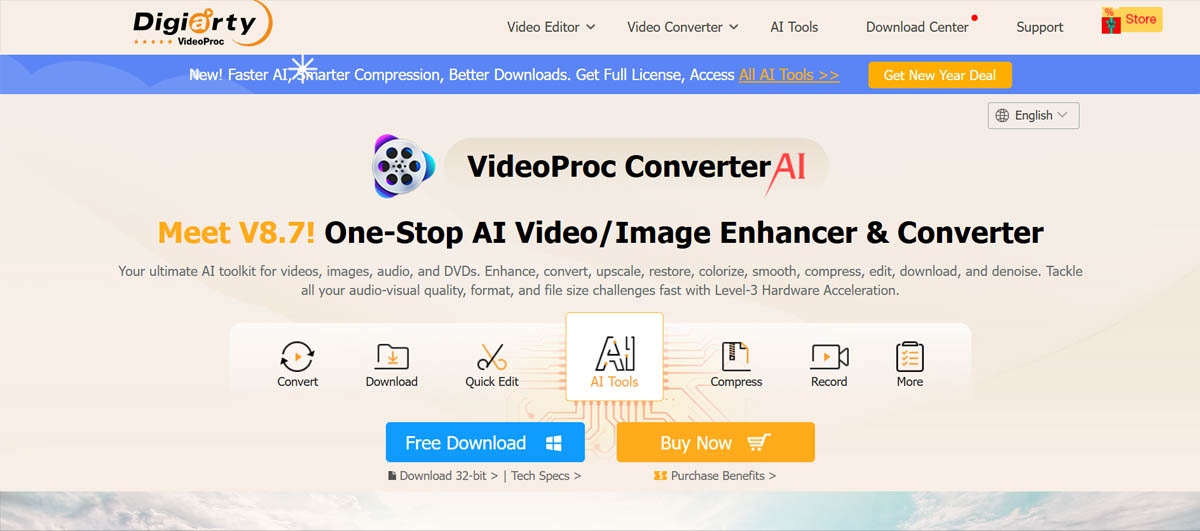
VideoProc Converter AI se posiciona como a alternativa acessível ao Topaz, oferecendo recursos de melhoria com IA a um preço mais baixo com melhor compatibilidade para hardware de médio alcance. Ele usa modelos de IA otimizados que rodam mais eficientemente em GPUs de baixo alcance, tornando acessível para usuários que não podem justificar os requisitos de hardware do Topaz.
Recursos Principais:
- Upscaling com IA até 4K
- Redução de ruído e estabilização
- Processamento em lote
- Requisitos de GPU mais baixos que Topaz
- Opção de compra única
Prós:
- Mais acessível que Topaz
- Funciona em hardware de médio alcance com o qual Topaz luta
- Interface mais simples para iniciantes
- Bom custo-benefício
- Licença vitalícia disponível
Contras:
- Saída de qualidade mais baixa comparada ao Topaz
- Menos modelos especializados
- Menos controle sobre parâmetros de melhoria
- Recuperação de rosto não tão avançada
Melhor Para: Usuários conscientes do orçamento, criadores com hardware de médio alcance, aqueles que precisam de qualidade decente sem resultados de nível profissional.
Requisitos de Hardware: Mais leniente que Topaz. Funciona em GPUs NVIDIA com 4GB+ VRAM ou gráficos integrados (mais lento).
Aiarty: Melhor para Cabelo, Textura de Pele e Evitar o "Vale da Estranheza"

Aiarty se especializa em preservar texturas naturais, particularmente características humanas. Muitos melhoradores de IA criam um problema de "pele cerosa" onde rostos parecem plásticos e não naturais. Aiarty aborda isso com algoritmos de preservação de textura e um controle deslizante de "preservação de textura" que permite controlar quanto de melhoria de detalhes é aplicada.

Recursos Principais:
- Controle deslizante de preservação de textura para evitar aparência "cerosa"
- Melhoria especializada de cabelo e pele
- Modo step para processar vídeos em blocos (funciona em sistemas de baixa VRAM)
- Foco em refinamento de rosto
- Processamento em lote
Prós:
- Melhor em preservar texturas naturais de pele e cabelo
- Evita o efeito "vale da estranheza" comum em outras ferramentas
- Modo step permite processamento 4K em hardware de baixo alcance
- Bom para filmagem de retrato e entrevista
- Mais acessível que Topaz
Contras:
- Menos efetivo para conteúdo não humano
- Menos modelos que Topaz
- Processamento pode ser mais lento no modo step
- Marca menos estabelecida
Melhor Para: Criadores de conteúdo focando em pessoas, filmagem de entrevista, qualquer pessoa preocupada com o problema de "pele cerosa" na melhoria com IA.
Requisitos de Hardware: Flexível—modo step funciona em sistemas com VRAM limitada processando em blocos.
Melhor para Criadores de Conteúdo (Ferramentas Integradas)
Nem todo mundo precisa de uma ferramenta de melhoria dedicada. Muitos editores de vídeo agora incluem recursos de melhoria com IA, tornando software separado desnecessário para upscaling básico e remoção de ruído.
CapCut e Canva: Por Que Você Pode Não Precisar de um Melhorador Dedicado

CapCut e Canva têm recursos de melhoria com IA integrados que lidam com upscaling básico e melhoria de qualidade. Se você já está usando estas ferramentas para edição, sua melhoria integrada pode ser suficiente, eliminando a necessidade de software separado.
Recursos de IA do CapCut:
- Upscaling com IA
- Redução de ruído
- Melhoria automática
- Gratuito para usar
- Versões mobile e desktop
Melhoria de Vídeo Canva:
- Upscaling básico
- Melhoria de qualidade
- Integrado com fluxo de trabalho de design
- Baseado em assinatura
Prós:
- Nenhum software adicional necessário
- Fluxo de trabalho integrado
- Gratuito (CapCut) ou incluído em assinatura (Canva)
- Bom o suficiente para conteúdo de redes sociais
- Fácil de usar
Contras:
- Qualidade mais baixa que ferramentas dedicadas
- Controle limitado sobre melhoria
- Não adequado para restauração profissional
- Canva requer assinatura
Melhor Para: Criadores de redes sociais, usuários casuais, qualquer pessoa já usando CapCut ou Canva para edição.
DaVinci Resolve (Super Scale): O Segredo Oculto do Editor Profissional

O recurso Super Scale do DaVinci Resolve é frequentemente esquecido, mas é uma ferramenta poderosa de upscaling construída em software de edição profissional. É completamente gratuito e usa IA para fazer upscaling de filmagem até 4x, tornando uma excelente opção para editores já usando Resolve.
Recursos Principais:
- Upscaling com IA até 4x
- Integrado com fluxo de trabalho de edição profissional
- Gratuito (DaVinci Resolve é gratuito)
- Processamento acelerado por GPU
- Funciona dentro do seu projeto existente
Prós:
- Completamente gratuito
- Nenhum software separado necessário
- Resultados de nível profissional
- Fluxo de trabalho integrado
- Atualizações regulares
Contras:
- Requer aprender DaVinci Resolve (curva de aprendizado íngreme)
- Processamento acontece durante exportação (fluxo de trabalho mais lento)
- Menos especializado que ferramentas dedicadas
- Requer hardware poderoso para melhores resultados
Melhor Para: Editores profissionais já usando DaVinci Resolve, qualquer pessoa disposta a aprender Resolve para melhoria gratuita.
Melhores Melhoradores Online/em Nuvem (Sem Instalação Necessária)
Melhoradores baseados em nuvem eliminam requisitos de hardware processando vídeos em servidores remotos. Isso torna melhoria de qualidade profissional acessível para qualquer pessoa com conexão de internet, mas introduz considerações sobre privacidade, tempo de upload e custos de assinatura.
Nota: Topaz Video AI também oferece renderização em nuvem opcional para tarefas pesadas, usando um sistema de créditos. Isso permite que usuários com hardware mais fraco descarreguem processamento intensivo para servidores do Topaz enquanto mantêm as capacidades de processamento local do software para trabalho focado em privacidade.
Video Quality Enhancer: Melhor Solução em Nuvem para Resultados Profissionais

Video Quality Enhancer traz melhoria com IA de nível profissional para a nuvem, usando modelos de IA avançados para upscaling, remoção de ruído e recuperação de rosto sem requerer poder de GPU local. Isso torna ideal para usuários que querem resultados de qualidade profissional mas não têm o hardware ou preferem processamento em nuvem por privacidade e conveniência.
Recursos Principais:
- Modelos de IA avançados para upscaling, remoção de ruído e restauração
- Recuperação e refinamento de rosto
- Consistência temporal para resultados sem cintilação
- Nenhum requisito de hardware
- Interface baseada na web
- Processamento em nuvem seguro
Prós:
- Resultados de qualidade profissional sem requisitos de GPU
- Nenhuma instalação de software
- Funciona em qualquer dispositivo com internet
- Processamento seguro (arquivos deletados após processamento)
- Recuperação de rosto de nível profissional
- Algoritmos de consistência temporal
Contras:
- Requer conexão de internet
- Tempo de upload para arquivos grandes
- Fila de processamento durante horários de pico
- Preços de assinatura ou pay-per-use
Melhor Para: Usuários que querem melhoria de qualidade profissional sem investimento em hardware, profissionais precisando de melhoria ocasional, qualquer pessoa priorizando conveniência e segurança.
Pixop: Melhor para Processamento Corporativo/Seguro em Nuvem
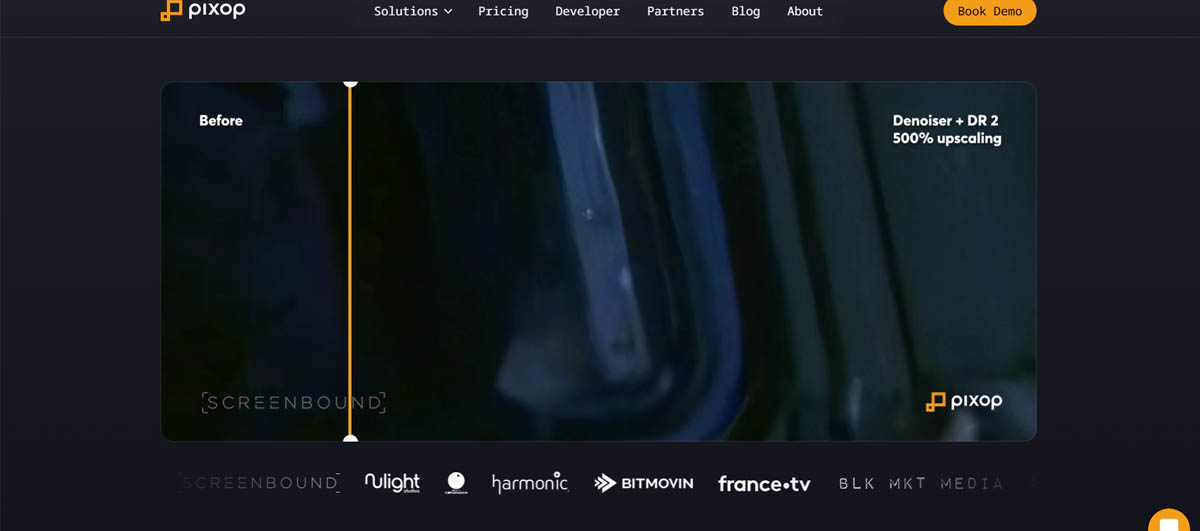
Pixop foca em casos de uso empresariais e corporativos, oferecendo segurança aprimorada e controles de privacidade para conteúdo sensível. Se você está processando vídeos corporativos ou trabalho de clientes, os recursos de segurança e termos de serviço do Pixop são mais adequados que ferramentas focadas em consumidores.
Recursos Principais:
- Segurança de nível empresarial
- Controles de privacidade personalizados
- Melhoria com IA de alta qualidade
- Acesso API para automação
- Conformidade com regulamentos de proteção de dados
Prós:
- Melhor segurança que ferramentas de consumidores
- Adequado para uso corporativo
- Termos de privacidade claros
- API para integração de fluxo de trabalho
- Focado em conformidade
Contras:
- Mais caro que ferramentas de consumidores
- Exagero para uso pessoal
- Preços focados em empresas
Melhor Para: Usuários corporativos, agências lidando com conteúdo de clientes, qualquer pessoa com requisitos rigorosos de privacidade.
TensorPix: Melhor para Clipes Rápidos de Redes Sociais em Movimento
TensorPix é otimizado para velocidade e conveniência, tornando ideal para melhoria rápida de redes sociais. Ele processa vídeos mais rápido que outras soluções em nuvem, embora com qualidade ligeiramente menor que opções premium.
Recursos Principais:
- Processamento rápido
- Interface amigável para mobile
- Otimização para redes sociais
- Upscaling rápido
- Preços acessíveis
Prós:
- Processamento muito rápido
- Fácil de usar
- Bom para redes sociais
- Amigável para mobile
- Acessível
Contras:
- Qualidade mais baixa que ferramentas premium
- Recursos avançados limitados
- Menos adequado para trabalho profissional
Melhor Para: Criadores de redes sociais, melhorias rápidas, usuários mobile, criadores de conteúdo casuais.
Comparação: Upscaling com IA vs. Nitidez Tradicional
Entender a diferença entre upscaling com IA e métodos tradicionais ajuda você a apreciar por que ferramentas modernas produzem melhores resultados e quando cada abordagem faz sentido.
Análise Visual: Por Que "Alucinação" de IA é Melhor Que "Esticamento Bicúbico"
Métodos tradicionais de upscaling como interpolação bicúbica simplesmente esticam pixels existentes através de uma tela maior. Se você tem uma imagem 1080p e quer 4K, o algoritmo cria quatro pixels de cada pixel original usando interpolação matemática. O resultado é maior mas não mais nítido—você está espalhando a mesma informação limitada através de mais pixels.
Upscaling com IA usa redes neurais treinadas em milhões de quadros de vídeo para prever como filmagem de resolução mais alta pareceria. A IA analisa padrões e texturas para criar novos detalhes, gerando informação que se encaixa no tipo de conteúdo. Esta "alucinação" é na verdade previsão educada baseada em dados de treinamento, produzindo resultados que parecem mais naturais que esticamento de pixels.
A diferença chave: Métodos tradicionais preservam o que existe mas não adicionam nova informação. Métodos de IA preveem e geram detalhes plausíveis, o que funciona bem para conteúdo natural mas pode introduzir artefatos se o material fonte for de qualidade muito baixa.
Como Escolher (O Checklist de 5 Passos)
Use este checklist para reduzir suas opções baseado em suas necessidades e restrições específicas.
1. Ele Suporta Processamento em Lote?
Se você está melhorando múltiplos vídeos, processamento em lote é essencial. Processar vídeos um de cada vez se torna imprático quando você tem dezenas ou centenas de arquivos. A maioria das ferramentas profissionais suporta processamento em lote, mas algumas soluções em nuvem têm limitações.
Ferramentas com Processamento em Lote Forte:
- Topaz Video AI
- VideoProc Converter AI
- Video Quality Enhancer (baseado em nuvem)
- Aiarty
2. É Licença Vitalícia ou Assinatura?
Modelos de preços variam significativamente. Licenças vitalícias requerem um custo inicial mais alto mas economizam dinheiro a longo prazo, enquanto assinaturas oferecem custos iniciais mais baixos mas se acumulam ao longo do tempo. Considere com que frequência você usará a ferramenta.
Opções de Licença Vitalícia:
- Topaz Video AI (verifique preços atuais no site Topaz)
- VideoProc Converter AI (varia)
- Aiarty (varia)
Opções de Assinatura:
- Video Quality Enhancer (baseado em nuvem)
- Pixop
- TensorPix
- Canva (inclui melhoria)
3. Ele Tem Recuperação de Rosto? (Crucial para Entrevistas de Baixa Resolução)
Recuperação de rosto é um divisor de águas para filmagem com pessoas. Sem ela, fundos podem parecer 4K enquanto rostos permanecem desfocados, criando um efeito "máscara" chocante. Se seus vídeos contêm pessoas, especialmente em entrevistas ou retratos, recuperação de rosto é essencial.
Ferramentas com Recuperação de Rosto Avançada:
- Topaz Video AI (modelo Iris)
- Video Quality Enhancer (refinamento facial avançado)
- Aiarty (foco especializado)
4. Quais São os Requisitos de Hardware?
Software desktop requer GPUs poderosas, enquanto soluções em nuvem eliminam requisitos de hardware. Avalie seu hardware atual e se você está disposto a investir em atualizações.
Requisitos de GPU Altos:
- Topaz Video AI (NVIDIA RTX ou Apple Silicon recomendado)
- DaVinci Resolve Super Scale (para melhores resultados)
Requisitos Moderados/Baixos:
- VideoProc Converter AI
- Aiarty (com modo step para baixa VRAM)
Sem Requisitos:
- Todas as soluções em nuvem (Video Quality Enhancer, Pixop, TensorPix)
5. E Privacidade e Termos de Serviço?
Esta é uma lacuna massiva que a maioria das análises ignora. Muitos melhoradores online gratuitos reivindicam propriedade ou direitos de uso dos seus vídeos enviados para treinar seus modelos de IA. Se você está processando memórias privadas da família ou conteúdo corporativo, esta é uma consideração crítica.
Considerações de Privacidade:
- Software desktop: Seus vídeos nunca saem do seu computador
- Soluções em nuvem: Verifique termos de serviço cuidadosamente
- Ferramentas empresariais (Pixop): Melhores garantias de privacidade
- Video Quality Enhancer: Arquivos deletados após processamento, processamento em nuvem seguro
Aviso: Sempre leia termos de serviço para ferramentas em nuvem. Alguns serviços gratuitos usam seus vídeos para treinar sua IA, o que significa que seu conteúdo pode ser usado para melhorar seus modelos.
O Problema da "Pele Cerosa": O Que a Maioria das Análises Perde
Muitos melhoradores de IA fazem pele humana parecer plástico, criando uma aparência "cerosa" não natural que é imediatamente perceptível. Isso acontece quando IA super-melhora texturas, removendo variações naturais que fazem pele parecer real.
Ferramentas que abordam isso:
- Aiarty: Controle deslizante de preservação de textura especificamente projetado para evitar pele cerosa
- Topaz Video AI: Modelos mais novos (Proteus) permitem ajuste fino para preservar texturas naturais
- Video Quality Enhancer: Preservação avançada de textura para manter aparência natural da pele
A Solução: Procure por ferramentas com controles de preservação de textura ou modelos especificamente treinados para manter aparência natural da pele. O controle deslizante de "preservação de textura" em ferramentas como Aiarty permite equilibrar melhoria com aparência natural.
Os Custos "Ocultos" de Melhoria
A maioria das análises menciona preços de software mas ignora outros custos que se acumulam ao longo do tempo.
Custos de Eletricidade
Processar vídeos longos em software desktop pode rodar por 24+ horas, consumindo eletricidade significativa. Em um laptop de médio alcance, processar uma hora de filmagem pode custar $2-5 em eletricidade, dependendo das suas taxas. Isso se acumula ao processar múltiplos vídeos.
Investimento de Tempo
Tempo de processamento é um custo real. Se um vídeo leva 24 horas para processar, isso é um dia inteiro que você não pode usar seu computador para outro trabalho. Soluções em nuvem eliminam isso processando em servidores remotos, mas introduzem tempo de upload e esperas potenciais de fila.
Custos de Armazenamento
Vídeos melhorados são 5-10x maiores que originais. Um vídeo de 1GB pode se tornar 5-10GB após melhoria. Se você está processando muitos vídeos, custos de armazenamento (nuvem ou local) se tornam significativos.
A Percepção do "Modo Step": Processamento em Hardware de Baixo Alcance
Algumas ferramentas (como Aiarty) oferecem "modo step" que processa vídeo em blocos, permitindo melhoria 4K em sistemas com VRAM limitada. Ao invés de carregar o quadro inteiro na memória, a ferramenta processa seções separadamente, tornando possível melhorar vídeo de alta resolução em hardware que de outra forma travaria.
Isso é particularmente útil para usuários com:
- Laptops com gráficos integrados
- Sistemas com 4GB ou menos VRAM
- Hardware de orçamento que não pode lidar com processamento de quadro completo
Recuperação de Rosto: O Divisor de Águas
Se seu vídeo tem pessoas, recuperação de rosto é não negociável. Sem ela, você obterá fundos melhorados com rostos desfocados, criando uma desconexão chocante. O fundo parece 4K, mas rostos permanecem de baixa resolução, fazendo o vídeo inteiro parecer pior que o original.
Por que importa: Cérebros humanos focam em rostos. Se rostos estão desfocados enquanto tudo mais está nítido, espectadores notam imediatamente o problema. Modelos de recuperação de rosto (como Iris do Topaz ou refinamento facial avançado do Video Quality Enhancer) melhoram especificamente características faciais enquanto mantêm aparência natural.
Vídeo Entrelaçado (VHS): O Requisito de Desentrelaçamento
Muitas ferramentas modernas falham em desentrelaçamento, que é essencial para restaurar fitas antigas da família. VHS e outros formatos analógicos usam varredura entrelaçada, onde cada quadro é dividido em dois campos. Displays modernos esperam vídeo progressivo, então filmagem entrelaçada precisa de desentrelaçamento antes da melhoria.
Ferramentas com Desentrelaçamento Adequado:
- Topaz Video AI: Modelos Dione (Dione TV para analógico, Dione DV para digital)
- Video Quality Enhancer: Desentrelaçamento avançado para formatos analógicos
- FFmpeg com Yadif: Gratuito mas requer conhecimento técnico
Por que importa: Se você está restaurando fitas antigas da família, precisa de uma ferramenta que mencione suporte Dione ou Yadif. Sem desentrelaçamento adequado, seu vídeo melhorado terá linhas de varredura visíveis e artefatos.
Veredito: O Vencedor por Categoria
Melhor Qualidade Geral: Topaz Video AI ou Video Quality Enhancer (solução profissional baseada em nuvem)
Melhor Custo-Benefício: VideoProc Converter AI ou DaVinci Resolve Super Scale (gratuito)
Melhor para Pele Natural: Aiarty (controle deslizante de preservação de textura)
Melhor para Iniciantes: CapCut (gratuito, integrado) ou VideoProc Converter AI
Melhor para Privacidade: Software desktop (Topaz, VideoProc, Aiarty) ou nuvem empresarial (Pixop)
Melhor para Hardware de Baixo Alcance: Soluções em nuvem (Video Quality Enhancer, TensorPix) ou Aiarty com modo step
Melhor para Vídeos Antigos da Família: Topaz Video AI ou Video Quality Enhancer (desentrelaçamento avançado para formatos analógicos)
Conclusão
Escolher o melhor melhorador de qualidade de vídeo depende de suas necessidades específicas: capacidades de hardware, orçamento, requisitos de privacidade e tipo de conteúdo. Software desktop oferece qualidade máxima e controle mas requer hardware poderoso e investimento significativo de tempo. Soluções em nuvem eliminam requisitos de hardware e tornam melhoria profissional acessível para todos, mas introduzem considerações de privacidade e assinatura.
A chave é corresponder a ferramenta à sua situação. Se você tem uma GPU de alta qualidade e precisa de qualidade máxima, Topaz Video AI é o padrão da indústria. Se você quer melhoria de qualidade profissional sem investimento em hardware, Video Quality Enhancer oferece processamento baseado em nuvem com modelos de IA avançados. Para usuários conscientes do orçamento ou aqueles com hardware de médio alcance, VideoProc Converter AI ou DaVinci Resolve oferecem excelente valor.
Não ignore custos ocultos: tempo de processamento, eletricidade, armazenamento e preocupações de privacidade. Estes fatores frequentemente importam mais que o preço do software em si. Considere todo o seu fluxo de trabalho, não apenas os recursos da ferramenta, ao tomar sua decisão.
O panorama de melhoria de vídeo em 2025 oferece mais opções do que nunca, desde ferramentas integradas gratuitas até soluções profissionais em nuvem. Entender os trade-offs entre qualidade, custo, conveniência e privacidade ajuda você a escolher o melhorador certo para suas necessidades específicas, garantindo que você obtenha os melhores resultados sem despesa ou compromisso desnecessários.