Najlepsze narzędzie do poprawy jakości wideo 2026: Przetestowane i ocenione

Wybór najlepszego narzędzia do poprawy jakości wideo wymaga dopasowania narzędzia do Twojego sprzętu, przepływu pracy i konkretnych potrzeb. "Najlepsze" narzędzie dla profesjonalnego edytora z wysokiej klasy kartą graficzną jest zupełnie inne niż najlepsza opcja dla kogoś pracującego na budżetowym laptopie lub potrzebującego szybkich klipów do mediów społecznościowych. Funkcje i cena mają znaczenie, ale są drugorzędne w stosunku do znalezienia odpowiedniego dopasowania do Twojej sytuacji.
Ten kompleksowy przewodnik testuje i klasyfikuje narzędzia do poprawy wideo we wszystkich kategoriach: profesjonalne oprogramowanie desktopowe, rozwiązania oparte na chmurze i zintegrowane narzędzia w edytorach wideo. Omówimy nie tylko to, co robi każde narzędzie, ale także kiedy ma sens z niego korzystać, jaki sprzęt wymaga i ukryte koszty, które większość recenzji pomija.
Wprowadzenie: Krajobraz AI 2025
Krajobraz poprawy jakości wideo ewoluował dramatycznie. To, co odróżnia narzędzia z 2025 roku od wcześniejszych wersji, to zaawansowanie modeli AI i dostępność przetwarzania w chmurze. Oprogramowanie desktopowe nadal oferuje największą kontrolę i jakość, ale rozwiązania chmurowe znacznie zmniejszyły tę różnicę, czyniąc profesjonalną poprawę jakości dostępną bez drogiego sprzętu.
Dlaczego "Najlepsze" zależy od Twojej karty graficznej
Połączenie sprzęt-oprogramowanie jest kluczowe. Desktopowe narzędzia AI, takie jak Topaz Video AI, przetwarzają wszystko lokalnie na Twojej karcie graficznej. To oznacza szybsze przetwarzanie, jeśli masz wydajną kartę NVIDIA lub Apple Silicon, ale oznacza to również, że oprogramowanie może być bezużyteczne na starszym sprzęcie. Laptop średniej klasy może potrzebować 24 godzin, aby przetworzyć godzinę materiału, czyniąc narzędzie niepraktycznym pomimo jakości.
Narzędzia oparte na chmurze eliminują tę zależność od sprzętu, przetwarzając wideo na zdalnych serwerach. To czyni profesjonalną poprawę jakości dostępną niezależnie od Twojego lokalnego sprzętu, ale wprowadza inne kwestie, takie jak czas przesyłania, obawy o prywatność i koszty subskrypcji. Zrozumienie tego kompromisu pomaga wybrać właściwą kategorię przed porównaniem konkretnych narzędzi. Aby dowiedzieć się więcej o kwestiach bezpieczeństwa sprzętu przy używaniu oprogramowania desktopowego, zobacz nasz przewodnik bezpieczeństwa.
Wybór w 3 sekundy: Szybka tabela podsumowująca
Najlepsze dla profesjonalistów: Topaz Video AI lub Video Quality Enhancer (oparte na chmurze)
Najlepsze dla początkujących: VideoProc Converter AI lub CapCut (zintegrowane narzędzia). Aby zobaczyć opcje aplikacji mobilnych, zobacz nasz przewodnik mobilny.
Najlepsza opcja darmowa: DaVinci Resolve Super Scale (wbudowane) lub darmowe narzędzia online (z zastrzeżeniami dotyczącymi prywatności)
"Wielka trójka" oprogramowania lokalnego (szczegółowe omówienie)
Oprogramowanie desktopowe oferuje największą kontrolę i zazwyczaj najwyższą jakość, ale wymaga wydajnego sprzętu i znacznego czasu przetwarzania. Te trzy narzędzia reprezentują obecny stan lokalnej poprawy AI.
Topaz Video AI: Najlepsze do przywracania filmowego i precyzyjnego dostrajania

Topaz Video AI jest standardem branżowym w profesjonalnym przywracaniu wideo. Jego siła leży w wyspecjalizowanych modelach AI, takich jak Proteus, Dione i Iris, każdy zoptymalizowany dla konkretnych typów treści i wyzwań przywracania. Model Proteus pozwala na szczegółowe dostrajanie parametrów poprawy, dając profesjonalistom precyzyjną kontrolę nad końcowym wynikiem.
Kluczowe funkcje:
- Wiele wyspecjalizowanych modeli (Proteus, Dione DV/TV, Iris, Artemis, Nyx)
- Przywracanie i dopracowanie twarzy dla portretów niskiej rozdzielczości
- Algorytmy spójności czasowej dla rezultatów bez migotania
- Przetwarzanie wsadowe dla wielu wideo
- Opcjonalne renderowanie w chmurze dla ciężkich zadań (wymaga kredytów)
- Opcja licencji dożywotniej (jednorazowy zakup)
Zalety:
- Najwyższa jakość wyjściowa przy prawidłowym użyciu
- Rozległy wybór modeli dla różnych typów treści
- Przywracanie twarzy na poziomie profesjonalnym
- Doskonałe do przywracania starych wideo rodzinnych (model Dione TV)
- Opcjonalne renderowanie w chmurze przenosi intensywną pracę na serwery
- Brak wymaganej subskrypcji z licencją dożywotnią (renderowanie w chmurze używa kredytów pay-as-you-go)
Wady:
- Wymaga wydajnej karty graficznej do lokalnego przetwarzania (zalecane NVIDIA RTX lub Apple Silicon)
- Bardzo wolne na sprzęcie średniej klasy przy lokalnym przetwarzaniu (może zająć 24+ godzin dla długich wideo)
- Bardziej stroma krzywa uczenia się dla optymalnych rezultatów
- Wysoki koszt początkowy dla licencji dożywotniej (sprawdź aktualne ceny na stronie Topaz)
- Renderowanie w chmurze wymaga dodatkowych kredytów (pay-as-you-go lub plany miesięczne)
- Koszty energii elektrycznej dla długich sesji lokalnego przetwarzania
Najlepsze dla: Profesjonalnych edytorów, archiwistów przywracających stare materiały, użytkowników z wysokiej klasy kartami graficznymi, którzy potrzebują maksymalnej jakości i kontroli. Opcja renderowania w chmurze czyni to wykonalnym dla użytkowników ze słabszym sprzętem, którzy potrzebują okazjonalnego intensywnego przetwarzania.
Wymagania sprzętowe: Karta NVIDIA z 6GB+ VRAM lub Apple Silicon M1/M2. Zalecane minimum 16GB RAM.
VideoProc Converter AI: Najlepszy stosunek jakości do ceny i kompatybilność z niskiej klasy sprzętem
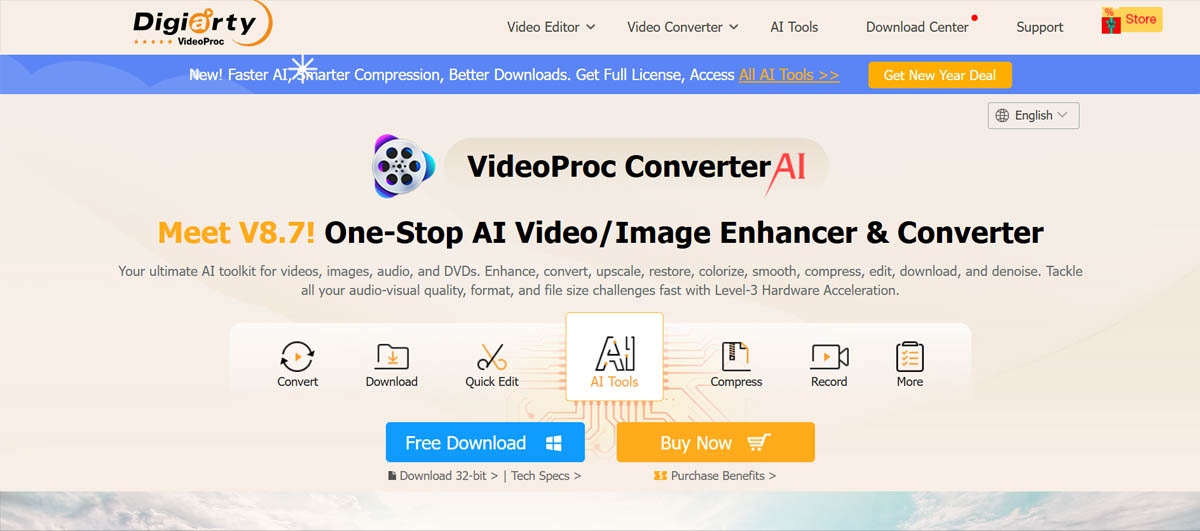
VideoProc Converter AI pozycjonuje się jako przystępna alternatywa dla Topaz, oferując funkcje poprawy AI w niższej cenie z lepszą kompatybilnością dla sprzętu średniej klasy. Wykorzystuje zoptymalizowane modele AI, które działają wydajniej na kartach graficznych niższej klasy, czyniąc to dostępnym dla użytkowników, którzy nie mogą uzasadnić wymagań sprzętowych Topaz.
Kluczowe funkcje:
- Skalowanie AI do 4K
- Redukcja szumów i stabilizacja
- Przetwarzanie wsadowe
- Niższe wymagania karty graficznej niż Topaz
- Opcja jednorazowego zakupu
Zalety:
- Bardziej przystępne niż Topaz
- Działa na sprzęcie średniej klasy, z którym Topaz ma problemy
- Prostszy interfejs dla początkujących
- Dobry stosunek jakości do ceny
- Dostępna licencja dożywotnia
Wady:
- Niższa jakość wyjściowa w porównaniu z Topaz
- Mniej wyspecjalizowanych modeli
- Mniejsza kontrola nad parametrami poprawy
- Przywracanie twarzy nie jest tak zaawansowane
Najlepsze dla: Użytkowników świadomych budżetu, twórców ze sprzętem średniej klasy, tych, którzy potrzebują przyzwoitej jakości bez rezultatów na poziomie profesjonalnym.
Wymagania sprzętowe: Bardziej pobłażliwe niż Topaz. Działa na kartach NVIDIA z 4GB+ VRAM lub zintegrowanej grafice (wolniej).
Aiarty: Najlepsze do włosów, tekstury skóry i unikania "doliny niesamowitości"

Aiarty specjalizuje się w zachowaniu naturalnych tekstur, szczególnie cech ludzkich. Wiele narzędzi AI tworzy problem "woskowej skóry", gdzie twarze wyglądają jak plastik i nienaturalnie. Aiarty rozwiązuje to za pomocą algorytmów zachowania tekstury i suwaka "zachowania tekstury", który pozwala kontrolować, ile poprawy detali jest stosowane.

Kluczowe funkcje:
- Suwak zachowania tekstury, aby uniknąć "woskowego" wyglądu
- Wyspecjalizowana poprawa włosów i skóry
- Tryb krokowy do przetwarzania wideo w kafelkach (działa na systemach z niskim VRAM)
- Skupienie na dopracowaniu twarzy
- Przetwarzanie wsadowe
Zalety:
- Najlepsze w zachowaniu naturalnych tekstur skóry i włosów
- Unika efektu "doliny niesamowitości" powszechnego w innych narzędziach
- Tryb krokowy pozwala na przetwarzanie 4K na sprzęcie niskiej klasy
- Dobre do materiałów portretowych i wywiadów
- Bardziej przystępne niż Topaz
Wady:
- Mniej skuteczne dla treści nie-ludzkich
- Mniej modeli niż Topaz
- Przetwarzanie może być wolniejsze w trybie krokowym
- Mniej ugruntowana marka
Najlepsze dla: Twórców treści skupiających się na ludziach, materiałów z wywiadów, każdego, kto martwi się problemem "woskowej skóry" w poprawie AI.
Wymagania sprzętowe: Elastyczne—tryb krokowy działa na systemach z ograniczonym VRAM, przetwarzając w kafelkach.
Najlepsze dla twórców treści (zintegrowane narzędzia)
Nie każdy potrzebuje dedykowanego narzędzia do poprawy. Wiele edytorów wideo zawiera teraz funkcje poprawy AI, czyniąc oddzielne oprogramowanie niepotrzebnym dla podstawowego skalowania i redukcji szumów.
CapCut & Canva: Dlaczego możesz nie potrzebować dedykowanego narzędzia

CapCut i Canva mają zintegrowane funkcje poprawy AI, które obsługują podstawowe skalowanie i poprawę jakości. Jeśli już używasz tych narzędzi do edycji, ich wbudowana poprawa może być wystarczająca, eliminując potrzebę oddzielnego oprogramowania.
Funkcje AI CapCut:
- Skalowanie AI
- Redukcja szumów
- Automatyczna poprawa
- Darmowe do użycia
- Wersje mobilne i desktopowe
Poprawa wideo Canva:
- Podstawowe skalowanie
- Poprawa jakości
- Zintegrowane z przepływem pracy projektowania
- Oparte na subskrypcji
Zalety:
- Brak potrzeby dodatkowego oprogramowania
- Zintegrowany przepływ pracy
- Darmowe (CapCut) lub wliczone w subskrypcję (Canva)
- Wystarczająco dobre dla treści mediów społecznościowych
- Łatwe w użyciu
Wady:
- Niższa jakość niż dedykowane narzędzia
- Ograniczona kontrola nad poprawą
- Nieodpowiednie do profesjonalnego przywracania
- Canva wymaga subskrypcji
Najlepsze dla: Twórców mediów społecznościowych, użytkowników okazjonalnych, każdego, kto już używa CapCut lub Canva do edycji.
DaVinci Resolve (Super Scale): Ukryty sekret profesjonalnego edytora

Funkcja Super Scale DaVinci Resolve jest często pomijana, ale to potężne narzędzie do skalowania wbudowane w profesjonalne oprogramowanie do edycji. Jest całkowicie darmowe i wykorzystuje AI do skalowania materiału do 4x, czyniąc to doskonałą opcją dla edytorów już używających Resolve.
Kluczowe funkcje:
- Skalowanie AI do 4x
- Zintegrowane z profesjonalnym przepływem pracy edycji
- Darmowe (DaVinci Resolve jest darmowe)
- Przetwarzanie przyspieszone przez kartę graficzną
- Działa w ramach Twojego istniejącego projektu
Zalety:
- Całkowicie darmowe
- Brak potrzeby oddzielnego oprogramowania
- Rezultaty na poziomie profesjonalnym
- Zintegrowany przepływ pracy
- Regularne aktualizacje
Wady:
- Wymaga nauki DaVinci Resolve (bardziej stroma krzywa uczenia się)
- Przetwarzanie odbywa się podczas eksportu (wolniejszy przepływ pracy)
- Mniej wyspecjalizowane niż dedykowane narzędzia
- Wymaga wydajnego sprzętu dla najlepszych rezultatów
Najlepsze dla: Profesjonalnych edytorów już używających DaVinci Resolve, każdego, kto jest gotowy nauczyć się Resolve dla darmowej poprawy.
Najlepsze narzędzia online/chmurowe (bez instalacji)
Narzędzia oparte na chmurze eliminują wymagania sprzętowe, przetwarzając wideo na zdalnych serwerach. To czyni profesjonalną poprawę jakości dostępną dla każdego z połączeniem internetowym, ale wprowadza kwestie związane z prywatnością, czasem przesyłania i kosztami subskrypcji.
Uwaga: Topaz Video AI oferuje również opcjonalne renderowanie w chmurze dla ciężkich zadań, używając systemu kredytów. To pozwala użytkownikom ze słabszym sprzętem przenieść intensywne przetwarzanie na serwery Topaz, zachowując jednocześnie możliwości lokalnego przetwarzania oprogramowania dla pracy skupionej na prywatności.
Video Quality Enhancer: Najlepsze rozwiązanie chmurowe dla rezultatów profesjonalnych

Video Quality Enhancer wprowadza profesjonalną poprawę AI do chmury, wykorzystując zaawansowane modele AI do skalowania, redukcji szumów i przywracania twarzy bez wymagania lokalnej mocy karty graficznej. To czyni to idealnym dla użytkowników, którzy chcą rezultatów na poziomie profesjonalnym, ale nie mają sprzętu lub preferują przetwarzanie w chmurze ze względu na prywatność i wygodę.
Kluczowe funkcje:
- Zaawansowane modele AI do skalowania, redukcji szumów i przywracania
- Przywracanie i dopracowanie twarzy
- Spójność czasowa dla rezultatów bez migotania
- Brak wymagań sprzętowych
- Interfejs oparty na przeglądarce
- Bezpieczne przetwarzanie w chmurze
Zalety:
- Rezultaty na poziomie profesjonalnym bez wymagań karty graficznej
- Brak instalacji oprogramowania
- Działa na dowolnym urządzeniu z internetem
- Bezpieczne przetwarzanie (pliki usuwane po przetworzeniu)
- Przywracanie twarzy na poziomie profesjonalnym
- Algorytmy spójności czasowej
Wady:
- Wymaga połączenia internetowego
- Czas przesyłania dużych plików
- Kolejka przetwarzania w godzinach szczytu
- Subskrypcja lub cena pay-per-use
Najlepsze dla: Użytkowników, którzy chcą profesjonalnej poprawy jakości bez inwestycji w sprzęt, profesjonalistów potrzebujących okazjonalnej poprawy, każdego, kto priorytetyzuje wygodę i bezpieczeństwo.
Pixop: Najlepsze dla przetwarzania korporacyjnego/bezpiecznego w chmurze
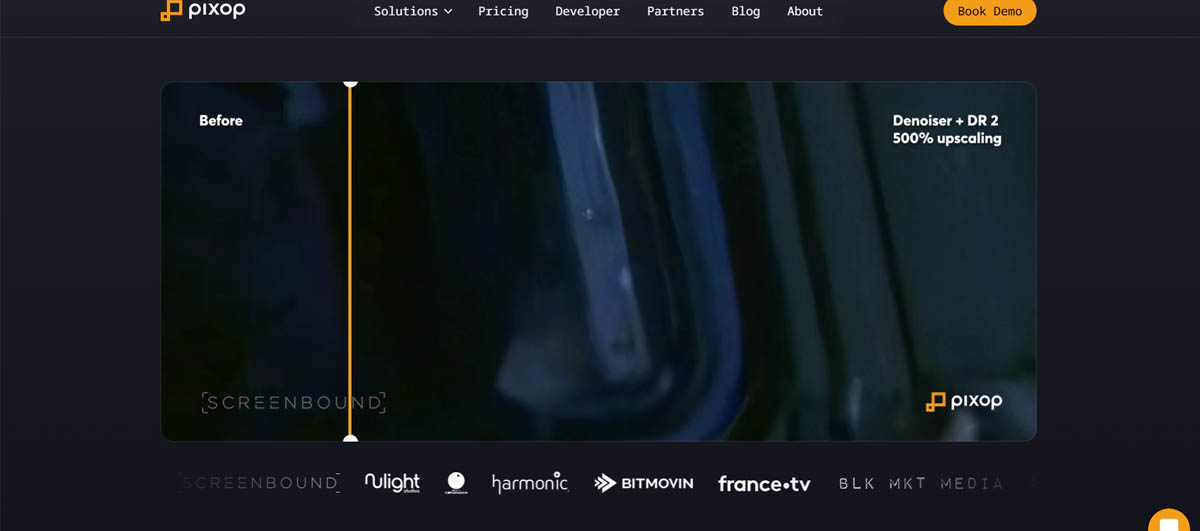
Pixop skupia się na przypadkach użycia przedsiębiorstw i korporacji, oferując ulepszone zabezpieczenia i kontrolę prywatności dla wrażliwych treści. Jeśli przetwarzasz wideo korporacyjne lub pracę klientów, funkcje bezpieczeństwa i warunki świadczenia usług Pixop są bardziej odpowiednie niż narzędzia skupione na konsumentach.
Kluczowe funkcje:
- Zabezpieczenia na poziomie przedsiębiorstwa
- Niestandardowa kontrola prywatności
- Wysokiej jakości poprawa AI
- Dostęp do API dla automatyzacji
- Zgodność z przepisami o ochronie danych
Zalety:
- Lepsze zabezpieczenia niż narzędzia konsumenckie
- Odpowiednie do użycia korporacyjnego
- Jasne warunki prywatności
- API do integracji przepływu pracy
- Skupione na zgodności
Wady:
- Droższe niż narzędzia konsumenckie
- Przesadne dla użytku osobistego
- Ceny skupione na przedsiębiorstwach
Najlepsze dla: Użytkowników korporacyjnych, agencji obsługujących treści klientów, każdego z surowymi wymaganiami dotyczącymi prywatności.
TensorPix: Najlepsze do szybkich klipów mediów społecznościowych w podróży
TensorPix jest zoptymalizowane pod kątem szybkości i wygody, czyniąc to idealnym do szybkiej poprawy mediów społecznościowych. Przetwarza wideo szybciej niż inne rozwiązania chmurowe, chociaż z nieco niższą jakością niż opcje premium.
Kluczowe funkcje:
- Szybkie przetwarzanie
- Interfejs przyjazny dla urządzeń mobilnych
- Optymalizacja mediów społecznościowych
- Szybkie skalowanie
- Przystępna cena
Zalety:
- Bardzo szybkie przetwarzanie
- Łatwe w użyciu
- Dobre do mediów społecznościowych
- Przyjazne dla urządzeń mobilnych
- Przystępne
Wady:
- Niższa jakość niż narzędzia premium
- Ograniczone zaawansowane funkcje
- Mniej odpowiednie do pracy profesjonalnej
Najlepsze dla: Twórców mediów społecznościowych, szybkich poprawek, użytkowników mobilnych, okazjonalnych twórców treści.
Porównanie: Skalowanie AI vs. tradycyjne wyostrzanie
Zrozumienie różnicy między skalowaniem AI a metodami tradycyjnymi pomaga docenić, dlaczego nowoczesne narzędzia produkują lepsze rezultaty i kiedy każde podejście ma sens.
Wizualne omówienie: Dlaczego "halucynacja" AI jest lepsza niż "rozciąganie dwusześcienne"
Tradycyjne metody skalowania, takie jak interpolacja dwusześcienna, po prostu rozciągają istniejące piksele na większym płótnie. Jeśli masz obraz 1080p i chcesz 4K, algorytm tworzy cztery piksele z każdego oryginalnego piksela, używając interpolacji matematycznej. Rezultat jest większy, ale nie ostrzejszy—rozprzestrzeniasz tę samą ograniczoną informację na więcej pikseli.
Skalowanie AI wykorzystuje sieci neuronowe przeszkolone na milionach klatek wideo, aby przewidzieć, jak wyglądałby materiał o wyższej rozdzielczości. AI analizuje wzorce i tekstury, aby tworzyć nowe detale, generując informacje, które pasują do typu treści. Ta "halucynacja" to w rzeczywistości wyedukowane przewidywanie oparte na danych treningowych, produkujące rezultaty, które wyglądają bardziej naturalnie niż rozciąganie pikseli.
Kluczowa różnica: Metody tradycyjne zachowują to, co istnieje, ale nie dodają nowych informacji. Metody AI przewidują i generują wiarygodne detale, co działa dobrze dla treści naturalnych, ale może wprowadzać artefakty, jeśli materiał źródłowy jest zbyt niskiej jakości.
Jak wybrać (5-punktowa lista kontrolna)
Użyj tej listy kontrolnej, aby zawęzić swoje opcje na podstawie konkretnych potrzeb i ograniczeń.
1. Czy obsługuje przetwarzanie wsadowe?
Jeśli poprawiasz wiele wideo, przetwarzanie wsadowe jest niezbędne. Przetwarzanie wideo jedno po drugim staje się niepraktyczne, gdy masz dziesiątki lub setki plików. Większość profesjonalnych narzędzi obsługuje przetwarzanie wsadowe, ale niektóre rozwiązania chmurowe mają ograniczenia.
Narzędzia z silnym przetwarzaniem wsadowym:
- Topaz Video AI
- VideoProc Converter AI
- Video Quality Enhancer (oparte na chmurze)
- Aiarty
2. Czy to licencja dożywotnia czy subskrypcja?
Modele cenowe różnią się znacznie. Licencje dożywotnie wymagają wyższego kosztu początkowego, ale oszczędzają pieniądze długoterminowo, podczas gdy subskrypcje oferują niższe koszty początkowe, ale kumulują się z czasem. Rozważ, jak często będziesz używać narzędzia.
Opcje licencji dożywotniej:
- Topaz Video AI (sprawdź aktualne ceny na stronie Topaz)
- VideoProc Converter AI (różne)
- Aiarty (różne)
Opcje subskrypcji:
- Video Quality Enhancer (oparte na chmurze)
- Pixop
- TensorPix
- Canva (zawiera poprawę)
3. Czy ma przywracanie twarzy? (Kluczowe dla wywiadów niskiej rozdzielczości)
Przywracanie twarzy to przełom dla materiałów z ludźmi. Bez niego tła mogą wyglądać na 4K, podczas gdy twarze pozostają rozmyte, tworząc rażący efekt "maski". Jeśli Twoje wideo zawiera ludzi, szczególnie w wywiadach lub portretach, przywracanie twarzy jest niezbędne.
Narzędzia z zaawansowanym przywracaniem twarzy:
- Topaz Video AI (model Iris)
- Video Quality Enhancer (zaawansowane dopracowanie twarzy)
- Aiarty (wyspecjalizowane podejście)
4. Jakie są wymagania sprzętowe?
Oprogramowanie desktopowe wymaga wydajnych kart graficznych, podczas gdy rozwiązania chmurowe eliminują wymagania sprzętowe. Oceń swój obecny sprzęt i czy jesteś gotowy zainwestować w ulepszenia.
Wysokie wymagania karty graficznej:
- Topaz Video AI (zalecane NVIDIA RTX lub Apple Silicon)
- DaVinci Resolve Super Scale (dla najlepszych rezultatów)
Umiarkowane/Niskie wymagania:
- VideoProc Converter AI
- Aiarty (z trybem krokowym dla niskiego VRAM)
Brak wymagań:
- Wszystkie rozwiązania chmurowe (Video Quality Enhancer, Pixop, TensorPix)
5. Co z prywatnością i warunkami świadczenia usług?
To ogromna luka, którą większość recenzji pomija. Wiele darmowych narzędzi online do poprawy twierdzi, że ma prawo własności lub użytkowania Twoich przesłanych wideo do treningu swoich modeli AI. Jeśli przetwarzasz prywatne wspomnienia rodzinne lub treści korporacyjne, to jest kluczowa kwestia.
Kwestie prywatności:
- Oprogramowanie desktopowe: Twoje wideo nigdy nie opuszcza komputera
- Rozwiązania chmurowe: Sprawdź warunki świadczenia usług dokładnie
- Narzędzia przedsiębiorstw (Pixop): Lepsze gwarancje prywatności
- Video Quality Enhancer: Pliki usuwane po przetworzeniu, bezpieczne przetwarzanie w chmurze
Ostrzeżenie: Zawsze czytaj warunki świadczenia usług dla narzędzi chmurowych. Niektóre darmowe usługi używają Twoich wideo do treningu AI, co oznacza, że Twoje treści mogą być używane do ulepszania ich modeli.
Problem "woskowej skóry": Co większość recenzji pomija
Wiele narzędzi AI sprawia, że ludzka skóra wygląda jak plastik, tworząc nienaturalny "woskowy" wygląd, który jest natychmiast zauważalny. To dzieje się, gdy AI nadmiernie poprawia tekstury, usuwając naturalne wariacje, które sprawiają, że skóra wygląda realistycznie.
Narzędzia, które rozwiązują to:
- Aiarty: Suwak zachowania tekstury specjalnie zaprojektowany, aby uniknąć woskowej skóry
- Topaz Video AI: Nowsze modele (Proteus) pozwalają na precyzyjne dostrajanie, aby zachować naturalne tekstury
- Video Quality Enhancer: Zaawansowane zachowanie tekstury, aby utrzymać naturalny wygląd skóry
Rozwiązanie: Szukaj narzędzi z kontrolkami zachowania tekstury lub modeli specjalnie przeszkolonych, aby utrzymać naturalny wygląd skóry. Suwak "zachowania tekstury" w narzędziach takich jak Aiarty pozwala zrównoważyć poprawę z naturalnym wyglądem.
"Ukryte" koszty poprawy
Większość recenzji wspomina o cenach oprogramowania, ale pomija inne koszty, które sumują się z czasem.
Koszty energii elektrycznej
Przetwarzanie długich wideo na oprogramowaniu desktopowym może trwać 24+ godzin, zużywając znaczną ilość energii elektrycznej. Na laptopie średniej klasy przetworzenie godziny materiału może kosztować 2-5 dolarów w energii elektrycznej, w zależności od Twoich stawek. To sumuje się przy przetwarzaniu wielu wideo.
Inwestycja czasu
Czas przetwarzania to prawdziwy koszt. Jeśli wideo zajmuje 24 godziny przetwarzania, to cały dzień, w którym nie możesz używać komputera do innej pracy. Rozwiązania chmurowe eliminują to, przetwarzając na zdalnych serwerach, ale wprowadzają czas przesyłania i potencjalne oczekiwania w kolejce.
Koszty przechowywania
Ulepszone wideo są 5-10x większe niż oryginały. Wideo 1GB może stać się 5-10GB po poprawie. Jeśli przetwarzasz wiele wideo, koszty przechowywania (chmurowe lub lokalne) stają się znaczące.
Wgląd "trybu krokowego": Przetwarzanie na sprzęcie niskiej klasy
Niektóre narzędzia (takie jak Aiarty) oferują "tryb krokowy", który przetwarza wideo w kafelkach, pozwalając na poprawę 4K na systemach z ograniczonym VRAM. Zamiast ładować całą klatkę do pamięci, narzędzie przetwarza sekcje osobno, umożliwiając poprawę wideo wysokiej rozdzielczości na sprzęcie, który w przeciwnym razie by się zawiesił.
To jest szczególnie przydatne dla użytkowników z:
- Laptopami ze zintegrowaną grafiką
- Systemami z 4GB lub mniej VRAM
- Sprzętem budżetowym, który nie może obsłużyć przetwarzania pełnoklatkowego
Przywracanie twarzy: Przełom
Jeśli Twoje wideo ma ludzi, przywracanie twarzy jest nie do negocjacji. Bez niego otrzymasz ulepszone tła z rozmytymi twarzami, tworząc rażące rozłączenie. Tło wygląda na 4K, ale twarze pozostają niskiej rozdzielczości, czyniąc całe wideo wyglądającym gorzej niż oryginał.
Dlaczego to ma znaczenie: Ludzkie mózgi skupiają się na twarzach. Jeśli twarze są rozmyte, podczas gdy wszystko inne jest ostre, widzowie natychmiast zauważają problem. Modele przywracania twarzy (takie jak Iris Topaz lub zaawansowane dopracowanie twarzy Video Quality Enhancer) specjalnie poprawiają cechy twarzy, zachowując naturalny wygląd.
Wideo przeplotowe (VHS): Wymóg deinterlacingu
Wiele nowoczesnych narzędzi nie radzi sobie z deinterlacingiem, co jest niezbędne do przywracania starych taśm rodzinnych. VHS i inne formaty analogowe wykorzystują skanowanie przeplotowe, gdzie każda klatka jest podzielona na dwa pola. Nowoczesne wyświetlacze oczekują wideo progresywnego, więc materiał przeplotowy potrzebuje deinterlacingu przed poprawą.
Narzędzia z właściwym deinterlacingiem:
- Topaz Video AI: Modele Dione (Dione TV dla analogowych, Dione DV dla cyfrowych)
- Video Quality Enhancer: Zaawansowany deinterlacing dla formatów analogowych
- FFmpeg z Yadif: Darmowe, ale wymaga wiedzy technicznej
Dlaczego to ma znaczenie: Jeśli przywracasz stare taśmy rodzinne, potrzebujesz narzędzia, które wspomina o wsparciu Dione lub Yadif. Bez właściwego deinterlacingu Twoje ulepszone wideo będzie miało widoczne linie skanowania i artefakty.
Werdykt: Zwycięzca według kategorii
Najlepsza ogólna jakość: Topaz Video AI lub Video Quality Enhancer (profesjonalne rozwiązanie oparte na chmurze)
Najlepszy stosunek jakości do ceny: VideoProc Converter AI lub DaVinci Resolve Super Scale (darmowe)
Najlepsze dla naturalnej skóry: Aiarty (suwak zachowania tekstury)
Najlepsze dla początkujących: CapCut (darmowe, zintegrowane) lub VideoProc Converter AI
Najlepsze dla prywatności: Oprogramowanie desktopowe (Topaz, VideoProc, Aiarty) lub chmura przedsiębiorstw (Pixop)
Najlepsze dla sprzętu niskiej klasy: Rozwiązania chmurowe (Video Quality Enhancer, TensorPix) lub Aiarty z trybem krokowym
Najlepsze dla starych wideo rodzinnych: Topaz Video AI lub Video Quality Enhancer (zaawansowany deinterlacing dla formatów analogowych)
Wnioski
Wybór najlepszego narzędzia do poprawy jakości wideo zależy od Twoich konkretnych potrzeb: możliwości sprzętowych, budżetu, wymagań dotyczących prywatności i typu treści. Oprogramowanie desktopowe oferuje maksymalną jakość i kontrolę, ale wymaga wydajnego sprzętu i znacznej inwestycji czasu. Rozwiązania chmurowe eliminują wymagania sprzętowe i czynią profesjonalną poprawę dostępną dla wszystkich, ale wprowadzają kwestie prywatności i subskrypcji.
Kluczem jest dopasowanie narzędzia do Twojej sytuacji. Jeśli masz wysokiej klasy kartę graficzną i potrzebujesz maksymalnej jakości, Topaz Video AI jest standardem branżowym. Jeśli chcesz profesjonalnej poprawy jakości bez inwestycji w sprzęt, Video Quality Enhancer oferuje przetwarzanie oparte na chmurze z zaawansowanymi modelami AI. Dla użytkowników świadomych budżetu lub tych ze sprzętem średniej klasy, VideoProc Converter AI lub DaVinci Resolve oferują doskonały stosunek jakości do ceny.
Nie pomijaj ukrytych kosztów: czas przetwarzania, energia elektryczna, przechowywanie i obawy o prywatność. Te czynniki często mają większe znaczenie niż sama cena oprogramowania. Rozważ cały swój przepływ pracy, nie tylko funkcje narzędzia, przy podejmowaniu decyzji.
Krajobraz poprawy wideo w 2025 oferuje więcej opcji niż kiedykolwiek, od darmowych zintegrowanych narzędzi po profesjonalne rozwiązania chmurowe. Zrozumienie kompromisów między jakością, kosztem, wygodą i prywatnością pomaga wybrać odpowiednie narzędzie do swoich konkretnych potrzeb, zapewniając najlepsze rezultaty bez niepotrzebnych wydatków lub kompromisów.