Miglior Miglioratore Qualità Video 2026: Testato e Classificato

Scegliere il miglior miglioratore qualità video richiede abbinare lo strumento al tuo hardware, workflow ed esigenze specifiche. Il miglioratore "migliore" per un editor professionale con GPU di fascia alta è completamente diverso dall'opzione migliore per qualcuno che lavora su un laptop economico o ha bisogno di clip rapidi per social media. Funzionalità e prezzo contano, ma sono secondari rispetto a trovare la soluzione giusta per la tua situazione.
Questa guida completa testa e classifica i miglioratori video in ogni categoria: software desktop professionale, soluzioni basate su cloud e strumenti integrati negli editor video. Tratteremo non solo cosa fa ogni strumento, ma quando ha senso usarlo, quale hardware richiede e i costi nascosti che la maggior parte delle recensioni ignora.
Introduzione: Il Panorama AI 2025
Il panorama del miglioramento video è evoluto drasticamente. Ciò che separa gli strumenti del 2025 dalle versioni precedenti è la sofisticazione dei modelli AI e l'accessibilità dell'elaborazione cloud. Il software desktop offre ancora il massimo controllo e qualità, ma le soluzioni cloud hanno chiuso significativamente il divario, rendendo il miglioramento di livello professionale disponibile senza hardware costoso.
Perché "Migliore" Dipende dalla Tua GPU
Il collegamento hardware-software è critico. I miglioratori AI desktop come Topaz Video AI elaborano tutto localmente sulla tua GPU. Questo significa elaborazione più veloce se hai una GPU NVIDIA o Apple Silicon potente, ma significa anche che il software potrebbe essere inutilizzabile su hardware più vecchio. Un laptop di fascia media potrebbe richiedere 24 ore per elaborare un'ora di riprese, rendendo lo strumento impraticabile nonostante la sua qualità.
I miglioratori basati su cloud eliminano questa dipendenza hardware elaborando video su server remoti. Questo rende il miglioramento di qualità professionale accessibile indipendentemente dal tuo hardware locale, ma introduce altre considerazioni come tempo di upload, preoccupazioni sulla privacy e costi di abbonamento. Comprendere questo compromesso ti aiuta a scegliere la categoria giusta prima di confrontare strumenti specifici. Per considerazioni sulla sicurezza hardware quando usi software desktop, consulta la nostra guida sulla sicurezza.
La Scelta da 3 Secondi: Tabella Riepilogativa Rapida
Migliore per Professionisti: Topaz Video AI o Video Quality Enhancer (basato su cloud)
Migliore per Principianti: VideoProc Converter AI o CapCut (strumenti integrati). Per opzioni app mobile, consulta la nostra guida mobile.
Migliore Opzione Gratuita: DaVinci Resolve Super Scale (integrato) o strumenti online gratuiti (con avvertenze sulla privacy)
I "Grandi Tre" Software Locali (Approfondimenti)
Il software desktop offre il massimo controllo e tipicamente la qualità più alta, ma richiede hardware potente e tempo di elaborazione significativo. Questi tre strumenti rappresentano lo stato attuale del miglioramento AI locale.
Topaz Video AI: Migliore per Restauro Cinematografico e Regolazione Fine

Topaz Video AI è lo standard del settore per il restauro video professionale. La sua forza risiede in modelli AI specializzati come Proteus, Dione e Iris, ciascuno ottimizzato per tipi di contenuto specifici e sfide di restauro. Il modello Proteus permette regolazione fine granulare dei parametri di miglioramento, dando ai professionisti controllo preciso sull'output finale.
Caratteristiche Chiave:
- Multiple modelli specializzati (Proteus, Dione DV/TV, Iris, Artemis, Nyx)
- Recupero e raffinamento volto per ritratti a bassa risoluzione
- Algoritmi di coerenza temporale per risultati senza flickering
- Elaborazione batch per più video
- Rendering cloud opzionale per compiti pesanti (richiede crediti)
- Opzione licenza lifetime (acquisto una tantum)
Pro:
- Output di qualità più alta quando usato correttamente
- Selezione estensiva di modelli per diversi tipi di contenuto
- Recupero volto di livello professionale
- Eccellente per ripristinare vecchi video familiari (modello Dione TV)
- Rendering cloud opzionale scarica lavoro intensivo sui server
- Nessun abbonamento richiesto con licenza lifetime (il rendering cloud usa crediti pay-as-you-go)
Contro:
- Richiede GPU potente per elaborazione locale (serie NVIDIA RTX o Apple Silicon raccomandate)
- Molto lento su hardware di fascia media quando elabora localmente (può richiedere 24+ ore per video lunghi)
- Curva di apprendimento ripida per risultati ottimali
- Costo iniziale alto per licenza lifetime (controlla prezzi attuali sul sito Topaz)
- Rendering cloud richiede crediti aggiuntivi (pay-as-you-go o piani mensili)
- Costi elettricità per sessioni di elaborazione locale lunghe
Migliore Per: Editor professionisti, archivisti che ripristinano vecchie riprese, utenti con GPU di fascia alta che hanno bisogno di qualità e controllo massimi. L'opzione rendering cloud lo rende fattibile per utenti con hardware più debole che hanno bisogno di elaborazione pesante occasionale.
Requisiti Hardware: GPU NVIDIA con 6GB+ VRAM o Apple Silicon M1/M2. Minimo 16GB RAM raccomandato.
VideoProc Converter AI: Miglior Rapporto Qualità-Prezzo e Compatibilità Low-Spec
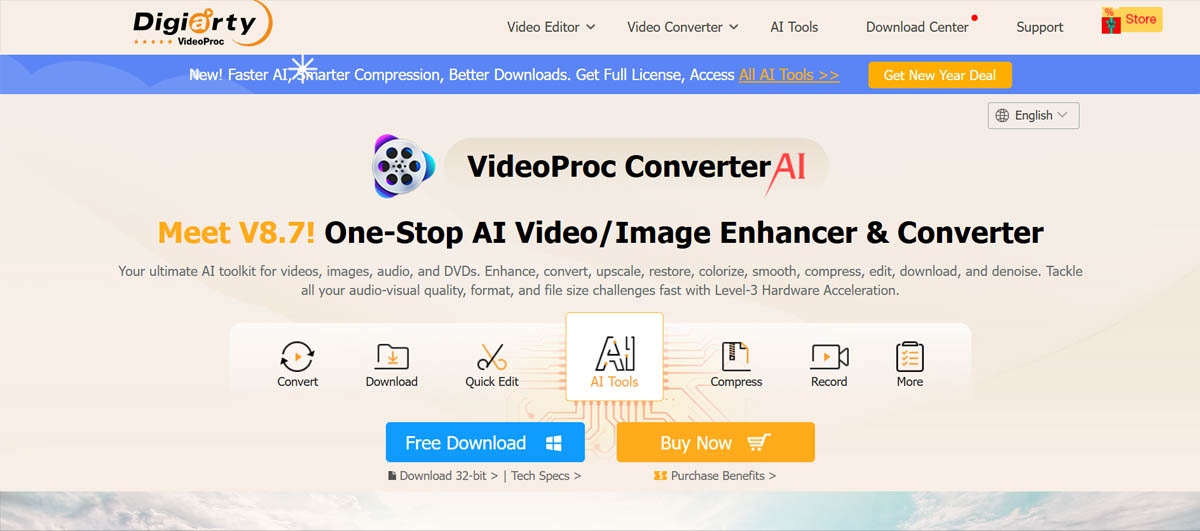
VideoProc Converter AI si posiziona come alternativa economica a Topaz, offrendo funzionalità di miglioramento AI a un prezzo più basso con migliore compatibilità per hardware di fascia media. Usa modelli AI ottimizzati che funzionano più efficientemente su GPU di fascia bassa, rendendolo accessibile a utenti che non possono giustificare i requisiti hardware di Topaz.
Caratteristiche Chiave:
- Upscaling AI fino a 4K
- Riduzione rumore e stabilizzazione
- Elaborazione batch
- Requisiti GPU inferiori rispetto a Topaz
- Opzione acquisto una tantum
Pro:
- Più economico di Topaz
- Funziona su hardware di fascia media con cui Topaz fatica
- Interfaccia più semplice per principianti
- Buon rapporto qualità-prezzo
- Licenza lifetime disponibile
Contro:
- Output di qualità inferiore rispetto a Topaz
- Meno modelli specializzati
- Meno controllo sui parametri di miglioramento
- Recupero volto non così avanzato
Migliore Per: Utenti attenti al budget, creatori con hardware di fascia media, coloro che hanno bisogno di qualità decente senza risultati di livello professionale.
Requisiti Hardware: Più permissivi di Topaz. Funziona su GPU NVIDIA con 4GB+ VRAM o grafica integrata (più lento).
Aiarty: Migliore per Capelli, Texture Pelle e Evitare la "Uncanny Valley"

Aiarty si specializza nel preservare texture naturali, particolarmente caratteristiche umane. Molti miglioratori AI creano un problema di "pelle cerosa" dove i volti sembrano plastici e innaturali. Aiarty affronta questo con algoritmi di preservazione texture e uno slider "texture preservation" che ti permette di controllare quanto miglioramento dettaglio viene applicato.

Caratteristiche Chiave:
- Slider preservazione texture per evitare aspetto "ceroso"
- Miglioramento specializzato capelli e pelle
- Modalità step per elaborare video in tile (funziona su sistemi a bassa VRAM)
- Focus raffinamento volto
- Elaborazione batch
Pro:
- Migliore nel preservare texture naturali pelle e capelli
- Evita l'effetto "uncanny valley" comune in altri strumenti
- Modalità step permette elaborazione 4K su hardware di fascia bassa
- Buono per riprese ritratto e intervista
- Più economico di Topaz
Contro:
- Meno efficace per contenuti non umani
- Meno modelli di Topaz
- Elaborazione può essere più lenta in modalità step
- Marchio meno affermato
Migliore Per: Creatori di contenuti che si concentrano su persone, riprese intervista, chiunque sia preoccupato del problema "pelle cerosa" nel miglioramento AI.
Requisiti Hardware: Flessibile—la modalità step funziona su sistemi con VRAM limitata elaborando in tile.
Migliore per Creatori di Contenuti (Strumenti Integrati)
Non tutti hanno bisogno di uno strumento di miglioramento dedicato. Molti editor video ora includono funzionalità di miglioramento AI, rendendo software separato non necessario per upscaling e denoising di base.
CapCut & Canva: Perché Potresti Non Aver Bisogno di un Miglioratore Dedicato

CapCut e Canva hanno funzionalità di miglioramento AI integrate che gestiscono upscaling di base e miglioramento qualità. Se stai già usando questi strumenti per l'editing, il loro miglioramento integrato potrebbe essere sufficiente, eliminando la necessità di software separato.
Funzionalità AI CapCut:
- Upscaling AI
- Riduzione rumore
- Miglioramento automatico
- Gratuito da usare
- Versioni mobile e desktop
Miglioramento Video Canva:
- Upscaling di base
- Miglioramento qualità
- Integrato con workflow design
- Basato su abbonamento
Pro:
- Nessun software aggiuntivo necessario
- Workflow integrato
- Gratuito (CapCut) o incluso nell'abbonamento (Canva)
- Abbastanza buono per contenuti social media
- Facile da usare
Contro:
- Qualità inferiore rispetto a strumenti dedicati
- Controllo limitato sul miglioramento
- Non adatto per restauro professionale
- Canva richiede abbonamento
Migliore Per: Creatori social media, utenti casuali, chiunque stia già usando CapCut o Canva per l'editing.
DaVinci Resolve (Super Scale): Il Segreto Nascosto del Pro-Editor

La funzionalità Super Scale di DaVinci Resolve è spesso trascurata, ma è uno strumento di upscaling potente integrato nel software di editing professionale. È completamente gratuito e usa AI per fare upscale delle riprese fino a 4x, rendendolo un'opzione eccellente per editor che stanno già usando Resolve.
Caratteristiche Chiave:
- Upscaling AI fino a 4x
- Integrato con workflow editing professionale
- Gratuito (DaVinci Resolve è gratuito)
- Elaborazione accelerata GPU
- Funziona all'interno del tuo progetto esistente
Pro:
- Completamente gratuito
- Nessun software separato necessario
- Risultati di livello professionale
- Workflow integrato
- Aggiornamenti regolari
Contro:
- Richiede imparare DaVinci Resolve (curva di apprendimento ripida)
- Elaborazione avviene durante l'export (workflow più lento)
- Meno specializzato rispetto a strumenti dedicati
- Richiede hardware potente per migliori risultati
Migliore Per: Editor professionisti che stanno già usando DaVinci Resolve, chiunque sia disposto a imparare Resolve per miglioramento gratuito.
Migliori Miglioratori Online/Cloud (Nessuna Installazione Richiesta)
I miglioratori basati su cloud eliminano i requisiti hardware elaborando video su server remoti. Questo rende il miglioramento di qualità professionale accessibile a chiunque abbia una connessione internet, ma introduce considerazioni sulla privacy, tempo di upload e costi di abbonamento.
Nota: Topaz Video AI offre anche rendering cloud opzionale per compiti pesanti, usando un sistema di crediti. Questo permette a utenti con hardware più debole di scaricare elaborazione intensiva sui server di Topaz mantenendo le capacità di elaborazione locale del software per lavoro focalizzato sulla privacy.
Video Quality Enhancer: Migliore Soluzione Cloud per Risultati Professionali

Video Quality Enhancer porta miglioramento AI di livello professionale al cloud, usando modelli AI avanzati per upscaling, denoising e recupero volto senza richiedere potenza GPU locale. Questo lo rende ideale per utenti che vogliono risultati di qualità professionale ma non hanno l'hardware o preferiscono elaborazione cloud per privacy e convenienza.
Caratteristiche Chiave:
- Modelli AI avanzati per upscaling, denoising e restauro
- Recupero e raffinamento volto
- Coerenza temporale per risultati senza flickering
- Nessun requisito hardware
- Interfaccia basata su web
- Elaborazione cloud sicura
Pro:
- Risultati di qualità professionale senza requisiti GPU
- Nessuna installazione software
- Funziona su qualsiasi dispositivo con internet
- Elaborazione sicura (file eliminati dopo elaborazione)
- Recupero volto di livello professionale
- Algoritmi coerenza temporale
Contro:
- Richiede connessione internet
- Tempo di upload per file grandi
- Coda elaborazione durante orari di picco
- Prezzi abbonamento o pay-per-use
Migliore Per: Utenti che vogliono miglioramento di qualità professionale senza investimento hardware, professionisti che hanno bisogno di miglioramento occasionale, chiunque dia priorità a convenienza e sicurezza.
Pixop: Migliore per Elaborazione Cloud Corporate/Sicura
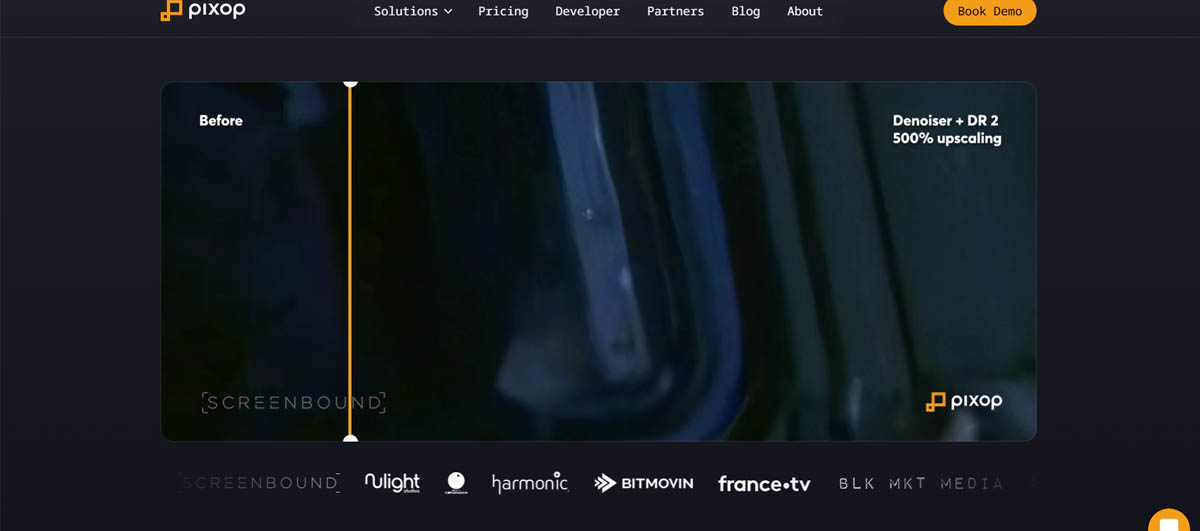
Pixop si concentra su casi d'uso enterprise e corporate, offrendo sicurezza migliorata e controlli privacy per contenuti sensibili. Se stai elaborando video corporate o lavoro clienti, le funzionalità di sicurezza e termini di servizio di Pixop sono più adatti rispetto a strumenti focalizzati su consumatori.
Caratteristiche Chiave:
- Sicurezza di livello enterprise
- Controlli privacy personalizzati
- Miglioramento AI di alta qualità
- Accesso API per automazione
- Conformità con regolamenti protezione dati
Pro:
- Sicurezza migliore rispetto a strumenti consumer
- Adatto per uso corporate
- Termini privacy chiari
- API per integrazione workflow
- Focalizzato su conformità
Contro:
- Più costoso rispetto a strumenti consumer
- Eccessivo per uso personale
- Prezzi focalizzati su enterprise
Migliore Per: Utenti corporate, agenzie che gestiscono contenuti clienti, chiunque abbia requisiti privacy rigorosi.
TensorPix: Migliore per Clip Social Media Rapide in Movimento
TensorPix è ottimizzato per velocità e convenienza, rendendolo ideale per miglioramento social media rapido. Elabora video più velocemente di altre soluzioni cloud, anche se con qualità leggermente inferiore rispetto a opzioni premium.
Caratteristiche Chiave:
- Elaborazione veloce
- Interfaccia mobile-friendly
- Ottimizzazione social media
- Upscaling rapido
- Prezzi accessibili
Pro:
- Elaborazione molto veloce
- Facile da usare
- Buono per social media
- Mobile-friendly
- Accessibile
Contro:
- Qualità inferiore rispetto a strumenti premium
- Funzionalità avanzate limitate
- Meno adatto per lavoro professionale
Migliore Per: Creatori social media, miglioramenti rapidi, utenti mobile, creatori di contenuti casuali.
Confronto: Upscaling AI vs. Affilatura Tradizionale
Comprendere la differenza tra upscaling AI e metodi tradizionali ti aiuta ad apprezzare perché gli strumenti moderni producono risultati migliori e quando ogni approccio ha senso.
Ripartizione Visiva: Perché l'"Allucinazione" AI è Migliore dello "Stretching Bicubico"
I metodi di upscaling tradizionali come l'interpolazione bicubica semplicemente allungano i pixel esistenti su una tela più grande. Se hai un'immagine 1080p e vuoi 4K, l'algoritmo crea quattro pixel da ogni pixel originale usando interpolazione matematica. Il risultato è più grande ma non più nitido—stai diffondendo le stesse informazioni limitate su più pixel.
L'upscaling AI usa reti neurali addestrate su milioni di fotogrammi video per prevedere come sarebbero le riprese ad alta risoluzione. L'AI analizza pattern e texture per creare nuovo dettaglio, generando informazioni che si adattano al tipo di contenuto. Questa "allucinazione" è in realtà previsione informata basata su dati di addestramento, producendo risultati che sembrano più naturali dello stretching dei pixel.
La differenza chiave: I metodi tradizionali preservano ciò che esiste ma non aggiungono nuove informazioni. I metodi AI prevedono e generano dettaglio plausibile, che funziona bene per contenuti naturali ma può introdurre artefatti se il materiale sorgente è di qualità troppo bassa.
Come Scegliere (La Checklist a 5 Passi)
Usa questa checklist per restringere le tue opzioni basandoti sulle tue esigenze e vincoli specifici.
1. Supporta Elaborazione Batch?
Se stai migliorando più video, l'elaborazione batch è essenziale. Elaborare video uno alla volta diventa impraticabile quando hai dozzine o centinaia di file. La maggior parte degli strumenti professionali supporta elaborazione batch, ma alcune soluzioni cloud hanno limitazioni.
Strumenti con Elaborazione Batch Forte:
- Topaz Video AI
- VideoProc Converter AI
- Video Quality Enhancer (basato su cloud)
- Aiarty
2. È Licenza Lifetime o Abbonamento?
I modelli di prezzo variano significativamente. Le licenze lifetime richiedono un costo iniziale più alto ma risparmiano denaro a lungo termine, mentre gli abbonamenti offrono costi iniziali più bassi ma si accumulano nel tempo. Considera quanto spesso userai lo strumento.
Opzioni Licenza Lifetime:
- Topaz Video AI (controlla prezzi attuali sul sito Topaz)
- VideoProc Converter AI (varia)
- Aiarty (varia)
Opzioni Abbonamento:
- Video Quality Enhancer (basato su cloud)
- Pixop
- TensorPix
- Canva (include miglioramento)
3. Ha Recupero Volto? (Cruciale per Interviste a Bassa Risoluzione)
Il recupero volto è un game changer per riprese con persone. Senza di esso, gli sfondi potrebbero sembrare 4K mentre i volti rimangono sfocati, creando un effetto "maschera" stridente. Se i tuoi video contengono persone, specialmente in interviste o ritratti, il recupero volto è essenziale.
Strumenti con Recupero Volto Avanzato:
- Topaz Video AI (modello Iris)
- Video Quality Enhancer (raffinamento volto avanzato)
- Aiarty (focus specializzato)
4. Quali Sono i Requisiti Hardware?
Il software desktop richiede GPU potenti, mentre le soluzioni cloud eliminano i requisiti hardware. Valuta il tuo hardware attuale e se sei disposto a investire in aggiornamenti.
Requisiti GPU Alti:
- Topaz Video AI (NVIDIA RTX o Apple Silicon raccomandate)
- DaVinci Resolve Super Scale (per migliori risultati)
Requisiti Moderati/Bassi:
- VideoProc Converter AI
- Aiarty (con modalità step per bassa VRAM)
Nessun Requisito:
- Tutte le soluzioni cloud (Video Quality Enhancer, Pixop, TensorPix)
5. E la Privacy e i Termini di Servizio?
Questo è un divario massiccio che la maggior parte delle recensioni ignora. Molti miglioratori online gratuiti rivendicano proprietà o diritti d'uso dei tuoi video caricati per addestrare i loro modelli AI. Se stai elaborando ricordi familiari privati o contenuti corporate, questa è una considerazione critica.
Considerazioni Privacy:
- Software desktop: I tuoi video non lasciano mai il tuo computer
- Soluzioni cloud: Controlla attentamente i termini di servizio
- Strumenti enterprise (Pixop): Migliori garanzie privacy
- Video Quality Enhancer: File eliminati dopo elaborazione, elaborazione cloud sicura
Avvertimento: Leggi sempre i termini di servizio per strumenti cloud. Alcuni servizi gratuiti usano i tuoi video per addestrare la loro AI, il che significa che il tuo contenuto potrebbe essere usato per migliorare i loro modelli.
Il Problema "Pelle Cerosa": Cosa la Maggior Parte delle Recensioni Perde
Molti miglioratori AI fanno sembrare la pelle umana come plastica, creando un aspetto "ceroso" innaturale che è immediatamente notabile. Questo accade quando l'AI migliora eccessivamente le texture, rimuovendo variazioni naturali che fanno sembrare la pelle reale.
Strumenti che affrontano questo:
- Aiarty: Slider preservazione texture specificamente progettato per evitare pelle cerosa
- Topaz Video AI: Modelli più recenti (Proteus) permettono regolazione fine per preservare texture naturali
- Video Quality Enhancer: Preservazione texture avanzata per mantenere aspetto pelle naturale
La Soluzione: Cerca strumenti con controlli preservazione texture o modelli specificamente addestrati per mantenere aspetto pelle naturale. Lo slider "texture preservation" in strumenti come Aiarty ti permette di bilanciare miglioramento con aspetto naturale.
I Costi "Nascosti" del Miglioramento
La maggior parte delle recensioni menziona prezzi software ma ignora altri costi che si accumulano nel tempo.
Costi Elettricità
Elaborare video lunghi su software desktop può durare 24+ ore, consumando elettricità significativa. Su un laptop di fascia media, elaborare un'ora di riprese potrebbe costare $2-5 in elettricità, a seconda delle tue tariffe. Questo si accumula quando elabori più video.
Investimento Tempo
Il tempo di elaborazione è un costo reale. Se un video richiede 24 ore per essere elaborato, è un'intera giornata in cui non puoi usare il tuo computer per altro lavoro. Le soluzioni cloud eliminano questo elaborando su server remoti, ma introducono tempo di upload e potenziali attese in coda.
Costi Storage
I video migliorati sono 5-10x più grandi degli originali. Un video da 1GB potrebbe diventare 5-10GB dopo il miglioramento. Se stai elaborando molti video, i costi di storage (cloud o locale) diventano significativi.
L'Insight "Modalità Step": Elaborazione su Hardware di Fascia Bassa
Alcuni strumenti (come Aiarty) offrono "modalità step" che elabora video in tile, permettendo miglioramento 4K su sistemi con VRAM limitata. Invece di caricare l'intero fotogramma in memoria, lo strumento elabora sezioni separatamente, rendendo possibile migliorare video ad alta risoluzione su hardware che altrimenti crasherebbe.
Questo è particolarmente utile per utenti con:
- Laptop con grafica integrata
- Sistemi con 4GB o meno VRAM
- Hardware economico che non può gestire elaborazione full-frame
Recupero Volto: Il Game Changer
Se il tuo video ha persone, il recupero volto è non negoziabile. Senza di esso, otterrai sfondi migliorati con volti sfocati, creando una disconnessione stridente. Lo sfondo sembra 4K, ma i volti rimangono a bassa risoluzione, facendo sembrare l'intero video peggiore dell'originale.
Perché conta: I cervelli umani si concentrano sui volti. Se i volti sono sfocati mentre tutto il resto è nitido, gli spettatori notano immediatamente il problema. I modelli di recupero volto (come Iris di Topaz o raffinamento volto avanzato di Video Quality Enhancer) migliorano specificamente le caratteristiche facciali mantenendo aspetto naturale.
Video Interlacciato (VHS): Il Requisito Deinterlacciamento
Molti strumenti moderni falliscono nel deinterlacciamento, che è essenziale per ripristinare vecchi nastri familiari. VHS e altri formati analogici usano scansione interlacciata, dove ogni fotogramma è diviso in due campi. I display moderni si aspettano video progressivo, quindi le riprese interlacciate hanno bisogno di deinterlacciamento prima del miglioramento.
Strumenti con Deinterlacciamento Corretto:
- Topaz Video AI: Modelli Dione (Dione TV per analogico, Dione DV per digitale)
- Video Quality Enhancer: Deinterlacciamento avanzato per formati analogici
- FFmpeg con Yadif: Gratuito ma richiede conoscenza tecnica
Perché conta: Se stai ripristinando vecchi nastri familiari, hai bisogno di uno strumento che menzioni supporto Dione o Yadif. Senza deinterlacciamento corretto, il tuo video migliorato avrà linee di scansione visibili e artefatti.
Verdetto: Il Vincitore per Categoria
Migliore Qualità Complessiva: Topaz Video AI o Video Quality Enhancer (soluzione professionale basata su cloud)
Miglior Rapporto Qualità-Prezzo: VideoProc Converter AI o DaVinci Resolve Super Scale (gratuito)
Migliore per Pelle Naturale: Aiarty (slider preservazione texture)
Migliore per Principianti: CapCut (gratuito, integrato) o VideoProc Converter AI
Migliore per Privacy: Software desktop (Topaz, VideoProc, Aiarty) o cloud enterprise (Pixop)
Migliore per Hardware di Fascia Bassa: Soluzioni cloud (Video Quality Enhancer, TensorPix) o Aiarty con modalità step
Migliore per Vecchi Video Familiari: Topaz Video AI o Video Quality Enhancer (deinterlacciamento avanzato per formati analogici)
Conclusione
Scegliere il miglior miglioratore qualità video dipende dalle tue esigenze specifiche: capacità hardware, budget, requisiti privacy e tipo di contenuto. Il software desktop offre qualità e controllo massimi ma richiede hardware potente e investimento di tempo significativo. Le soluzioni cloud eliminano i requisiti hardware e rendono il miglioramento professionale accessibile a tutti, ma introducono considerazioni sulla privacy e abbonamento.
La chiave è abbinare lo strumento alla tua situazione. Se hai una GPU di fascia alta e hai bisogno di qualità massima, Topaz Video AI è lo standard del settore. Se vuoi miglioramento di qualità professionale senza investimento hardware, Video Quality Enhancer offre elaborazione basata su cloud con modelli AI avanzati. Per utenti attenti al budget o quelli con hardware di fascia media, VideoProc Converter AI o DaVinci Resolve offrono valore eccellente.
Non trascurare i costi nascosti: tempo di elaborazione, elettricità, storage e preoccupazioni sulla privacy. Questi fattori spesso contano più del prezzo del software stesso. Considera il tuo intero workflow, non solo le funzionalità dello strumento, quando prendi la tua decisione.
Il panorama del miglioramento video nel 2025 offre più opzioni che mai, da strumenti integrati gratuiti a soluzioni cloud professionali. Comprendere i compromessi tra qualità, costo, convenienza e privacy ti aiuta a scegliere il miglioratore giusto per le tue esigenze specifiche, garantendo di ottenere i migliori risultati senza spesa o compromesso non necessari.