Meilleur améliorateur de qualité vidéo 2026 : Testé et classé

Choisir le meilleur améliorateur de qualité vidéo nécessite de faire correspondre l'outil à votre matériel, votre flux de travail et vos besoins spécifiques. Le "meilleur" améliorateur pour un éditeur professionnel avec un GPU haut de gamme est complètement différent de la meilleure option pour quelqu'un travaillant sur un ordinateur portable économique ou ayant besoin de clips rapides pour les réseaux sociaux. Les fonctionnalités et le prix comptent, mais ils sont secondaires à trouver la bonne correspondance pour votre situation.
Ce guide complet teste et classe les améliorateurs vidéo dans toutes les catégories : logiciels de bureau professionnels, solutions basées sur le cloud, et outils intégrés dans les éditeurs vidéo. Nous couvrirons non seulement ce que fait chaque outil, mais aussi quand il est logique de l'utiliser, quel matériel il nécessite, et les coûts cachés que la plupart des critiques ignorent.
Introduction : Le paysage IA de 2025
Le paysage de l'amélioration vidéo a évolué de manière dramatique. Ce qui sépare les outils de 2025 des versions antérieures est la sophistication des modèles IA et l'accessibilité du traitement cloud. Les logiciels de bureau offrent toujours le plus de contrôle et de qualité, mais les solutions cloud ont considérablement comblé l'écart, rendant l'amélioration de qualité professionnelle accessible sans matériel coûteux.
Pourquoi le "meilleur" dépend de votre GPU
Le lien matériel-logiciel est critique. Les améliorateurs IA de bureau comme Topaz Video AI traitent tout localement sur votre GPU. Cela signifie un traitement plus rapide si vous avez un GPU NVIDIA puissant ou Apple Silicon, mais cela signifie aussi que le logiciel pourrait être inutilisable sur du matériel plus ancien. Un ordinateur portable de milieu de gamme pourrait prendre 24 heures pour traiter une heure de séquences, rendant l'outil peu pratique malgré sa qualité.
Les améliorateurs basés sur le cloud éliminent cette dépendance matérielle en traitant les vidéos sur des serveurs distants. Cela rend l'amélioration de qualité professionnelle accessible indépendamment de votre matériel local, mais introduit d'autres considérations comme le temps de téléversement, les préoccupations de confidentialité, et les coûts d'abonnement. Comprendre ce compromis vous aide à choisir la bonne catégorie avant de comparer des outils spécifiques. Pour les considérations de sécurité matérielle lors de l'utilisation de logiciels de bureau, consultez notre guide de sécurité.
Le choix en 3 secondes : Tableau récapitulatif rapide
Meilleur pour les professionnels : Topaz Video AI ou Video Quality Enhancer (solution cloud)
Meilleur pour les débutants : VideoProc Converter AI ou CapCut (outils intégrés). Pour les options d'applications mobiles, consultez notre guide mobile.
Meilleure option gratuite : DaVinci Resolve Super Scale (intégré) ou outils en ligne gratuits (avec mises en garde sur la confidentialité)
Les "trois grands" logiciels locaux (analyses approfondies)
Les logiciels de bureau offrent le plus de contrôle et généralement la plus haute qualité, mais nécessitent du matériel puissant et un temps de traitement significatif. Ces trois outils représentent l'état actuel de l'amélioration IA locale.
Topaz Video AI : Meilleur pour la restauration cinématographique et l'ajustement fin

Topaz Video AI est la référence de l'industrie pour la restauration vidéo professionnelle. Sa force réside dans des modèles IA spécialisés comme Proteus, Dione, et Iris, chacun optimisé pour des types de contenu spécifiques et des défis de restauration. Le modèle Proteus permet un ajustement fin granulaire des paramètres d'amélioration, donnant aux professionnels un contrôle précis sur la sortie finale.
Fonctionnalités clés :
- Plusieurs modèles spécialisés (Proteus, Dione DV/TV, Iris, Artemis, Nyx)
- Récupération et raffinement facial pour les portraits basse résolution
- Algorithmes de cohérence temporelle pour des résultats sans scintillement
- Traitement par lots pour plusieurs vidéos
- Rendu cloud optionnel pour les tâches lourdes (nécessite des crédits)
- Option de licence à vie (achat unique)
Avantages :
- Plus haute qualité de sortie lorsqu'utilisé correctement
- Sélection extensive de modèles pour différents types de contenu
- Récupération faciale de qualité professionnelle
- Excellent pour restaurer d'anciennes vidéos familiales (modèle Dione TV)
- Rendu cloud optionnel décharge le travail intensif vers les serveurs
- Pas d'abonnement requis avec licence à vie (le rendu cloud utilise des crédits payants à l'utilisation)
Inconvénients :
- Nécessite un GPU puissant pour le traitement local (série NVIDIA RTX ou Apple Silicon recommandé)
- Très lent sur du matériel de milieu de gamme lors du traitement local (peut prendre 24+ heures pour de longues vidéos)
- Courbe d'apprentissage abrupte pour des résultats optimaux
- Coût initial élevé pour licence à vie (vérifiez le prix actuel sur le site Topaz)
- Rendu cloud nécessite des crédits supplémentaires (payants à l'utilisation ou plans mensuels)
- Coûts d'électricité pour les longues sessions de traitement local
Meilleur pour : Éditeurs professionnels, archivistes restaurant d'anciennes séquences, utilisateurs avec GPU haut de gamme qui ont besoin de qualité et contrôle maximum. L'option de rendu cloud le rend viable pour les utilisateurs avec matériel plus faible qui ont besoin de traitement lourd occasionnel.
Exigences matérielles : GPU NVIDIA avec 6GB+ VRAM ou Apple Silicon M1/M2. Minimum 16GB RAM recommandé.
VideoProc Converter AI : Meilleur rapport qualité-prix et compatibilité basse spécification
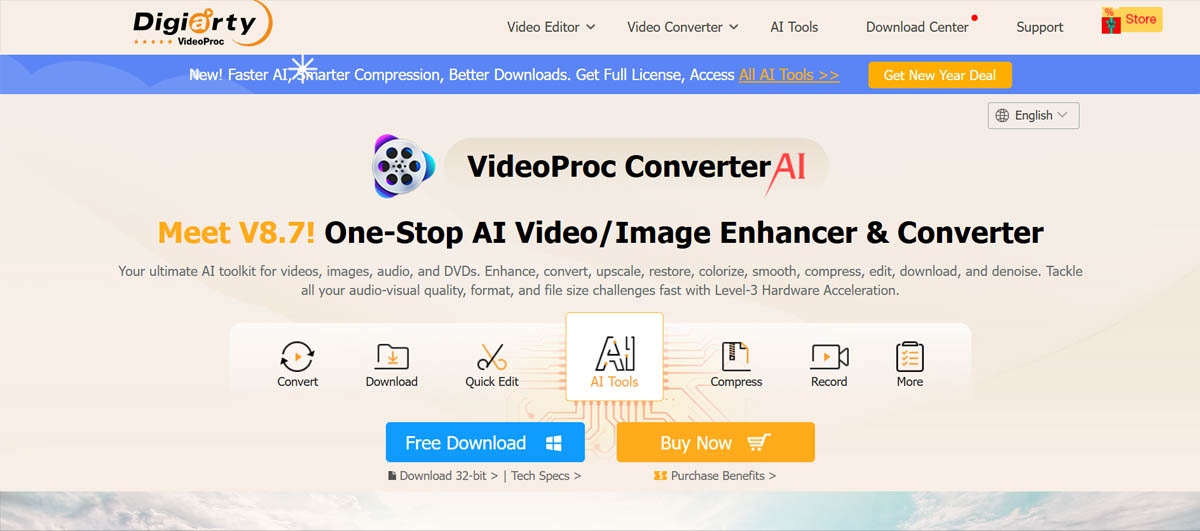
VideoProc Converter AI se positionne comme l'alternative abordable à Topaz, offrant des fonctionnalités d'amélioration IA à un prix plus bas avec une meilleure compatibilité pour du matériel de milieu de gamme. Il utilise des modèles IA optimisés qui fonctionnent plus efficacement sur des GPU bas de gamme, le rendant accessible aux utilisateurs qui ne peuvent pas justifier les exigences matérielles de Topaz.
Fonctionnalités clés :
- Upscaling IA jusqu'à 4K
- Réduction de bruit et stabilisation
- Traitement par lots
- Exigences GPU plus faibles que Topaz
- Option d'achat unique
Avantages :
- Plus abordable que Topaz
- Fonctionne sur du matériel de milieu de gamme avec lequel Topaz a du mal
- Interface plus simple pour les débutants
- Bon rapport qualité-prix
- Licence à vie disponible
Inconvénients :
- Qualité de sortie plus faible comparé à Topaz
- Moins de modèles spécialisés
- Moins de contrôle sur les paramètres d'amélioration
- Récupération faciale pas aussi avancée
Meilleur pour : Utilisateurs soucieux du budget, créateurs avec matériel de milieu de gamme, ceux qui ont besoin d'une qualité décente sans résultats de qualité professionnelle.
Exigences matérielles : Plus indulgent que Topaz. Fonctionne sur GPU NVIDIA avec 4GB+ VRAM ou graphiques intégrés (plus lent).
Aiarty : Meilleur pour les cheveux, la texture de peau, et éviter la "vallée dérangeante"

Aiarty se spécialise dans la préservation des textures naturelles, particulièrement les caractéristiques humaines. De nombreux améliorateurs IA créent un problème de "peau cireuse" où les visages ont l'air plastique et non naturels. Aiarty traite cela avec des algorithmes de préservation de texture et un curseur de "préservation de texture" qui vous permet de contrôler combien d'amélioration de détails est appliquée.

Fonctionnalités clés :
- Curseur de préservation de texture pour éviter l'aspect "cireux"
- Amélioration spécialisée des cheveux et de la peau
- Mode étape pour traiter les vidéos en tuiles (fonctionne sur systèmes à faible VRAM)
- Focus de raffinement facial
- Traitement par lots
Avantages :
- Meilleur pour préserver les textures naturelles de peau et de cheveux
- Évite l'effet de "vallée dérangeante" commun dans d'autres outils
- Mode étape permet le traitement 4K sur matériel bas de gamme
- Bon pour les séquences de portrait et d'interview
- Plus abordable que Topaz
Inconvénients :
- Moins efficace pour le contenu non humain
- Moins de modèles que Topaz
- Traitement peut être plus lent en mode étape
- Marque moins établie
Meilleur pour : Créateurs de contenu se concentrant sur les gens, séquences d'interview, quiconque préoccupé par le problème de "peau cireuse" dans l'amélioration IA.
Exigences matérielles : Flexible—le mode étape fonctionne sur systèmes avec VRAM limité en traitant en tuiles.
Meilleur pour les créateurs de contenu (outils intégrés)
Tout le monde n'a pas besoin d'un outil d'amélioration dédié. De nombreux éditeurs vidéo incluent maintenant des fonctionnalités d'amélioration IA, rendant un logiciel séparé inutile pour l'upscaling et le débruitage de base.
CapCut & Canva : Pourquoi vous pourriez ne pas avoir besoin d'un améliorateur dédié

CapCut et Canva ont des fonctionnalités d'amélioration IA intégrées qui gèrent l'upscaling de base et l'amélioration de qualité. Si vous utilisez déjà ces outils pour l'édition, leur amélioration intégrée pourrait être suffisante, éliminant le besoin d'un logiciel séparé.
Fonctionnalités IA CapCut :
- Upscaling IA
- Réduction de bruit
- Amélioration automatique
- Gratuit à utiliser
- Versions mobile et bureau
Amélioration vidéo Canva :
- Upscaling de base
- Amélioration de qualité
- Intégré avec le flux de travail de design
- Basé sur abonnement
Avantages :
- Pas de logiciel supplémentaire nécessaire
- Flux de travail intégré
- Gratuit (CapCut) ou inclus dans l'abonnement (Canva)
- Assez bon pour le contenu de réseaux sociaux
- Facile à utiliser
Inconvénients :
- Qualité plus faible que les outils dédiés
- Contrôle limité sur l'amélioration
- Pas adapté pour la restauration professionnelle
- Canva nécessite un abonnement
Meilleur pour : Créateurs de réseaux sociaux, utilisateurs occasionnels, quiconque utilise déjà CapCut ou Canva pour l'édition.
DaVinci Resolve (Super Scale) : Le secret caché de l'éditeur pro

La fonctionnalité Super Scale de DaVinci Resolve est souvent négligée, mais c'est un outil d'upscaling puissant intégré dans un logiciel d'édition professionnel. C'est complètement gratuit et utilise l'IA pour upscaler les séquences jusqu'à 4x, en faisant une excellente option pour les éditeurs utilisant déjà Resolve.
Fonctionnalités clés :
- Upscaling IA jusqu'à 4x
- Intégré avec le flux de travail d'édition professionnel
- Gratuit (DaVinci Resolve est gratuit)
- Traitement accéléré GPU
- Fonctionne dans votre projet existant
Avantages :
- Complètement gratuit
- Pas de logiciel séparé nécessaire
- Résultats de qualité professionnelle
- Flux de travail intégré
- Mises à jour régulières
Inconvénients :
- Nécessite d'apprendre DaVinci Resolve (courbe d'apprentissage abrupte)
- Traitement se produit pendant l'export (flux de travail plus lent)
- Moins spécialisé que les outils dédiés
- Nécessite du matériel puissant pour de meilleurs résultats
Meilleur pour : Éditeurs professionnels utilisant déjà DaVinci Resolve, quiconque prêt à apprendre Resolve pour l'amélioration gratuite.
Meilleurs améliorateurs en ligne/cloud (pas d'installation requise)
Les améliorateurs basés sur le cloud éliminent les exigences matérielles en traitant les vidéos sur des serveurs distants. Cela rend l'amélioration de qualité professionnelle accessible à quiconque avec une connexion Internet, mais introduit des considérations autour de la confidentialité, du temps de téléversement, et des coûts d'abonnement.
Note : Topaz Video AI offre aussi un rendu cloud optionnel pour les tâches lourdes, utilisant un système de crédits. Cela permet aux utilisateurs avec matériel plus faible de décharger le traitement intensif vers les serveurs de Topaz tout en maintenant les capacités de traitement local du logiciel pour le travail axé sur la confidentialité.
Video Quality Enhancer : Meilleure solution cloud pour résultats professionnels

Video Quality Enhancer apporte l'amélioration IA de qualité professionnelle au cloud, utilisant des modèles IA avancés pour l'upscaling, le débruitage, et la récupération faciale sans nécessiter de puissance GPU locale. Cela le rend idéal pour les utilisateurs qui veulent des résultats de qualité professionnelle mais n'ont pas le matériel ou préfèrent le traitement cloud pour la confidentialité et la commodité.
Fonctionnalités clés :
- Modèles IA avancés pour upscaling, débruitage, et restauration
- Récupération et raffinement facial
- Cohérence temporelle pour des résultats sans scintillement
- Aucune exigence matérielle
- Interface basée sur le web
- Traitement cloud sécurisé
Avantages :
- Résultats de qualité professionnelle sans exigences GPU
- Pas d'installation de logiciel
- Fonctionne sur n'importe quel appareil avec Internet
- Traitement sécurisé (fichiers supprimés après traitement)
- Récupération faciale de qualité professionnelle
- Algorithmes de cohérence temporelle
Inconvénients :
- Nécessite une connexion Internet
- Temps de téléversement pour les gros fichiers
- File d'attente de traitement pendant les heures de pointe
- Tarification par abonnement ou payante à l'utilisation
Meilleur pour : Utilisateurs qui veulent une amélioration de qualité professionnelle sans investissement matériel, professionnels ayant besoin d'amélioration occasionnelle, quiconque priorise la commodité et la sécurité.
Pixop : Meilleur pour le traitement cloud d'entreprise/sécurisé
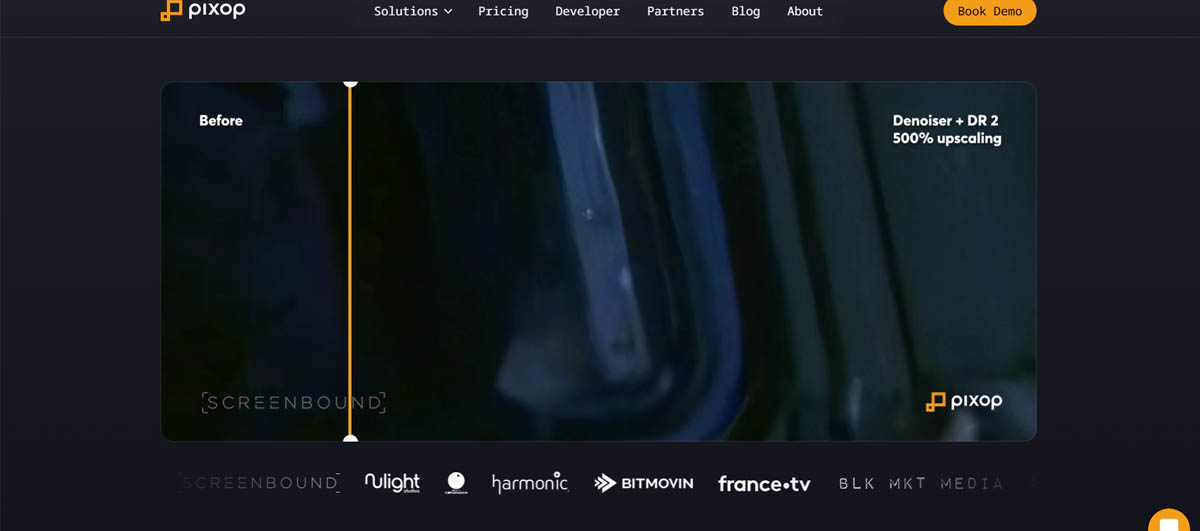
Pixop se concentre sur les cas d'usage d'entreprise et corporatifs, offrant une sécurité renforcée et des contrôles de confidentialité pour le contenu sensible. Si vous traitez des vidéos d'entreprise ou du travail client, les fonctionnalités de sécurité et les conditions de service de Pixop sont plus adaptées que les outils axés sur les consommateurs.
Fonctionnalités clés :
- Sécurité de niveau entreprise
- Contrôles de confidentialité personnalisés
- Amélioration IA de haute qualité
- Accès API pour l'automatisation
- Conformité avec les réglementations de protection des données
Avantages :
- Meilleure sécurité que les outils consommateurs
- Adapté pour usage d'entreprise
- Conditions de confidentialité claires
- API pour l'intégration de flux de travail
- Axé sur la conformité
Inconvénients :
- Plus cher que les outils consommateurs
- Excessif pour usage personnel
- Tarification axée sur l'entreprise
Meilleur pour : Utilisateurs d'entreprise, agences gérant du contenu client, quiconque avec des exigences de confidentialité strictes.
TensorPix : Meilleur pour les clips rapides de réseaux sociaux en déplacement
TensorPix est optimisé pour la vitesse et la commodité, le rendant idéal pour l'amélioration rapide de réseaux sociaux. Il traite les vidéos plus rapidement que les autres solutions cloud, bien qu'avec une qualité légèrement plus faible que les options premium.
Fonctionnalités clés :
- Traitement rapide
- Interface compatible mobile
- Optimisation pour réseaux sociaux
- Upscaling rapide
- Tarification abordable
Avantages :
- Traitement très rapide
- Facile à utiliser
- Bon pour les réseaux sociaux
- Compatible mobile
- Abordable
Inconvénients :
- Qualité plus faible que les outils premium
- Fonctionnalités avancées limitées
- Moins adapté pour le travail professionnel
Meilleur pour : Créateurs de réseaux sociaux, améliorations rapides, utilisateurs mobiles, créateurs de contenu occasionnels.
Comparaison : Upscaling IA vs. Accentuation traditionnelle
Comprendre la différence entre l'upscaling IA et les méthodes traditionnelles vous aide à apprécier pourquoi les outils modernes produisent de meilleurs résultats et quand chaque approche a du sens.
Décomposition visuelle : Pourquoi l'"hallucination" IA est meilleure que l'"étirement bicubique"
Les méthodes d'upscaling traditionnelles comme l'interpolation bicubique étirent simplement les pixels existants sur une toile plus grande. Si vous avez une image 1080p et voulez 4K, l'algorithme crée quatre pixels à partir de chaque pixel original en utilisant l'interpolation mathématique. Le résultat est plus grand mais pas plus net—vous étalez les mêmes informations limitées sur plus de pixels.
L'upscaling IA utilise des réseaux neuronaux entraînés sur des millions d'images vidéo pour prédire à quoi ressembleraient des séquences haute résolution. L'IA analyse les motifs et textures pour créer de nouveaux détails, générant des informations qui correspondent au type de contenu. Cette "hallucination" est en fait une prédiction éduquée basée sur des données d'entraînement, produisant des résultats qui semblent plus naturels que l'étirement de pixels.
La différence clé : Les méthodes traditionnelles préservent ce qui existe mais n'ajoutent pas de nouvelles informations. Les méthodes IA prédisent et génèrent des détails plausibles, ce qui fonctionne bien pour le contenu naturel mais peut introduire des artefacts si le matériel source est de trop basse qualité.
Comment choisir (la checklist en 5 étapes)
Utilisez cette checklist pour réduire vos options basées sur vos besoins et contraintes spécifiques.
1. Supporte-t-il le traitement par lots ?
Si vous améliorez plusieurs vidéos, le traitement par lots est essentiel. Traiter les vidéos une par une devient peu pratique quand vous avez des dizaines ou des centaines de fichiers. La plupart des outils professionnels supportent le traitement par lots, mais certaines solutions cloud ont des limitations.
Outils avec traitement par lots solide :
- Topaz Video AI
- VideoProc Converter AI
- Video Quality Enhancer (basé sur le cloud)
- Aiarty
2. Est-ce une licence à vie ou un abonnement ?
Les modèles de tarification varient significativement. Les licences à vie nécessitent un coût initial plus élevé mais économisent de l'argent à long terme, tandis que les abonnements offrent des coûts initiaux plus bas mais s'accumulent au fil du temps. Considérez à quelle fréquence vous utiliserez l'outil.
Options de licence à vie :
- Topaz Video AI (vérifiez le prix actuel sur le site Topaz)
- VideoProc Converter AI (varie)
- Aiarty (varie)
Options d'abonnement :
- Video Quality Enhancer (basé sur le cloud)
- Pixop
- TensorPix
- Canva (inclut l'amélioration)
3. A-t-il la récupération faciale ? (Crucial pour les interviews basse résolution)
La récupération faciale est un changement de jeu pour les séquences avec des gens. Sans cela, les arrière-plans pourraient avoir l'air 4K tandis que les visages restent flous, créant un effet "masque" déconcertant. Si vos vidéos contiennent des gens, surtout dans des interviews ou portraits, la récupération faciale est essentielle.
Outils avec récupération faciale avancée :
- Topaz Video AI (modèle Iris)
- Video Quality Enhancer (raffinement facial avancé)
- Aiarty (focus spécialisé)
4. Quelles sont les exigences matérielles ?
Les logiciels de bureau nécessitent des GPU puissants, tandis que les solutions cloud éliminent les exigences matérielles. Évaluez votre matériel actuel et si vous êtes prêt à investir dans des mises à niveau.
Exigences GPU élevées :
- Topaz Video AI (NVIDIA RTX ou Apple Silicon recommandé)
- DaVinci Resolve Super Scale (pour de meilleurs résultats)
Exigences modérées/faibles :
- VideoProc Converter AI
- Aiarty (avec mode étape pour faible VRAM)
Aucune exigence :
- Toutes les solutions cloud (Video Quality Enhancer, Pixop, TensorPix)
5. Qu'en est-il de la confidentialité et des conditions de service ?
C'est un énorme écart que la plupart des critiques ignorent. De nombreux améliorateurs en ligne gratuits revendiquent la propriété ou les droits d'utilisation de vos vidéos téléversées pour entraîner leurs modèles IA. Si vous traitez des souvenirs familiaux privés ou du contenu d'entreprise, c'est une considération critique.
Considérations de confidentialité :
- Logiciels de bureau : Vos vidéos ne quittent jamais votre ordinateur
- Solutions cloud : Vérifiez attentivement les conditions de service
- Outils d'entreprise (Pixop) : Meilleures garanties de confidentialité
- Video Quality Enhancer : Fichiers supprimés après traitement, traitement cloud sécurisé
Avertissement : Lisez toujours les conditions de service pour les outils cloud. Certains services gratuits utilisent vos vidéos pour entraîner leur IA, ce qui signifie que votre contenu pourrait être utilisé pour améliorer leurs modèles.
Le problème de la "peau cireuse" : Ce que la plupart des critiques manquent
De nombreux améliorateurs IA rendent la peau humaine cireuse, créant une apparence "cireuse" non naturelle qui est immédiatement remarquable. Cela se produit quand l'IA surexpose les textures, supprimant les variations naturelles qui font que la peau a l'air réelle.
Outils qui traitent cela :
- Aiarty : Curseur de préservation de texture spécifiquement conçu pour éviter la peau cireuse
- Topaz Video AI : Modèles plus récents (Proteus) permettent l'ajustement fin pour préserver les textures naturelles
- Video Quality Enhancer : Préservation de texture avancée pour maintenir l'apparence naturelle de la peau
La solution : Cherchez des outils avec des contrôles de préservation de texture ou des modèles spécifiquement entraînés pour maintenir l'apparence naturelle de la peau. Le curseur de "préservation de texture" dans des outils comme Aiarty vous permet d'équilibrer l'amélioration avec l'apparence naturelle.
Les coûts "cachés" de l'amélioration
La plupart des critiques mentionnent les prix des logiciels mais ignorent d'autres coûts qui s'accumulent au fil du temps.
Coûts d'électricité
Traiter de longues vidéos sur des logiciels de bureau peut fonctionner pendant 24+ heures, consommant de l'électricité significative. Sur un ordinateur portable de milieu de gamme, traiter une heure de séquences pourrait coûter 2-5 $ en électricité, selon vos tarifs. Cela s'accumule lors du traitement de plusieurs vidéos.
Investissement en temps
Le temps de traitement est un coût réel. Si une vidéo prend 24 heures à traiter, c'est une journée complète où vous ne pouvez pas utiliser votre ordinateur pour d'autres travaux. Les solutions cloud éliminent cela en traitant sur des serveurs distants, mais introduisent le temps de téléversement et les attentes potentielles en file d'attente.
Coûts de stockage
Les vidéos améliorées sont 5-10× plus grandes que les originales. Une vidéo de 1GB pourrait devenir 5-10GB après amélioration. Si vous traitez beaucoup de vidéos, les coûts de stockage (cloud ou local) deviennent significatifs.
L'aperçu du "mode étape" : Traitement sur matériel bas de gamme
Certains outils (comme Aiarty) offrent un "mode étape" qui traite la vidéo en tuiles, permettant l'amélioration 4K sur systèmes avec VRAM limité. Au lieu de charger la frame entière en mémoire, l'outil traite les sections séparément, rendant possible l'amélioration de vidéo haute résolution sur du matériel qui planterait autrement.
Cela est particulièrement utile pour les utilisateurs avec :
- Ordinateurs portables avec graphiques intégrés
- Systèmes avec 4GB ou moins de VRAM
- Matériel économique qui ne peut pas gérer le traitement de frame complète
Récupération faciale : Le changement de jeu
Si votre vidéo a des gens, la récupération faciale est non négociable. Sans cela, vous obtiendrez des arrière-plans améliorés avec des visages flous, créant une déconnexion déconcertante. L'arrière-plan a l'air 4K, mais les visages restent basse résolution, rendant toute la vidéo pire que l'originale.
Pourquoi c'est important : Les cerveaux humains se concentrent sur les visages. Si les visages sont flous tandis que tout le reste est net, les spectateurs remarquent immédiatement le problème. Les modèles de récupération faciale (comme Iris de Topaz ou le raffinement facial avancé de Video Quality Enhancer) améliorent spécifiquement les caractéristiques faciales tout en maintenant l'apparence naturelle.
Vidéo entrelacée (VHS) : L'exigence de désentrelacement
De nombreux outils modernes échouent au désentrelacement, qui est essentiel pour restaurer d'anciennes cassettes familiales. VHS et autres formats analogiques utilisent le balayage entrelacé, où chaque frame est divisée en deux champs. Les écrans modernes s'attendent à de la vidéo progressive, donc les séquences entrelacées ont besoin de désentrelacement avant amélioration.
Outils avec désentrelacement approprié :
- Topaz Video AI : Modèles Dione (Dione TV pour analogique, Dione DV pour numérique)
- Video Quality Enhancer : Désentrelacement avancé pour formats analogiques
- FFmpeg avec Yadif : Gratuit mais nécessite des connaissances techniques
Pourquoi c'est important : Si vous restaurez d'anciennes cassettes familiales, vous avez besoin d'un outil qui mentionne le support Dione ou Yadif. Sans désentrelacement approprié, votre vidéo améliorée aura des lignes de balayage visibles et des artefacts.
Verdict : Le gagnant par catégorie
Meilleure qualité globale : Topaz Video AI ou Video Quality Enhancer (solution cloud professionnelle)
Meilleur rapport qualité-prix : VideoProc Converter AI ou DaVinci Resolve Super Scale (gratuit)
Meilleur pour peau naturelle : Aiarty (curseur de préservation de texture)
Meilleur pour débutants : CapCut (gratuit, intégré) ou VideoProc Converter AI
Meilleur pour confidentialité : Logiciels de bureau (Topaz, VideoProc, Aiarty) ou cloud d'entreprise (Pixop)
Meilleur pour matériel bas de gamme : Solutions cloud (Video Quality Enhancer, TensorPix) ou Aiarty avec mode étape
Meilleur pour anciennes vidéos familiales : Topaz Video AI ou Video Quality Enhancer (désentrelacement avancé pour formats analogiques)
Conclusion
Choisir le meilleur améliorateur de qualité vidéo dépend de vos besoins spécifiques : capacités matérielles, budget, exigences de confidentialité, et type de contenu. Les logiciels de bureau offrent qualité et contrôle maximum mais nécessitent du matériel puissant et un investissement en temps significatif. Les solutions cloud éliminent les exigences matérielles et rendent l'amélioration professionnelle accessible à tous, mais introduisent des considérations de confidentialité et d'abonnement.
La clé est de faire correspondre l'outil à votre situation. Si vous avez un GPU haut de gamme et avez besoin de qualité maximum, Topaz Video AI est la référence de l'industrie. Si vous voulez une amélioration de qualité professionnelle sans investissement matériel, Video Quality Enhancer offre un traitement basé sur le cloud avec des modèles IA avancés. Pour les utilisateurs soucieux du budget ou ceux avec du matériel de milieu de gamme, VideoProc Converter AI ou DaVinci Resolve offrent une excellente valeur.
Ne négligez pas les coûts cachés : temps de traitement, électricité, stockage, et préoccupations de confidentialité. Ces facteurs comptent souvent plus que le prix du logiciel lui-même. Considérez votre flux de travail entier, pas seulement les fonctionnalités de l'outil, lors de votre décision.
Le paysage de l'amélioration vidéo en 2025 offre plus d'options que jamais, des outils intégrés gratuits aux solutions cloud professionnelles. Comprendre les compromis entre qualité, coût, commodité, et confidentialité vous aide à choisir le bon améliorateur pour vos besoins spécifiques, vous assurant d'obtenir les meilleurs résultats sans dépense ou compromis inutiles.