Mejor Mejorador de Calidad de Video 2026: Probado y Clasificado

Elegir el mejor mejorador de calidad de video requiere hacer coincidir la herramienta con tu hardware, flujo de trabajo y necesidades específicas. El mejorador "mejor" para un editor profesional con una GPU de gama alta es completamente diferente de la mejor opción para alguien que trabaja en una laptop de presupuesto o necesita clips rápidos para redes sociales. Las características y el precio importan, pero son secundarios a encontrar la opción adecuada para tu situación.
Esta guía completa prueba y clasifica mejoradores de video en todas las categorías: software profesional de escritorio, soluciones basadas en la nube y herramientas integradas dentro de editores de video. Cubriremos no solo lo que hace cada herramienta, sino cuándo tiene sentido usarla, qué hardware requiere y los costos ocultos que la mayoría de las reseñas ignoran.
Introducción: El Panorama de IA 2025
El panorama de mejora de video ha evolucionado dramáticamente. Lo que separa las herramientas de 2025 de versiones anteriores es la sofisticación de los modelos de IA y la accesibilidad del procesamiento en la nube. El software de escritorio aún ofrece el mayor control y calidad, pero las soluciones en la nube han cerrado la brecha significativamente, haciendo que la mejora de calidad profesional esté disponible sin hardware costoso.
Por Qué "Mejor" Depende de tu GPU
El vínculo hardware-software es crítico. Los mejoradores de IA de escritorio como Topaz Video AI procesan todo localmente en tu GPU. Esto significa procesamiento más rápido si tienes una GPU NVIDIA potente o Apple Silicon, pero también significa que el software podría ser inutilizable en hardware más antiguo. Una laptop de gama media podría tomar 24 horas en procesar una hora de material, haciendo que la herramienta sea impracticable a pesar de su calidad.
Los mejoradores basados en la nube eliminan esta dependencia de hardware procesando videos en servidores remotos. Esto hace que la mejora de calidad profesional sea accesible independientemente de tu hardware local, pero introduce otras consideraciones como tiempo de carga, preocupaciones de privacidad y costos de suscripción. Entender este intercambio te ayuda a elegir la categoría correcta antes de comparar herramientas específicas. Para consideraciones de seguridad de hardware al usar software de escritorio, consulta nuestra guía de seguridad.
La Elección de 3 Segundos: Tabla de Resumen Rápida
Mejor para Profesionales: Topaz Video AI o Video Quality Enhancer (basado en la nube)
Mejor para Principiantes: VideoProc Converter AI o CapCut (herramientas integradas). Para opciones de aplicaciones móviles, consulta nuestra guía móvil.
Mejor Opción Gratuita: DaVinci Resolve Super Scale (integrado) o herramientas en línea gratuitas (con advertencias de privacidad)
Los "Tres Grandes" Software Local (Análisis Profundos)
El software de escritorio ofrece el mayor control y típicamente la más alta calidad, pero requiere hardware potente y tiempo de procesamiento significativo. Estas tres herramientas representan el estado actual de la mejora de IA local.
Topaz Video AI: Mejor para Restauración Cinematográfica y Ajuste Fino

Topaz Video AI es el estándar de la industria para restauración profesional de video. Su fortaleza radica en modelos de IA especializados como Proteus, Dione e Iris, cada uno optimizado para tipos de contenido específicos y desafíos de restauración. El modelo Proteus permite ajuste fino granular de parámetros de mejora, dando a los profesionales control preciso sobre la salida final.
Características Clave:
- Múltiples modelos especializados (Proteus, Dione DV/TV, Iris, Artemis, Nyx)
- Recuperación y refinamiento facial para retratos de baja resolución
- Algoritmos de consistencia temporal para resultados sin parpadeos
- Procesamiento por lotes para múltiples videos
- Renderizado en la nube opcional para tareas pesadas (requiere créditos)
- Opción de licencia de por vida (compra única)
Ventajas:
- Salida de más alta calidad cuando se usa correctamente
- Selección extensa de modelos para diferentes tipos de contenido
- Recuperación facial de nivel profesional
- Excelente para restaurar videos familiares antiguos (modelo Dione TV)
- El renderizado en la nube opcional descarga trabajo intensivo a servidores
- No se requiere suscripción con licencia de por vida (el renderizado en la nube usa créditos de pago por uso)
Desventajas:
- Requiere GPU potente para procesamiento local (serie NVIDIA RTX o Apple Silicon recomendado)
- Muy lento en hardware de gama media cuando se procesa localmente (puede tomar 24+ horas para videos largos)
- Curva de aprendizaje pronunciada para resultados óptimos
- Alto costo inicial para licencia de por vida (verifica precios actuales en el sitio web de Topaz)
- El renderizado en la nube requiere créditos adicionales (pago por uso o planes mensuales)
- Costos de electricidad para sesiones de procesamiento local largas
Mejor Para: Editores profesionales, archiveros restaurando material antiguo, usuarios con GPUs de gama alta que necesitan máxima calidad y control. La opción de renderizado en la nube lo hace viable para usuarios con hardware más débil que necesitan procesamiento pesado ocasional.
Requisitos de Hardware: GPU NVIDIA con 6GB+ VRAM o Apple Silicon M1/M2. Mínimo 16GB RAM recomendado.
VideoProc Converter AI: Mejor Relación Calidad-Precio y Compatibilidad con Especificaciones Bajas
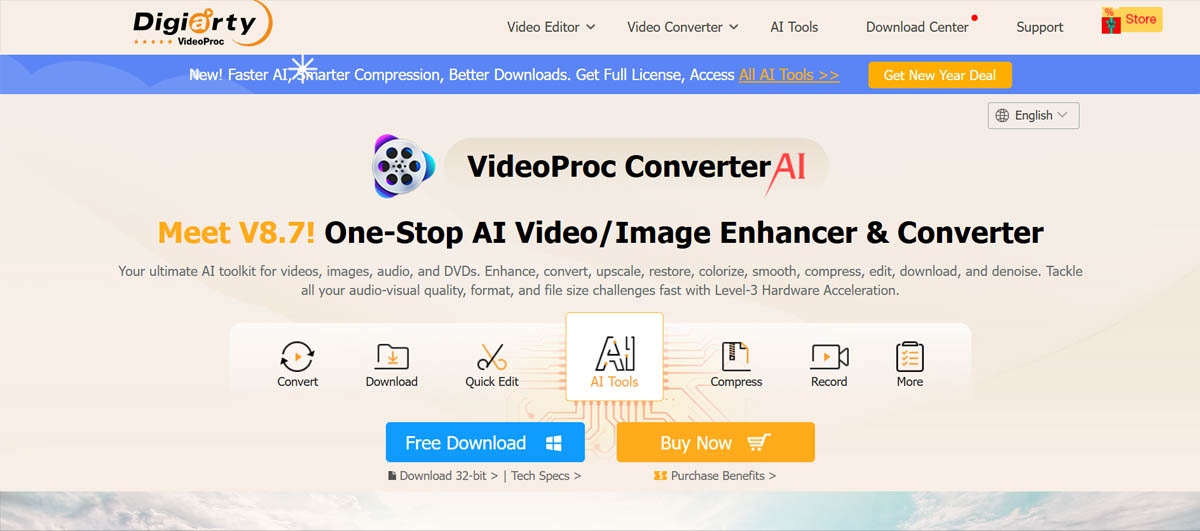
VideoProc Converter AI se posiciona como la alternativa asequible a Topaz, ofreciendo características de mejora con IA a un precio más bajo con mejor compatibilidad para hardware de gama media. Usa modelos de IA optimizados que se ejecutan más eficientemente en GPUs de gama baja, haciéndolo accesible para usuarios que no pueden justificar los requisitos de hardware de Topaz.
Características Clave:
- Aumento de resolución con IA hasta 4K
- Reducción de ruido y estabilización
- Procesamiento por lotes
- Requisitos de GPU más bajos que Topaz
- Opción de compra única
Ventajas:
- Más asequible que Topaz
- Funciona en hardware de gama media con el que Topaz tiene dificultades
- Interfaz más simple para principiantes
- Buena relación calidad-precio
- Licencia de por vida disponible
Desventajas:
- Salida de menor calidad comparada con Topaz
- Menos modelos especializados
- Menos control sobre parámetros de mejora
- Recuperación facial no tan avanzada
Mejor Para: Usuarios conscientes del presupuesto, creadores con hardware de gama media, aquellos que necesitan calidad decente sin resultados de nivel profesional.
Requisitos de Hardware: Más permisivo que Topaz. Funciona en GPUs NVIDIA con 4GB+ VRAM o gráficos integrados (más lento).
Aiarty: Mejor para Cabello, Textura de Piel y Evitar el "Valle Inquietante"

Aiarty se especializa en preservar texturas naturales, particularmente características humanas. Muchos mejoradores de IA crean un problema de "piel cerosa" donde los rostros se ven plásticos y antinaturales. Aiarty aborda esto con algoritmos de preservación de textura y un deslizador de "preservación de textura" que te permite controlar cuánta mejora de detalle se aplica.

Características Clave:
- Deslizador de preservación de textura para evitar apariencia "cerosa"
- Mejora especializada de cabello y piel
- Modo paso para procesar videos en mosaicos (funciona en sistemas con VRAM baja)
- Enfoque en refinamiento facial
- Procesamiento por lotes
Ventajas:
- Mejor en preservar texturas naturales de piel y cabello
- Evita el efecto "valle inquietante" común en otras herramientas
- El modo paso permite procesamiento 4K en hardware de gama baja
- Bueno para material de retratos y entrevistas
- Más asequible que Topaz
Desventajas:
- Menos efectivo para contenido no humano
- Menos modelos que Topaz
- El procesamiento puede ser más lento en modo paso
- Marca menos establecida
Mejor Para: Creadores de contenido enfocados en personas, material de entrevistas, cualquiera preocupado por el problema de "piel cerosa" en mejora con IA.
Requisitos de Hardware: Flexible—el modo paso funciona en sistemas con VRAM limitada procesando en mosaicos.
Mejor para Creadores de Contenido (Herramientas Integradas)
No todos necesitan una herramienta de mejora dedicada. Muchos editores de video ahora incluyen características de mejora con IA, haciendo que el software separado sea innecesario para aumento de resolución básico y eliminación de ruido.
CapCut & Canva: Por Qué Podrías No Necesitar un Mejorador Dedicado

CapCut y Canva tienen características de mejora con IA integradas que manejan aumento de resolución básico y mejora de calidad. Si ya estás usando estas herramientas para edición, su mejora integrada podría ser suficiente, eliminando la necesidad de software separado.
Características de IA de CapCut:
- Aumento de resolución con IA
- Reducción de ruido
- Mejora automática
- Gratis para usar
- Versiones móvil y de escritorio
Mejora de Video de Canva:
- Aumento de resolución básico
- Mejora de calidad
- Integrado con flujo de trabajo de diseño
- Basado en suscripción
Ventajas:
- No se necesita software adicional
- Flujo de trabajo integrado
- Gratis (CapCut) o incluido en suscripción (Canva)
- Suficientemente bueno para contenido de redes sociales
- Fácil de usar
Desventajas:
- Menor calidad que herramientas dedicadas
- Control limitado sobre la mejora
- No adecuado para restauración profesional
- Canva requiere suscripción
Mejor Para: Creadores de redes sociales, usuarios casuales, cualquiera que ya use CapCut o Canva para edición.
DaVinci Resolve (Super Scale): El Secreto Oculto del Editor Profesional

La característica Super Scale de DaVinci Resolve a menudo se pasa por alto, pero es una herramienta poderosa de aumento de resolución integrada en software de edición profesional. Es completamente gratuita y usa IA para aumentar la resolución de material hasta 4x, haciéndola una excelente opción para editores que ya usan Resolve.
Características Clave:
- Aumento de resolución con IA hasta 4x
- Integrado con flujo de trabajo de edición profesional
- Gratis (DaVinci Resolve es gratuito)
- Procesamiento acelerado por GPU
- Funciona dentro de tu proyecto existente
Ventajas:
- Completamente gratuito
- No se necesita software separado
- Resultados de nivel profesional
- Flujo de trabajo integrado
- Actualizaciones regulares
Desventajas:
- Requiere aprender DaVinci Resolve (curva de aprendizaje pronunciada)
- El procesamiento ocurre durante la exportación (flujo de trabajo más lento)
- Menos especializado que herramientas dedicadas
- Requiere hardware potente para mejores resultados
Mejor Para: Editores profesionales que ya usan DaVinci Resolve, cualquiera dispuesto a aprender Resolve para mejora gratuita.
Mejores Mejoradores En Línea/En la Nube (Sin Instalación Requerida)
Los mejoradores basados en la nube eliminan los requisitos de hardware procesando videos en servidores remotos. Esto hace que la mejora de calidad profesional sea accesible para cualquiera con conexión a internet, pero introduce consideraciones sobre privacidad, tiempo de carga y costos de suscripción.
Nota: Topaz Video AI también ofrece renderizado en la nube opcional para tareas pesadas, usando un sistema de créditos. Esto permite a usuarios con hardware más débil descargar procesamiento intensivo a los servidores de Topaz mientras mantiene las capacidades de procesamiento local del software para trabajo centrado en privacidad.
Video Quality Enhancer: Mejor Solución en la Nube para Resultados Profesionales

Video Quality Enhancer lleva la mejora de IA de nivel profesional a la nube, usando modelos de IA avanzados para aumento de resolución, eliminación de ruido y recuperación facial sin requerir poder de GPU local. Esto lo hace ideal para usuarios que quieren resultados de calidad profesional pero no tienen el hardware o prefieren procesamiento en la nube por privacidad y comodidad.
Características Clave:
- Modelos de IA avanzados para aumento de resolución, eliminación de ruido y restauración
- Recuperación y refinamiento facial
- Consistencia temporal para resultados sin parpadeos
- Sin requisitos de hardware
- Interfaz basada en web
- Procesamiento seguro en la nube
Ventajas:
- Resultados de calidad profesional sin requisitos de GPU
- Sin instalación de software
- Funciona en cualquier dispositivo con internet
- Procesamiento seguro (archivos eliminados después del procesamiento)
- Recuperación facial de nivel profesional
- Algoritmos de consistencia temporal
Desventajas:
- Requiere conexión a internet
- Tiempo de carga para archivos grandes
- Cola de procesamiento durante horas pico
- Precios de suscripción o pago por uso
Mejor Para: Usuarios que quieren mejora de calidad profesional sin inversión en hardware, profesionales que necesitan mejora ocasional, cualquiera que priorice comodidad y seguridad.
Pixop: Mejor para Procesamiento Corporativo/Seguro en la Nube
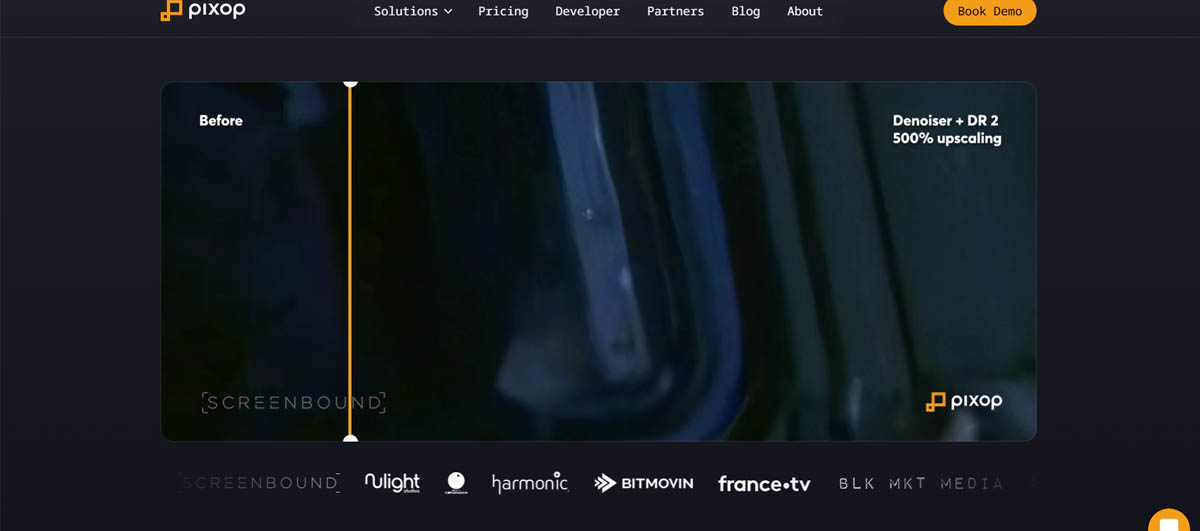
Pixop se enfoca en casos de uso empresariales y corporativos, ofreciendo seguridad mejorada y controles de privacidad para contenido sensible. Si estás procesando videos corporativos o trabajo de clientes, las características de seguridad de Pixop y los términos de servicio son más adecuados que herramientas centradas en consumidores.
Características Clave:
- Seguridad de nivel empresarial
- Controles de privacidad personalizados
- Mejora de IA de alta calidad
- Acceso API para automatización
- Cumplimiento con regulaciones de protección de datos
Ventajas:
- Mejor seguridad que herramientas de consumidores
- Adecuado para uso corporativo
- Términos de privacidad claros
- API para integración de flujo de trabajo
- Enfocado en cumplimiento
Desventajas:
- Más caro que herramientas de consumidores
- Excesivo para uso personal
- Precios enfocados en empresas
Mejor Para: Usuarios corporativos, agencias manejando contenido de clientes, cualquiera con requisitos estrictos de privacidad.
TensorPix: Mejor para Clips Rápidos de Redes Sociales sobre la Marcha
TensorPix está optimizado para velocidad y comodidad, haciéndolo ideal para mejora rápida de redes sociales. Procesa videos más rápido que otras soluciones en la nube, aunque con calidad ligeramente menor que opciones premium.
Características Clave:
- Procesamiento rápido
- Interfaz amigable para móviles
- Optimización para redes sociales
- Aumento de resolución rápido
- Precios asequibles
Ventajas:
- Procesamiento muy rápido
- Fácil de usar
- Bueno para redes sociales
- Amigable para móviles
- Asequible
Desventajas:
- Menor calidad que herramientas premium
- Características avanzadas limitadas
- Menos adecuado para trabajo profesional
Mejor Para: Creadores de redes sociales, mejoras rápidas, usuarios móviles, creadores de contenido casuales.
Comparación: Aumento de Resolución con IA vs. Enfoque Tradicional
Entender la diferencia entre aumento de resolución con IA y métodos tradicionales te ayuda a apreciar por qué las herramientas modernas producen mejores resultados y cuándo cada enfoque tiene sentido.
Desglose Visual: Por Qué la "Alucinación" de IA es Mejor que el "Estiramiento Bicúbico"
Los métodos tradicionales de aumento de resolución como la interpolación bicúbica simplemente estiran píxeles existentes a través de un lienzo más grande. Si tienes una imagen de 1080p y quieres 4K, el algoritmo crea cuatro píxeles de cada píxel original usando interpolación matemática. El resultado es más grande pero no más nítido—estás extendiendo la misma información limitada a través de más píxeles.
El aumento de resolución con IA usa redes neuronales entrenadas en millones de fotogramas de video para predecir cómo se vería el material de mayor resolución. La IA analiza patrones y texturas para crear nuevo detalle, generando información que se ajusta al tipo de contenido. Esta "alucinación" es en realidad predicción educada basada en datos de entrenamiento, produciendo resultados que se ven más naturales que el estiramiento de píxeles.
La diferencia clave: Los métodos tradicionales preservan lo que existe pero no agregan nueva información. Los métodos de IA predicen y generan detalle plausible, lo que funciona bien para contenido natural pero puede introducir artefactos si el material fuente es de muy baja calidad.
Cómo Elegir (La Lista de Verificación de 5 Pasos)
Usa esta lista de verificación para reducir tus opciones basándote en tus necesidades específicas y limitaciones.
1. ¿Soporta Procesamiento por Lotes?
Si estás mejorando múltiples videos, el procesamiento por lotes es esencial. Procesar videos uno a la vez se vuelve impracticable cuando tienes docenas o cientos de archivos. La mayoría de las herramientas profesionales soportan procesamiento por lotes, pero algunas soluciones en la nube tienen limitaciones.
Herramientas con Procesamiento por Lotes Fuerte:
- Topaz Video AI
- VideoProc Converter AI
- Video Quality Enhancer (basado en la nube)
- Aiarty
2. ¿Es una Licencia de Por Vida o Suscripción?
Los modelos de precios varían significativamente. Las licencias de por vida requieren un costo inicial más alto pero ahorran dinero a largo plazo, mientras que las suscripciones ofrecen costos iniciales más bajos pero se acumulan con el tiempo. Considera con qué frecuencia usarás la herramienta.
Opciones de Licencia de Por Vida:
- Topaz Video AI (verifica precios actuales en el sitio web de Topaz)
- VideoProc Converter AI (varía)
- Aiarty (varía)
Opciones de Suscripción:
- Video Quality Enhancer (basado en la nube)
- Pixop
- TensorPix
- Canva (incluye mejora)
3. ¿Tiene Recuperación Facial? (Crucial para Entrevistas de Baja Resolución)
La recuperación facial es un cambio de juego para material con personas. Sin ella, los fondos podrían verse en 4K mientras los rostros permanecen borrosos, creando un efecto "máscara" discordante. Si tus videos contienen personas, especialmente en entrevistas o retratos, la recuperación facial es esencial.
Herramientas con Recuperación Facial Avanzada:
- Topaz Video AI (modelo Iris)
- Video Quality Enhancer (refinamiento facial avanzado)
- Aiarty (enfoque especializado)
4. ¿Cuáles Son los Requisitos de Hardware?
El software de escritorio requiere GPUs potentes, mientras que las soluciones en la nube eliminan los requisitos de hardware. Evalúa tu hardware actual y si estás dispuesto a invertir en actualizaciones.
Requisitos Altos de GPU:
- Topaz Video AI (NVIDIA RTX o Apple Silicon recomendado)
- DaVinci Resolve Super Scale (para mejores resultados)
Requisitos Moderados/Bajos:
- VideoProc Converter AI
- Aiarty (con modo paso para VRAM baja)
Sin Requisitos:
- Todas las soluciones en la nube (Video Quality Enhancer, Pixop, TensorPix)
5. ¿Qué Pasa con la Privacidad y los Términos de Servicio?
Este es un vacío masivo que la mayoría de las reseñas ignoran. Muchos mejoradores en línea gratuitos reclaman propiedad o derechos de uso de tus videos subidos para entrenar sus modelos de IA. Si estás procesando recuerdos familiares privados o contenido corporativo, esta es una consideración crítica.
Consideraciones de Privacidad:
- Software de escritorio: Tus videos nunca salen de tu computadora
- Soluciones en la nube: Revisa los términos de servicio cuidadosamente
- Herramientas empresariales (Pixop): Mejores garantías de privacidad
- Video Quality Enhancer: Archivos eliminados después del procesamiento, procesamiento seguro en la nube
Advertencia: Siempre lee los términos de servicio para herramientas en la nube. Algunos servicios gratuitos usan tus videos para entrenar su IA, lo que significa que tu contenido podría usarse para mejorar sus modelos.
El Problema de la "Piel Cerosa": Lo que la Mayoría de las Reseñas Pasan por Alto
Muchos mejoradores de IA hacen que la piel humana se vea como plástico, creando una apariencia "cerosa" antinatural que es inmediatamente notable. Esto sucede cuando la IA sobre-mejora texturas, eliminando variaciones naturales que hacen que la piel se vea real.
Herramientas que abordan esto:
- Aiarty: Deslizador de preservación de textura específicamente diseñado para evitar piel cerosa
- Topaz Video AI: Modelos más nuevos (Proteus) permiten ajuste fino para preservar texturas naturales
- Video Quality Enhancer: Preservación avanzada de textura para mantener apariencia natural de la piel
La Solución: Busca herramientas con controles de preservación de textura o modelos específicamente entrenados para mantener apariencia natural de la piel. El deslizador de "preservación de textura" en herramientas como Aiarty te permite equilibrar mejora con apariencia natural.
Los Costos "Ocultos" de la Mejora
La mayoría de las reseñas mencionan precios de software pero ignoran otros costos que se acumulan con el tiempo.
Costos de Electricidad
Procesar videos largos en software de escritorio puede ejecutarse durante 24+ horas, consumiendo electricidad significativa. En una laptop de gama media, procesar una hora de material podría costar $2-5 en electricidad, dependiendo de tus tarifas. Esto se acumula al procesar múltiples videos.
Inversión de Tiempo
El tiempo de procesamiento es un costo real. Si un video toma 24 horas en procesarse, ese es un día completo que no puedes usar tu computadora para otro trabajo. Las soluciones en la nube eliminan esto procesando en servidores remotos, pero introducen tiempo de carga y esperas potenciales en cola.
Costos de Almacenamiento
Los videos mejorados son 5-10x más grandes que los originales. Un video de 1GB podría convertirse en 5-10GB después de la mejora. Si estás procesando muchos videos, los costos de almacenamiento (en la nube o local) se vuelven significativos.
La Perspectiva del "Modo Paso": Procesamiento en Hardware de Gama Baja
Algunas herramientas (como Aiarty) ofrecen "modo paso" que procesa video en mosaicos, permitiendo mejora 4K en sistemas con VRAM limitada. En lugar de cargar el fotograma completo en memoria, la herramienta procesa secciones por separado, haciendo posible mejorar video de alta resolución en hardware que de otra manera se bloquearía.
Esto es particularmente útil para usuarios con:
- Laptops con gráficos integrados
- Sistemas con 4GB o menos de VRAM
- Hardware de presupuesto que no puede manejar procesamiento de fotograma completo
Recuperación Facial: El Cambio de Juego
Si tu video tiene personas, la recuperación facial no es negociable. Sin ella, obtendrás fondos mejorados con rostros borrosos, creando una desconexión discordante. El fondo se ve en 4K, pero los rostros permanecen en baja resolución, haciendo que todo el video se vea peor que el original.
Por qué importa: Los cerebros humanos se enfocan en los rostros. Si los rostros están borrosos mientras todo lo demás está nítido, los espectadores notan inmediatamente el problema. Los modelos de recuperación facial (como Iris de Topaz o refinamiento facial avanzado de Video Quality Enhancer) mejoran específicamente las características faciales mientras mantienen apariencia natural.
Video Entrelazado (VHS): El Requisito de Desentrelazado
Muchas herramientas modernas fallan en el desentrelazado, que es esencial para restaurar cintas familiares antiguas. VHS y otros formatos analógicos usan escaneo entrelazado, donde cada fotograma se divide en dos campos. Las pantallas modernas esperan video progresivo, así que el material entrelazado necesita desentrelazado antes de la mejora.
Herramientas con desentrelazado adecuado:
- Topaz Video AI: Modelos Dione (Dione TV para analógico, Dione DV para digital)
- Video Quality Enhancer: Desentrelazado avanzado para formatos analógicos
- FFmpeg con Yadif: Gratis pero requiere conocimiento técnico
Por qué importa: Si estás restaurando cintas familiares antiguas, necesitas una herramienta que mencione soporte Dione o Yadif. Sin desentrelazado adecuado, tu video mejorado tendrá líneas de escaneo visibles y artefactos.
Veredicto: El Ganador por Categoría
Mejor Calidad General: Topaz Video AI o Video Quality Enhancer (solución profesional basada en la nube)
Mejor Valor: VideoProc Converter AI o DaVinci Resolve Super Scale (gratis)
Mejor para Piel Natural: Aiarty (deslizador de preservación de textura)
Mejor para Principiantes: CapCut (gratis, integrado) o VideoProc Converter AI
Mejor para Privacidad: Software de escritorio (Topaz, VideoProc, Aiarty) o nube empresarial (Pixop)
Mejor para Hardware de Gama Baja: Soluciones en la nube (Video Quality Enhancer, TensorPix) o Aiarty con modo paso
Mejor para Videos Familiares Antiguos: Topaz Video AI o Video Quality Enhancer (desentrelazado avanzado para formatos analógicos)
Conclusión
Elegir el mejor mejorador de calidad de video depende de tus necesidades específicas: capacidades de hardware, presupuesto, requisitos de privacidad y tipo de contenido. El software de escritorio ofrece máxima calidad y control pero requiere hardware potente e inversión de tiempo significativa. Las soluciones en la nube eliminan los requisitos de hardware y hacen que la mejora profesional sea accesible para todos, pero introducen consideraciones de privacidad y suscripción.
La clave es hacer coincidir la herramienta con tu situación. Si tienes una GPU de gama alta y necesitas máxima calidad, Topaz Video AI es el estándar de la industria. Si quieres mejora de calidad profesional sin inversión en hardware, Video Quality Enhancer ofrece procesamiento basado en la nube con modelos de IA avanzados. Para usuarios conscientes del presupuesto o aquellos con hardware de gama media, VideoProc Converter AI o DaVinci Resolve ofrecen excelente valor.
No pases por alto los costos ocultos: tiempo de procesamiento, electricidad, almacenamiento y preocupaciones de privacidad. Estos factores a menudo importan más que el precio del software en sí. Considera todo tu flujo de trabajo, no solo las características de la herramienta, al tomar tu decisión.
El panorama de mejora de video en 2025 ofrece más opciones que nunca, desde herramientas integradas gratuitas hasta soluciones profesionales en la nube. Entender los intercambios entre calidad, costo, comodidad y privacidad te ayuda a elegir el mejorador correcto para tus necesidades específicas, asegurando que obtengas los mejores resultados sin gasto innecesario o compromiso.