Bester Videoqualitätsverbesserer 2026: Getestet & Bewertet

Die Wahl des besten Videoqualitätsverbesserers erfordert, das Tool an Ihre Hardware, Ihren Workflow und Ihre spezifischen Bedürfnisse anzupassen. Der "beste" Verbesserer für einen professionellen Editor mit einer High-End-GPU ist völlig anders als die beste Option für jemanden, der an einem Budget-Laptop arbeitet oder schnelle Social-Media-Clips benötigt. Funktionen und Preis sind wichtig, aber sie sind zweitrangig, wenn es darum geht, die richtige Lösung für Ihre Situation zu finden.
Dieser umfassende Leitfaden testet und bewertet Videoqualitätsverbesserer in jeder Kategorie: professionelle Desktop-Software, cloudbasierte Lösungen und integrierte Tools in Videoeditoren. Wir behandeln nicht nur, was jedes Tool tut, sondern auch, wann es sinnvoll ist, es zu verwenden, welche Hardware es erfordert, und die versteckten Kosten, die die meisten Reviews ignorieren.
Einführung: Die KI-Landschaft 2025
Die Videoverbesserungslandschaft hat sich dramatisch entwickelt. Was die Tools von 2025 von früheren Versionen unterscheidet, ist die Raffinesse der KI-Modelle und die Zugänglichkeit der Cloud-Verarbeitung. Desktop-Software bietet immer noch die meiste Kontrolle und Qualität, aber Cloud-Lösungen haben die Lücke erheblich geschlossen und machen professionelle Verbesserung ohne teure Hardware verfügbar.
Warum "Beste" von Ihrer GPU abhängt
Die Hardware-Software-Verbindung ist entscheidend. Desktop-KI-Verbesserer wie Topaz Video AI verarbeiten alles lokal auf Ihrer GPU. Das bedeutet schnellere Verarbeitung, wenn Sie eine leistungsstarke NVIDIA- oder Apple-Silicon-GPU haben, aber es bedeutet auch, dass die Software auf älterer Hardware möglicherweise unbrauchbar ist. Ein Mittelklasse-Laptop könnte 24 Stunden benötigen, um eine Stunde Filmmaterial zu verarbeiten, was das Tool trotz seiner Qualität unpraktisch macht.
Cloudbasierte Verbesserer eliminieren diese Hardwareabhängigkeit, indem sie Videos auf Remote-Servern verarbeiten. Dies macht professionelle Qualitätsverbesserung unabhängig von Ihrer lokalen Hardware zugänglich, aber es führt zu anderen Überlegungen wie Upload-Zeit, Datenschutzbedenken und Abonnementkosten. Diesen Kompromiss zu verstehen, hilft Ihnen, die richtige Kategorie zu wählen, bevor Sie spezifische Tools vergleichen. Für Hardware-Sicherheitsüberlegungen bei der Verwendung von Desktop-Software siehe unseren Sicherheitsleitfaden.
Die 3-Sekunden-Entscheidung: Schnelle Zusammenfassungstabelle
Am besten für Profis: Topaz Video AI oder Video Quality Enhancer (cloudbasiert)
Am besten für Anfänger: VideoProc Converter AI oder CapCut (integrierte Tools). Für Mobile-App-Optionen, siehe unseren Mobile-Leitfaden.
Beste kostenlose Option: DaVinci Resolve Super Scale (integriert) oder kostenlose Online-Tools (mit Datenschutzvorbehalten)
Die "Großen Drei" lokale Software (Tiefe Einblicke)
Desktop-Software bietet die meiste Kontrolle und typischerweise die höchste Qualität, erfordert aber leistungsstarke Hardware und erhebliche Verarbeitungszeit. Diese drei Tools repräsentieren den aktuellen Stand der lokalen KI-Verbesserung.
Topaz Video AI: Am besten für kinematische Restaurierung und Feinabstimmung

Topaz Video AI ist der Industriestandard für professionelle Videorestaurierung. Seine Stärke liegt in spezialisierten KI-Modellen wie Proteus, Dione und Iris, die jeweils für spezifische Inhaltstypen und Restaurierungsherausforderungen optimiert sind. Das Proteus-Modell ermöglicht eine granulare Feinabstimmung von Verbesserungsparametern und gibt Profis präzise Kontrolle über das Endergebnis.
Hauptfunktionen:
- Mehrere spezialisierte Modelle (Proteus, Dione DV/TV, Iris, Artemis, Nyx)
- Gesichtswiederherstellung und -verfeinerung für niedrigauflösende Porträts
- Zeitliche Konsistenzalgorithmen für flackerfreie Ergebnisse
- Stapelverarbeitung für mehrere Videos
- Optionale Cloud-Rendering für schwere Aufgaben (erfordert Credits)
- Lebenslange Lizenzoption (Einmalkauf)
Vorteile:
- Höchste Qualität bei korrekter Verwendung
- Umfangreiche Modellauswahl für verschiedene Inhaltstypen
- Professionelle Gesichtswiederherstellung
- Hervorragend für die Restaurierung alter Familienvideos (Dione TV-Modell)
- Optionales Cloud-Rendering verlagert intensive Arbeit auf Server
- Kein Abonnement erforderlich mit Lebenslizenz (Cloud-Rendering verwendet Pay-as-you-go-Credits)
Nachteile:
- Erfordert leistungsstarke GPU für lokale Verarbeitung (NVIDIA RTX-Serie oder Apple Silicon empfohlen)
- Sehr langsam auf Mittelklasse-Hardware bei lokaler Verarbeitung (kann 24+ Stunden für lange Videos dauern)
- Steile Lernkurve für optimale Ergebnisse
- Hohe Anschaffungskosten für Lebenslizenz (aktuelle Preise auf Topaz-Website prüfen)
- Cloud-Rendering erfordert zusätzliche Credits (Pay-as-you-go oder monatliche Pläne)
- Stromkosten für lange lokale Verarbeitungssitzungen
Am besten für: Professionelle Editoren, Archivare, die altes Filmmaterial restaurieren, Benutzer mit High-End-GPUs, die maximale Qualität und Kontrolle benötigen. Cloud-Rendering-Option macht es für Benutzer mit schwächerer Hardware, die gelegentlich schwere Verarbeitung benötigen, praktikabel.
Hardwareanforderungen: NVIDIA-GPU mit 6GB+ VRAM oder Apple Silicon M1/M2. Mindestens 16GB RAM empfohlen.
VideoProc Converter AI: Bestes Preis-Leistungs-Verhältnis und Kompatibilität mit Low-Spec-Hardware
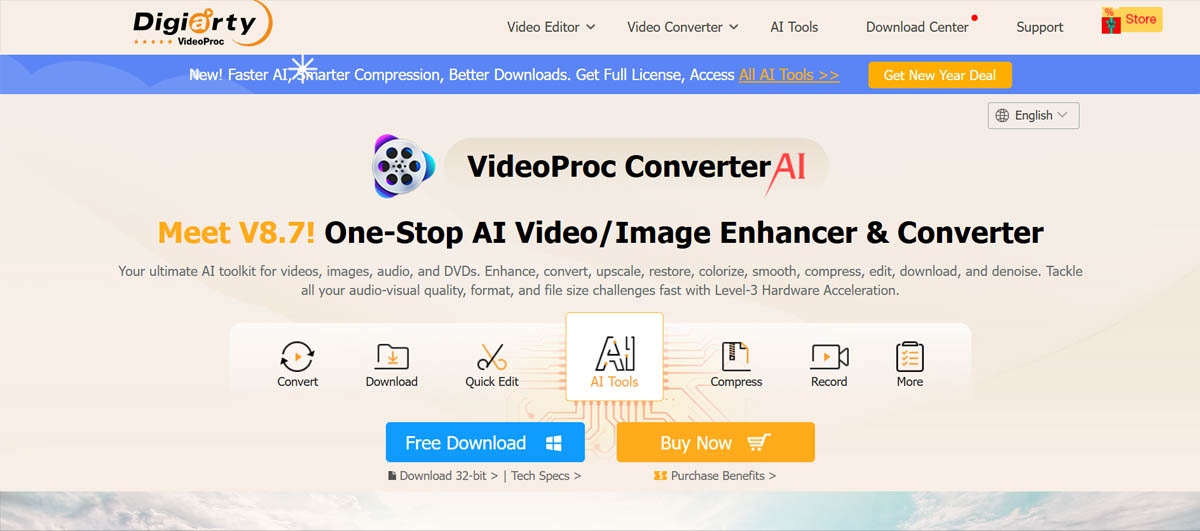
VideoProc Converter AI positioniert sich als erschwingliche Alternative zu Topaz und bietet KI-Verbesserungsfunktionen zu einem niedrigeren Preis mit besserer Kompatibilität für Mittelklasse-Hardware. Es verwendet optimierte KI-Modelle, die effizienter auf Low-End-GPUs laufen, was es für Benutzer zugänglich macht, die Topaz' Hardwareanforderungen nicht rechtfertigen können.
Hauptfunktionen:
- KI-Upscaling bis zu 4K
- Rauschreduzierung und Stabilisierung
- Stapelverarbeitung
- Niedrigere GPU-Anforderungen als Topaz
- Einmalkauf-Option
Vorteile:
- Erschwinglicher als Topaz
- Funktioniert auf Mittelklasse-Hardware, mit der Topaz Probleme hat
- Einfachere Oberfläche für Anfänger
- Gutes Preis-Leistungs-Verhältnis
- Lebenslizenz verfügbar
Nachteile:
- Niedrigere Qualität im Vergleich zu Topaz
- Weniger spezialisierte Modelle
- Weniger Kontrolle über Verbesserungsparameter
- Gesichtswiederherstellung nicht so fortgeschritten
Am besten für: Budgetbewusste Benutzer, Creator mit Mittelklasse-Hardware, die, die anständige Qualität ohne professionelle Ergebnisse benötigen.
Hardwareanforderungen: Nachsichtiger als Topaz. Funktioniert auf NVIDIA-GPUs mit 4GB+ VRAM oder integrierter Grafik (langsamer).
Aiarty: Am besten für Haare, Hauttextur und Vermeidung des "Uncanny Valley"

Aiarty spezialisiert sich auf die Erhaltung natürlicher Texturen, insbesondere menschlicher Merkmale. Viele KI-Verbesserer erzeugen ein "wachsartiges Haut"-Problem, bei dem Gesichter plastisch und unnatürlich aussehen. Aiarty adressiert dies mit Texturerhaltungsalgorithmen und einem "Texturerhaltung"-Schieberegler, mit dem Sie steuern können, wie viel Detailverbesserung angewendet wird.

Hauptfunktionen:
- Texturerhaltungsschieberegler zur Vermeidung des "wachsartigen" Aussehens
- Spezialisierte Haar- und Hautverbesserung
- Schrittmodus für die Verarbeitung von Videos in Kacheln (funktioniert auf Systemen mit niedrigem VRAM)
- Gesichtsverfeinerungsfokus
- Stapelverarbeitung
Vorteile:
- Am besten bei der Erhaltung natürlicher Haut- und Haarstrukturen
- Vermeidet den "Uncanny Valley"-Effekt, der bei anderen Tools häufig auftritt
- Schrittmodus ermöglicht 4K-Verarbeitung auf Low-End-Hardware
- Gut für Porträt- und Interviewfilmmaterial
- Erschwinglicher als Topaz
Nachteile:
- Weniger effektiv für nicht-menschliche Inhalte
- Weniger Modelle als Topaz
- Verarbeitung kann im Schrittmodus langsamer sein
- Weniger etablierte Marke
Am besten für: Content-Creator, die sich auf Menschen konzentrieren, Interviewfilmmaterial, alle, die sich Sorgen über das "wachsartige Haut"-Problem bei der KI-Verbesserung machen.
Hardwareanforderungen: Flexibel—Schrittmodus funktioniert auf Systemen mit begrenztem VRAM durch Verarbeitung in Kacheln.
Am besten für Content-Creator (Integrierte Tools)
Nicht jeder braucht ein dediziertes Verbesserungstool. Viele Videoeditoren enthalten jetzt KI-Verbesserungsfunktionen, was separate Software für grundlegendes Upscaling und Rauschreduzierung überflüssig macht.
CapCut & Canva: Warum Sie möglicherweise keinen dedizierten Verbesserer benötigen

CapCut und Canva haben integrierte KI-Verbesserungsfunktionen, die grundlegendes Upscaling und Qualitätsverbesserung handhaben. Wenn Sie diese Tools bereits für die Bearbeitung verwenden, könnte ihre eingebaute Verbesserung ausreichend sein, was die Notwendigkeit separater Software eliminiert.
CapCut KI-Funktionen:
- KI-Upscaling
- Rauschreduzierung
- Automatische Verbesserung
- Kostenlos zu verwenden
- Mobile und Desktop-Versionen
Canva Video-Verbesserung:
- Grundlegendes Upscaling
- Qualitätsverbesserung
- Integriert in Design-Workflow
- Abonnementbasiert
Vorteile:
- Keine zusätzliche Software erforderlich
- Integrierter Workflow
- Kostenlos (CapCut) oder im Abonnement enthalten (Canva)
- Gut genug für Social-Media-Inhalte
- Einfach zu verwenden
Nachteile:
- Niedrigere Qualität als dedizierte Tools
- Begrenzte Kontrolle über Verbesserung
- Nicht geeignet für professionelle Restaurierung
- Canva erfordert Abonnement
Am besten für: Social-Media-Creator, Gelegenheitsbenutzer, alle, die CapCut oder Canva bereits für die Bearbeitung verwenden.
DaVinci Resolve (Super Scale): Das versteckte Geheimnis des Pro-Editors

DaVinci Resolves Super-Scale-Funktion wird oft übersehen, aber es ist ein leistungsstarkes Upscaling-Tool, das in professionelle Bearbeitungssoftware integriert ist. Es ist völlig kostenlos und verwendet KI, um Filmmaterial bis zu 4x zu vergrößern, was es zu einer ausgezeichneten Option für Editoren macht, die bereits Resolve verwenden.
Hauptfunktionen:
- KI-Upscaling bis zu 4x
- Integriert in professionellen Bearbeitungsworkflow
- Kostenlos (DaVinci Resolve ist kostenlos)
- GPU-beschleunigte Verarbeitung
- Funktioniert innerhalb Ihres bestehenden Projekts
Vorteile:
- Völlig kostenlos
- Keine separate Software erforderlich
- Professionelle Ergebnisse
- Integrierter Workflow
- Regelmäßige Updates
Nachteile:
- Erfordert das Erlernen von DaVinci Resolve (steile Lernkurve)
- Verarbeitung erfolgt während des Exports (langsamerer Workflow)
- Weniger spezialisiert als dedizierte Tools
- Erfordert leistungsstarke Hardware für beste Ergebnisse
Am besten für: Professionelle Editoren, die bereits DaVinci Resolve verwenden, alle, die bereit sind, Resolve für kostenlose Verbesserung zu erlernen.
Beste Online/Cloud-Verbesserer (Keine Installation erforderlich)
Cloudbasierte Verbesserer eliminieren Hardwareanforderungen, indem sie Videos auf Remote-Servern verarbeiten. Dies macht professionelle Qualitätsverbesserung für jeden mit Internetverbindung zugänglich, führt aber zu Überlegungen bezüglich Datenschutz, Upload-Zeit und Abonnementkosten.
Hinweis: Topaz Video AI bietet auch optionales Cloud-Rendering für schwere Aufgaben mit einem Credit-System. Dies ermöglicht es Benutzern mit schwächerer Hardware, intensive Verarbeitung auf Topaz' Server zu verlagern, während die lokale Verarbeitungsfähigkeit der Software für datenschutzorientierte Arbeit erhalten bleibt.
Video Quality Enhancer: Beste Cloud-Lösung für professionelle Ergebnisse

Video Quality Enhancer bringt professionelle KI-Verbesserung in die Cloud und verwendet fortgeschrittene KI-Modelle für Upscaling, Rauschreduzierung und Gesichtswiederherstellung, ohne lokale GPU-Leistung zu benötigen. Dies macht es ideal für Benutzer, die professionelle Qualitätsergebnisse möchten, aber nicht die Hardware haben oder Cloud-Verarbeitung für Datenschutz und Bequemlichkeit bevorzugen.
Hauptfunktionen:
- Fortgeschrittene KI-Modelle für Upscaling, Rauschreduzierung und Restaurierung
- Gesichtswiederherstellung und -verfeinerung
- Zeitliche Konsistenz für flackerfreie Ergebnisse
- Keine Hardwareanforderungen
- Webbasierte Oberfläche
- Sichere Cloud-Verarbeitung
Vorteile:
- Professionelle Qualitätsergebnisse ohne GPU-Anforderungen
- Keine Softwareinstallation
- Funktioniert auf jedem Gerät mit Internet
- Sichere Verarbeitung (Dateien werden nach der Verarbeitung gelöscht)
- Professionelle Gesichtswiederherstellung
- Zeitliche Konsistenzalgorithmen
Nachteile:
- Erfordert Internetverbindung
- Upload-Zeit für große Dateien
- Verarbeitungswarteschlange während Stoßzeiten
- Abonnement oder Pay-per-Use-Preisgestaltung
Am besten für: Benutzer, die professionelle Qualitätsverbesserung ohne Hardware-Investition möchten, Profis, die gelegentlich Verbesserung benötigen, alle, die Bequemlichkeit und Sicherheit priorisieren.
Pixop: Am besten für Unternehmens-/Sichere Cloud-Verarbeitung
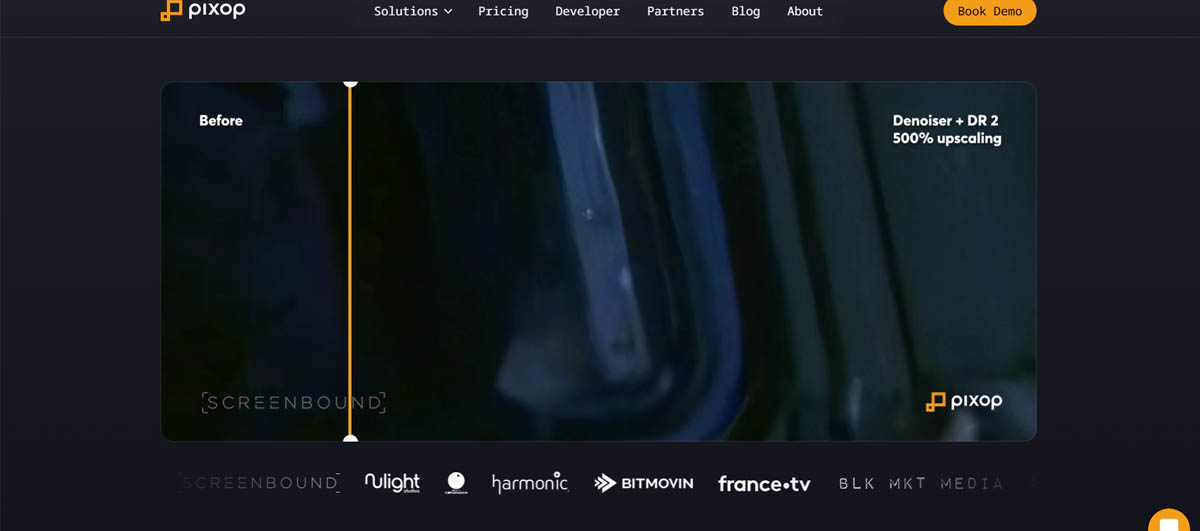
Pixop konzentriert sich auf Unternehmens- und Corporate-Anwendungsfälle und bietet erweiterte Sicherheits- und Datenschutzkontrollen für sensible Inhalte. Wenn Sie Unternehmensvideos oder Kundenarbeit verarbeiten, sind Pixops Sicherheitsfunktionen und Nutzungsbedingungen besser geeignet als auf Verbraucher ausgerichtete Tools.
Hauptfunktionen:
- Unternehmensklasse-Sicherheit
- Benutzerdefinierte Datenschutzkontrollen
- Hochwertige KI-Verbesserung
- API-Zugang für Automatisierung
- Einhaltung von Datenschutzbestimmungen
Vorteile:
- Bessere Sicherheit als Verbrauchertools
- Geeignet für Unternehmensnutzung
- Klare Datenschutzbedingungen
- API für Workflow-Integration
- Compliance-orientiert
Nachteile:
- Teurer als Verbrauchertools
- Übertrieben für persönliche Nutzung
- Unternehmensorientierte Preisgestaltung
Am besten für: Unternehmensbenutzer, Agenturen, die Kundeninhalte handhaben, alle mit strengen Datenschutzanforderungen.
TensorPix: Am besten für schnelle Social-Media-Clips unterwegs
TensorPix ist auf Geschwindigkeit und Bequemlichkeit optimiert, was es ideal für schnelle Social-Media-Verbesserung macht. Es verarbeitet Videos schneller als andere Cloud-Lösungen, allerdings mit etwas niedrigerer Qualität als Premium-Optionen.
Hauptfunktionen:
- Schnelle Verarbeitung
- Mobilfreundliche Oberfläche
- Social-Media-Optimierung
- Schnelles Upscaling
- Erschwingliche Preisgestaltung
Vorteile:
- Sehr schnelle Verarbeitung
- Einfach zu verwenden
- Gut für Social Media
- Mobilfreundlich
- Erschwinglich
Nachteile:
- Niedrigere Qualität als Premium-Tools
- Begrenzte erweiterte Funktionen
- Weniger geeignet für professionelle Arbeit
Am besten für: Social-Media-Creator, schnelle Verbesserungen, mobile Benutzer, Gelegenheits-Content-Creator.
Vergleich: KI-Upscaling vs. traditionelle Schärfung
Das Verständnis des Unterschieds zwischen KI-Upscaling und traditionellen Methoden hilft Ihnen zu verstehen, warum moderne Tools bessere Ergebnisse liefern und wann jeder Ansatz sinnvoll ist.
Visuelle Aufschlüsselung: Warum KI-"Halluzination" besser ist als "Bikubisches Strecken"
Traditionelle Upscaling-Methoden wie bikubische Interpolation strecken einfach vorhandene Pixel über eine größere Leinwand. Wenn Sie ein 1080p-Bild haben und 4K möchten, erstellt der Algorithmus vier Pixel aus jedem ursprünglichen Pixel unter Verwendung mathematischer Interpolation. Das Ergebnis ist größer, aber nicht schärfer—Sie verteilen dieselbe begrenzte Information auf mehr Pixel.
KI-Upscaling verwendet neuronale Netze, die auf Millionen von Videoframes trainiert wurden, um vorherzusagen, wie höherauflösendes Filmmaterial aussehen würde. Die KI analysiert Muster und Texturen, um neue Details zu erstellen, und generiert Informationen, die zum Inhaltstyp passen. Diese "Halluzination" ist tatsächlich eine fundierte Vorhersage basierend auf Trainingsdaten und produziert Ergebnisse, die natürlicher aussehen als Pixelstreckung.
Der entscheidende Unterschied: Traditionelle Methoden bewahren, was existiert, fügen aber keine neuen Informationen hinzu. KI-Methoden sagen vorher und generieren plausible Details, was für natürliche Inhalte gut funktioniert, aber Artefakte einführen kann, wenn das Quellmaterial von zu niedriger Qualität ist.
Wie man wählt (Die 5-Schritte-Checkliste)
Verwenden Sie diese Checkliste, um Ihre Optionen basierend auf Ihren spezifischen Bedürfnissen und Einschränkungen einzugrenzen.
1. Unterstützt es Stapelverarbeitung?
Wenn Sie mehrere Videos verbessern, ist Stapelverarbeitung unerlässlich. Das Verarbeiten von Videos nacheinander wird unpraktisch, wenn Sie Dutzende oder Hunderte von Dateien haben. Die meisten professionellen Tools unterstützen Stapelverarbeitung, aber einige Cloud-Lösungen haben Einschränkungen.
Tools mit starker Stapelverarbeitung:
- Topaz Video AI
- VideoProc Converter AI
- Video Quality Enhancer (cloudbasiert)
- Aiarty
2. Ist es eine Lebenslizenz oder ein Abonnement?
Preismodelle variieren erheblich. Lebenslizenzen erfordern höhere Anschaffungskosten, sparen aber langfristig Geld, während Abonnements niedrigere Anfangskosten bieten, sich aber im Laufe der Zeit ansammeln. Überlegen Sie, wie oft Sie das Tool verwenden werden.
Lebenslizenz-Optionen:
- Topaz Video AI (aktuelle Preise auf Topaz-Website prüfen)
- VideoProc Converter AI (variiert)
- Aiarty (variiert)
Abonnement-Optionen:
- Video Quality Enhancer (cloudbasiert)
- Pixop
- TensorPix
- Canva (enthält Verbesserung)
3. Hat es Gesichtswiederherstellung? (Kritisch für niedrigauflösende Interviews)
Gesichtswiederherstellung ist ein Game-Changer für Filmmaterial mit Menschen. Ohne sie sehen Hintergründe möglicherweise 4K aus, während Gesichter unscharf bleiben, was einen störenden "Masken"-Effekt erzeugt. Wenn Ihre Videos Menschen enthalten, insbesondere in Interviews oder Porträts, ist Gesichtswiederherstellung unerlässlich.
Tools mit fortgeschrittener Gesichtswiederherstellung:
- Topaz Video AI (Iris-Modell)
- Video Quality Enhancer (fortgeschrittene Gesichtsverfeinerung)
- Aiarty (spezialisierter Fokus)
4. Was sind die Hardwareanforderungen?
Desktop-Software erfordert leistungsstarke GPUs, während Cloud-Lösungen Hardwareanforderungen eliminieren. Bewerten Sie Ihre aktuelle Hardware und ob Sie bereit sind, in Upgrades zu investieren.
Hohe GPU-Anforderungen:
- Topaz Video AI (NVIDIA RTX oder Apple Silicon empfohlen)
- DaVinci Resolve Super Scale (für beste Ergebnisse)
Moderate/Niedrige Anforderungen:
- VideoProc Converter AI
- Aiarty (mit Schrittmodus für niedriges VRAM)
Keine Anforderungen:
- Alle Cloud-Lösungen (Video Quality Enhancer, Pixop, TensorPix)
5. Was ist mit Datenschutz und Nutzungsbedingungen?
Dies ist eine massive Lücke, die die meisten Reviews ignorieren. Viele kostenlose Online-Verbesserer beanspruchen Eigentums- oder Nutzungsrechte an Ihren hochgeladenen Videos, um ihre KI-Modelle zu trainieren. Wenn Sie private Familienerinnerungen oder Unternehmensinhalte verarbeiten, ist dies eine kritische Überlegung.
Datenschutzüberlegungen:
- Desktop-Software: Ihre Videos verlassen niemals Ihren Computer
- Cloud-Lösungen: Nutzungsbedingungen sorgfältig prüfen
- Unternehmenstools (Pixop): Bessere Datenschutzgarantien
- Video Quality Enhancer: Dateien werden nach der Verarbeitung gelöscht, sichere Cloud-Verarbeitung
Warnung: Lesen Sie immer die Nutzungsbedingungen für Cloud-Tools. Einige kostenlose Dienste verwenden Ihre Videos zum Trainieren ihrer KI, was bedeutet, dass Ihr Inhalt verwendet werden könnte, um ihre Modelle zu verbessern.
Das "Wachsartige Haut"-Problem: Was die meisten Reviews übersehen
Viele KI-Verbesserer lassen menschliche Haut wie Plastik aussehen, was ein unnatürliches "wachsartiges" Aussehen erzeugt, das sofort auffällt. Dies geschieht, wenn KI Texturen übermäßig verbessert und natürliche Variationen entfernt, die Haut real aussehen lassen.
Tools, die dies adressieren:
- Aiarty: Texturerhaltungsschieberegler, der speziell entwickelt wurde, um wachsartige Haut zu vermeiden
- Topaz Video AI: Neuere Modelle (Proteus) ermöglichen Feinabstimmung zur Erhaltung natürlicher Texturen
- Video Quality Enhancer: Fortgeschrittene Texturerhaltung zur Aufrechterhaltung des natürlichen Hautaussehens
Die Lösung: Suchen Sie nach Tools mit Texturerhaltungskontrollen oder Modellen, die speziell darauf trainiert sind, natürliches Hautaussehen beizubehalten. Der "Texturerhaltung"-Schieberegler in Tools wie Aiarty ermöglicht es Ihnen, Verbesserung mit natürlichem Aussehen auszubalancieren.
Die "Versteckten" Kosten der Verbesserung
Die meisten Reviews erwähnen Softwarepreise, ignorieren aber andere Kosten, die sich im Laufe der Zeit summieren.
Stromkosten
Die Verarbeitung langer Videos auf Desktop-Software kann 24+ Stunden laufen, was erheblichen Strom verbraucht. Auf einem Mittelklasse-Laptop könnte die Verarbeitung einer Stunde Filmmaterial je nach Ihren Tarifen 2-5 Dollar Strom kosten. Dies summiert sich, wenn Sie mehrere Videos verarbeiten.
Zeitinvestition
Verarbeitungszeit ist eine echte Kosten. Wenn ein Video 24 Stunden zur Verarbeitung benötigt, ist das ein ganzer Tag, an dem Sie Ihren Computer nicht für andere Arbeiten verwenden können. Cloud-Lösungen eliminieren dies durch Verarbeitung auf Remote-Servern, führen aber Upload-Zeit und potenzielle Warteschlangen ein.
Speicherkosten
Verbesserte Videos sind 5-10x größer als Originale. Ein 1GB-Video könnte nach der Verbesserung 5-10GB werden. Wenn Sie viele Videos verarbeiten, werden Speicherkosten (Cloud oder lokal) erheblich.
Der "Schrittmodus"-Einblick: Verarbeitung auf Low-End-Hardware
Einige Tools (wie Aiarty) bieten "Schrittmodus", der Videos in Kacheln verarbeitet, was 4K-Verbesserung auf Systemen mit begrenztem VRAM ermöglicht. Anstatt den gesamten Frame in den Speicher zu laden, verarbeitet das Tool Abschnitte separat, was es ermöglicht, höherauflösendes Video auf Hardware zu verbessern, die sonst abstürzen würde.
Dies ist besonders nützlich für Benutzer mit:
- Laptops mit integrierter Grafik
- Systemen mit 4GB oder weniger VRAM
- Budget-Hardware, die keine Vollbild-Verarbeitung bewältigen kann
Gesichtswiederherstellung: Der Game-Changer
Wenn Ihr Video Menschen enthält, ist Gesichtswiederherstellung nicht verhandelbar. Ohne sie erhalten Sie verbesserte Hintergründe mit unscharfen Gesichtern, was eine störende Diskrepanz erzeugt. Der Hintergrund sieht 4K aus, aber Gesichter bleiben niedrigauflösend, was das gesamte Video schlechter aussehen lässt als das Original.
Warum es wichtig ist: Menschliche Gehirne konzentrieren sich auf Gesichter. Wenn Gesichter unscharf sind, während alles andere scharf ist, bemerken Zuschauer das Problem sofort. Gesichtswiederherstellungsmodelle (wie Topaz' Iris oder Video Quality Enhancer's fortgeschrittene Gesichtsverfeinerung) verbessern speziell Gesichtszüge, während sie natürliches Aussehen beibehalten.
Interlaced Video (VHS): Die Deinterlacing-Anforderung
Viele moderne Tools versagen beim Deinterlacing, was für die Restaurierung alter Familienbänder unerlässlich ist. VHS und andere analoge Formate verwenden Interlaced-Scanning, bei dem jeder Frame in zwei Felder aufgeteilt ist. Moderne Displays erwarten progressives Video, daher benötigt Interlaced-Filmmaterial Deinterlacing vor der Verbesserung.
Tools mit ordnungsgemäßem Deinterlacing:
- Topaz Video AI: Dione-Modelle (Dione TV für analog, Dione DV für digital)
- Video Quality Enhancer: Fortgeschrittenes Deinterlacing für analoge Formate**
- FFmpeg mit Yadif: Kostenlos, erfordert aber technisches Wissen
Warum es wichtig ist: Wenn Sie alte Familienbänder restaurieren, benötigen Sie ein Tool, das Dione- oder Yadif-Unterstützung erwähnt. Ohne ordnungsgemäßes Deinterlacing hat Ihr verbessertes Video sichtbare Scanlinien und Artefakte.
Urteil: Der Gewinner nach Kategorie
Beste Gesamtqualität: Topaz Video AI oder Video Quality Enhancer (cloudbasierte professionelle Lösung)
Bestes Preis-Leistungs-Verhältnis: VideoProc Converter AI oder DaVinci Resolve Super Scale (kostenlos)
Am besten für natürliche Haut: Aiarty (Texturerhaltungsschieberegler)
Am besten für Anfänger: CapCut (kostenlos, integriert) oder VideoProc Converter AI
Am besten für Datenschutz: Desktop-Software (Topaz, VideoProc, Aiarty) oder Unternehmens-Cloud (Pixop)
Am besten für Low-End-Hardware: Cloud-Lösungen (Video Quality Enhancer, TensorPix) oder Aiarty mit Schrittmodus
Am besten für alte Familienvideos: Topaz Video AI oder Video Quality Enhancer (fortgeschrittenes Deinterlacing für analoge Formate)
Fazit
Die Wahl des besten Videoqualitätsverbesserers hängt von Ihren spezifischen Bedürfnissen ab: Hardwarefähigkeiten, Budget, Datenschutzanforderungen und Inhaltstyp. Desktop-Software bietet maximale Qualität und Kontrolle, erfordert aber leistungsstarke Hardware und erhebliche Zeitinvestition. Cloud-Lösungen eliminieren Hardwareanforderungen und machen professionelle Verbesserung für alle zugänglich, führen aber Datenschutz- und Abonnementüberlegungen ein.
Der Schlüssel ist, das Tool an Ihre Situation anzupassen. Wenn Sie eine High-End-GPU haben und maximale Qualität benötigen, ist Topaz Video AI der Industriestandard. Wenn Sie professionelle Qualitätsverbesserung ohne Hardware-Investition möchten, bietet Video Quality Enhancer cloudbasierte Verarbeitung mit fortgeschrittenen KI-Modellen. Für budgetbewusste Benutzer oder die mit Mittelklasse-Hardware bieten VideoProc Converter AI oder DaVinci Resolve ausgezeichneten Wert.
Übersehen Sie nicht versteckte Kosten: Verarbeitungszeit, Strom, Speicher und Datenschutzbedenken. Diese Faktoren sind oft wichtiger als der Softwarepreis selbst. Berücksichtigen Sie Ihren gesamten Workflow, nicht nur die Funktionen des Tools, wenn Sie Ihre Entscheidung treffen.
Die Videoverbesserungslandschaft in 2025 bietet mehr Optionen als je zuvor, von kostenlosen integrierten Tools bis zu professionellen Cloud-Lösungen. Das Verständnis der Kompromisse zwischen Qualität, Kosten, Bequemlichkeit und Datenschutz hilft Ihnen, den richtigen Verbesserer für Ihre spezifischen Bedürfnisse zu wählen, und stellt sicher, dass Sie die besten Ergebnisse ohne unnötige Ausgaben oder Kompromisse erzielen.