Beste Apps zur Verbesserung der Videoqualität 2026

Die beste App zur Verbesserung der Videoqualität zu finden, hängt davon ab, was Sie beheben möchten und wo Sie arbeiten. Mobile Apps bieten Bequemlichkeit und Verarbeitung unterwegs, während Desktop-Software mehr Kontrolle und höhere Qualitätsergebnisse bietet. Die Unterschiede zu verstehen hilft Ihnen, das richtige Tool für Ihre spezifischen Bedürfnisse zu wählen.
Dieser umfassende Leitfaden bewertet Videoverbesserungs-Apps nach echten Ergebnissen und deckt alles ab, von Gesichtsrestaurierungsspezialisten bis hin zu All-in-One-Social-Media-Tools. Wir erklären, wie jede App funktioniert, wofür sie am besten geeignet ist, und die versteckten Einschränkungen, die die meisten Reviews nicht erwähnen.
Bester Gesamt-Videoqualitätsverbesserer mit KI

Video Quality Enhancer sticht als beste Gesamtlösung für professionelle Videoverbesserung hervor, die über jedes Gerät zugänglich ist. Diese cloudbasierte Plattform verwendet fortgeschrittene KI-Modelle zum Upscaling, Rauschreduzierung und Wiederherstellen von Videos, ohne leistungsstarke lokale Hardware zu benötigen, was professionelle Qualitätsverbesserung für alle zugänglich macht.
Wie es funktioniert: Video Quality Enhancer verarbeitet Videos auf sicheren Cloud-Servern mit neuronalen Netzen, die auf Millionen von Videoframes trainiert wurden. Die Plattform analysiert Ihr Video Frame-für-Frame mit zeitlichen Konsistenzalgorithmen, um flackerfreie Ergebnisse zu gewährleisten, die Stabilität während der gesamten Sequenz aufrechterhalten. Diese Multi-Frame-Analyse ermöglicht es der KI, zwischen Rauschen und Details zu unterscheiden und das eine zu entfernen, während das andere erhalten bleibt.
Hauptvorteile:
- Keine Hardwareanforderungen: Funktioniert auf jedem Gerät mit Internetzugang, eliminiert die Notwendigkeit leistungsstarker GPUs
- Professionelle Ergebnisse: Fortgeschrittene KI-Modelle liefern Qualität, die mit teurer Desktop-Software vergleichbar ist
- Gesichtswiederherstellung: Spezialisierte Modelle verbessern Gesichtszüge und bewahren natürliches Aussehen
- Zeitliche Konsistenz: Flackerfreie Verarbeitung, die Stabilität über Frames hinweg aufrechterhält
- Sichere Verarbeitung: Dateien werden nach der Verarbeitung gelöscht, mit klaren Datenschutzrichtlinien
- Batch-Verarbeitung: Mehrere Videos effizient verarbeiten ohne lokale Ressourcenbeschränkungen
Am besten für: Benutzer, die professionelle Qualitätsverbesserung ohne Hardware-Investition möchten, Profis, die gelegentlich Verbesserung benötigen, alle, die Bequemlichkeit und Sicherheit priorisieren. Der cloudbasierte Ansatz macht es ideal für Benutzer, die keine leistungsstarken GPUs haben oder ihre lokale Hardware nicht stundenlang für die Verarbeitung blockieren möchten.
Einführung: Mobile vs. Desktop – Was ist der Unterschied?
Der grundlegende Unterschied zwischen mobilen und Desktop-Videoverbesserungs-Apps liegt in der Verarbeitungsleistung und dem Workflow. Mobile Apps priorisieren Bequemlichkeit und schnelle Fixes, während Desktop-Software maximale Qualität und Kontrolle bietet.
Die "Cloud-Verarbeitung"-Realität: Warum einige Apps Internet benötigen
Viele mobile Apps verwenden Cloud-Verarbeitung, um intensive KI-Aufgaben zu bewältigen, senden Ihr Video an Remote-Server zur Verbesserung. Dies ermöglicht mobilen Apps, Desktop-Qualitätsergebnisse zu liefern, ohne leistungsstarke lokale Hardware zu benötigen, aber es führt zu Überlegungen bezüglich Internetverbindung, Upload-Zeit und Datenschutz. Für Sicherheits- und Datenschutzüberlegungen bei Cloud-Verarbeitung siehe unseren Leitfaden.
Vorteile der Cloud-Verarbeitung:
- Zugang zu leistungsstarken KI-Modellen ohne lokale Hardwareanforderungen
- Schnellere Verarbeitung auf mobilen Geräten
- Automatische Updates der KI-Modelle
- Keine Batterieentladung durch intensive lokale Verarbeitung
Einschränkungen der Cloud-Verarbeitung:
- Erfordert stabile Internetverbindung
- Upload-Zeit für große Dateien
- Verarbeitungswarteschlangen während Stoßzeiten (Wartezeiten können erheblich sein)
- Datenschutzüberlegungen, wenn Daten Ihr Gerät verlassen
Dieses Verständnis hilft Ihnen, Apps zu wählen, die zu Ihrer Konnektivität und Datenschutzbedürfnissen passen. Einige Apps bieten sowohl lokale als auch Cloud-Verarbeitungsoptionen, was Ihnen Flexibilität basierend auf Ihrer Situation gibt.
Schnelle Zusammenfassung: Die "Richtige App für den Job"
Am besten für Social Media: CapCut oder InShot (schnell, kostenlos, integrierte Bearbeitung)
Am besten für alte Bänder: Remini oder Video Quality Enhancer (Gesichtswiederherstellung und Deinterlacing)
Am besten für Datenschutz: UpRes oder lokale Desktop-Software (100% On-Device-Verarbeitung)
Beste Gesamtqualität: Video Quality Enhancer oder PowerDirector (professionelle Ergebnisse)
Die "Gesichtswiederherstellung"-Könige (Am besten für unscharfe Personen)
Gesichtswiederherstellung ist einer der anspruchsvollsten Aspekte der Videoverbesserung und erfordert spezialisierte KI-Modelle, die speziell auf menschliche Merkmale trainiert wurden. Diese Apps glänzen darin, Details in unscharfen Gesichtern zurückzubringen, was sie für Aufnahmen mit Menschen unverzichtbar macht.
Remini: Der Goldstandard für Gesichtsrekonstruktion
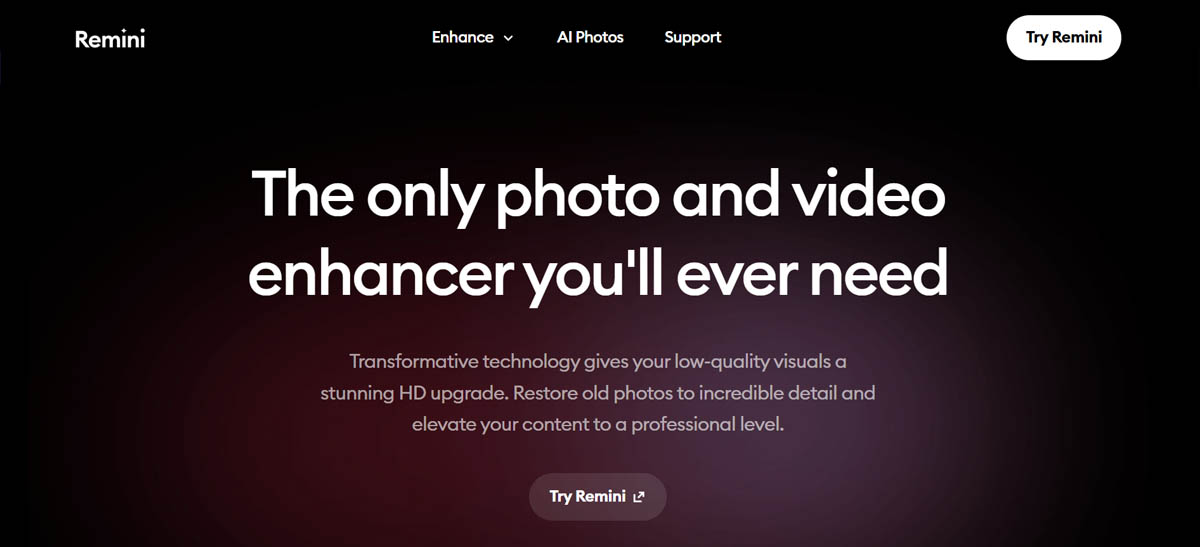
Remini ist zum Industriestandard für Gesichtsrekonstruktion in Fotos und Videos geworden. Die App verwendet fortgeschrittene KI-Modelle, die speziell auf menschliche Gesichter trainiert wurden, was es ermöglicht, Details in unscharfen Porträts wiederherzustellen, die andere Tools nicht bewältigen können.

Hauptfunktionen:
- Spezialisierte Gesichtswiederherstellungs-KI
- Videoverbesserung bis zu 4K
- Batch-Verarbeitung für mehrere Videos
- Cloud-Verarbeitung (erfordert Internet)
Vorteile:
- Beste Gesichtswiederherstellung
- Hervorragend bei der Wiederherstellung von Gesichtsdetails
- Benutzerfreundliche Oberfläche
- Regelmäßige KI-Modell-Updates
Nachteile:
- Cloud-Warteschlangen-Wartezeiten (können während Stoßzeiten erheblich sein)
- Kostenlose Version hat Einschränkungen (Wasserzeichen, niedrigere Auflösung)
- Erfordert Internetverbindung
- Verarbeitung kann je nach Warteschlange Zeit in Anspruch nehmen
Die "Cloud-Warteschlange"-Realität: Viele Apps wie Remini lassen Sie in einer "Warteschlange" warten oder Werbung ansehen, bevor die Verarbeitung beginnt, was die meisten Artikel nicht erwähnen. Während Stoßzeiten müssen Sie möglicherweise mehrere Minuten warten, bevor Ihr Video mit der Verarbeitung beginnt. Das ist der Kompromiss für kostenlose oder kostengünstige Cloud-Verarbeitung—Sie teilen Serverressourcen mit anderen Benutzern.
Am besten für: Wiederherstellen alter Familienfotos und -videos mit unscharfen Gesichtern, Porträtverbesserung, alle, die Gesichtsqualität über Geschwindigkeit priorisieren.
HiQuality / Utool: Alternativen zum Entschärfen von Anime und Cartoons
HiQuality und Utool spezialisieren sich auf die Verbesserung von animiertem Inhalt, einschließlich Anime und Cartoons. Diese Apps verwenden KI-Modelle, die speziell auf animierte Stile trainiert wurden, was sie besser als Allzweck-Verbesserer für Cartoon-Inhalte macht.
Hauptfunktionen:
- Spezialisierte Modelle für animierte Inhalte
- Anime- und Cartoon-Upscaling
- Stilerhaltung
- Verschiedene Verbesserungsoptionen
Vorteile:
- Bessere Ergebnisse für animierte Inhalte als Allzweck-Verbesserer
- Bewahrt künstlerischen Stil
- Gut für Anime-Wiederherstellung
- Mehrere Verbesserungsmodi
Nachteile:
- Weniger effektiv für Live-Action-Inhalte
- Möglicherweise Abonnement für beste Ergebnisse erforderlich
- Verarbeitungszeit variiert
Am besten für: Wiederherstellen alter Anime- oder Cartoon-Aufnahmen, Verbessern von animiertem Inhalt, Bewahren künstlerischer Stile in Cartoons.
Gesichtsverfeinerung: Die Schlüsselfunktion, auf die man achten sollte
Bei der Auswahl einer Gesichtswiederherstellungs-App sollten Sie nach "Gesichtsverfeinerung" oder "Gesichtswiederherstellung" als Schlüsselfunktion suchen. Dies zeigt an, dass die App spezialisierte KI-Modelle verwendet, die auf menschlicher Anatomie trainiert wurden, was für natürlich aussehende Ergebnisse unerlässlich ist.
Warum es wichtig ist: Allzweck-Upscaler behandeln Gesichter wie jede andere Textur und erzeugen oft ein "wächsernes" oder unnatürliches Aussehen. Gesichtsverfeinerungsmodelle verstehen Gesichtsstruktur, Hauttextur und Merkmale, was es ihnen ermöglicht, Gesichter zu verbessern und gleichzeitig natürliches Aussehen zu bewahren. Dies ist entscheidend, weil sich menschliche Gehirne auf Gesichter konzentrieren—wenn Gesichter falsch aussehen, fühlt sich das gesamte Video falsch an. Für Desktop-Tools mit Gesichtswiederherstellungsfähigkeiten, siehe unseren umfassenden Vergleich.

Apps mit starker Gesichtsverfeinerung:
- Remini (spezialisierter Fokus)
- Video Quality Enhancer (fortgeschrittene Gesichtswiederherstellungsmodelle)
- PowerDirector (Gesichtsverbesserungsfunktionen)
Die All-in-One-Social-Powerhouses
Diese Apps kombinieren Videoverbesserung mit Bearbeitungsfunktionen, was sie ideal für Social-Media-Ersteller macht, die schnelle, integrierte Workflows benötigen.
CapCut: Der beste "kostenlose" Weg zu 4K

CapCut ist zum Go-to-kostenlosen Videoeditor mit integrierten KI-Verbesserungsfunktionen geworden. Das "Bildqualität"-Tool der App kann Videos auf 4K vergrößern und die Gesamtqualität verbessern, was es zu einer ausgezeichneten Option für Social-Media-Ersteller macht.
Hauptfunktionen:
- Kostenloses 4K-Upscaling
- Integrierte Videobearbeitung
- KI-Verbesserungstools
- Social-Media-Optimierung
- Keine Wasserzeichen auf Exporten
Vorteile:
- Komplett kostenlos
- Keine Wasserzeichen
- Integrierter Bearbeitungsworkflow
- Gut für Social Media
- Regelmäßige Feature-Updates
Nachteile:
- Cloud-Verarbeitung (erfordert Internet)
- Wartezeiten während Stoßzeiten
- Weniger spezialisiert als dedizierte Verbesserer
- Begrenzte erweiterte Steuerungen
Das "Bildqualität"-Tool: CapCuts "Bildqualität"-Verbesserungstool verwendet KI zum Upscaling und Verbessern der Videoqualität, was es innerhalb Ihres Bearbeitungsworkflows zugänglich macht. Diese Integration bedeutet, dass Sie verbessern und bearbeiten können, ohne mehrere Tools zu verwenden, was Zeit spart.
Am besten für: Social-Media-Ersteller, schnelle Videoverbesserungen, alle, die kostenloses 4K-Upscaling ohne Wasserzeichen möchten.
InShot: Am besten für ästhetische Filter und schnelle Beleuchtungsfixes
InShot konzentriert sich auf schnelle ästhetische Verbesserungen anstatt auf tiefe KI-Verbesserung. Die App glänzt bei Farbkorrektur, Beleuchtungsfixes und Anwenden von Filtern, die Videos professioneller aussehen lassen, ohne intensive Verarbeitung.
Hauptfunktionen:
- Farbkorrektur-Tools
- Beleuchtungsanpassung
- Ästhetische Filter
- Schnelle Verbesserungsvoreinstellungen
- Social-Media-Formate
Vorteile:
- Schnelle Verarbeitung
- Einfach zu verwenden
- Gut für schnelle Fixes
- Erschwingliche Preise
- Keine Lernkurve
Nachteile:
- Weniger leistungsstark als KI-fokussierte Apps
- Begrenzte Upscaling-Fähigkeiten
- Fokus auf Ästhetik über Detailwiederherstellung
- Abonnement für erweiterte Funktionen
Am besten für: Schnelle ästhetische Verbesserungen, Social-Media-Inhalte, Beleuchtungs- und Farbfixes, Benutzer, die Geschwindigkeit über maximale Qualität priorisieren.
YouCam Video: Der Nischenführer für "Verschönerung" und Make-up-Verbesserung
YouCam Video spezialisiert sich auf Videoverschönerung, einschließlich virtuellem Make-up und Hautglättung. Die App verwendet KI, um das Aussehen in Videos zu verbessern, was sie bei Vloggern und Content-Erstellern beliebt macht, die poliertes On-Camera-Aussehen möchten.
Hauptfunktionen:
- Virtuelle Make-up-Anwendung
- Hautglättung und -verbesserung
- Echtzeit-Verschönerung
- Gesichtsverfolgung und -verbesserung
- Verschiedene Schönheitsfilter
Vorteile:
- Beste Verschönerung
- Echtzeit-Verarbeitung
- Natürlich aussehende Ergebnisse
- Gut für Vlogging
- Einfach zu verwenden
Nachteile:
- Spezialisierter Anwendungsfall (Verschönerung)
- Weniger effektiv für allgemeine Verbesserung
- Möglicherweise Abonnement erforderlich
- Verarbeitung kann ressourcenintensiv sein
Am besten für: Vlogger, Beauty-Content-Ersteller, alle, die Echtzeit-Aussehensverbesserung in Videos möchten.
Pro-Level-Engineering auf Mobile
Diese Apps bringen professionelle Features auf mobile Geräte und bieten Desktop-Qualitätstools in tragbarer Form.
PowerDirector: Das Beste für "Rauschreduzierung" und "Video-Stabilisierung"
PowerDirector bringt professionelle Videobearbeitungs- und Verbesserungsfunktionen auf Mobile. Die App glänzt bei Rauschreduzierung und Video-Stabilisierung, was sie ideal zum Beheben häufiger mobiler Videoprobleme macht.
Hauptfunktionen:
- Fortgeschrittene Rauschreduzierungsalgorithmen
- Professionelle Stabilisierung
- Farbkorrektur-Tools
- Mehrere Exportoptionen
- SDR zu HDR Konvertierung
Vorteile:
- Professionelle Features
- Hervorragende Rauschreduzierung
- Starke Stabilisierung
- Gute Farb-Tools
- Regelmäßige Updates
Nachteile:
- Steilere Lernkurve
- Erfordert Abonnement für volle Funktionen
- Kann ressourcenintensiv sein
- Komplexer als einfache Apps
SDR zu HDR Konvertierung: PowerDirector ist eine der Apps, die tatsächlich Farben zum Leuchten bringen kann, indem High Dynamic Range simuliert wird, ein heißes 2025-Feature. Dies erzeugt lebendigere, kontrastreichere Aufnahmen, die professioneller aussehen, auch von Standard-SDR-Quellmaterial.
Am besten für: Professionelle Mobile-Editoren, Benutzer, die fortgeschrittene Rauschreduzierung und Stabilisierung benötigen, alle, die Desktop-Qualitätstools auf Mobile möchten.
DaVinci Resolve für iPad: Hollywood-Grade-Farbkorrektur auf einem Tablet
DaVinci Resolve für iPad bringt die professionellen Farbkorrekturfähigkeiten der Desktop-Version auf Tablets. Die App bietet Hollywood-Grade-Farbtools, was es ermöglicht, professionelle Farbarbeit auf einem tragbaren Gerät zu machen.
Hauptfunktionen:
- Professionelle Farbkorrektur
- Fortgeschrittene Farbkorrektur
- Professionelle Bearbeitungstools
- Hochwertige Exportoptionen
- Kostenlose Version verfügbar
Vorteile:
- Professionelle Farbtools
- Kostenlose Version mit vielen Funktionen
- Industriestandard-Software
- Hervorragende Farbkorrektur
- Regelmäßige Updates
Nachteile:
- Steile Lernkurve
- Erfordert iPad (nicht auf anderen Tablets verfügbar)
- Komplexer als Consumer-Apps
- Beste Ergebnisse erfordern Übung
Am besten für: Professionelle Coloristen, ernsthafte Videoeditoren, alle, die professionelle Farbkorrektur auf einem Tablet möchten.
Die "Datenschutz zuerst"-Option (Der 2025-Trend)
Datenschutzorientierte Apps verarbeiten Videos vollständig auf Ihrem Gerät und stellen sicher, dass Ihr Inhalt niemals Ihr Telefon oder Tablet verlässt. Dieser "On-Device"-KI-Ansatz wird zum 2025-Trend für sensible oder Familienvideos.
UpRes: Apps hervorheben, die 100% lokal verarbeiten
UpRes und ähnliche datenschutzorientierte Apps verarbeiten Videos vollständig auf Ihrem Gerät. Das bedeutet, dass Ihre Videos niemals Ihr Telefon oder Tablet verlassen, was maximalen Datenschutz und Sicherheit bietet.
Hauptfunktionen:
- 100% lokale Verarbeitung
- Kein Internet erforderlich
- Vollständiger Datenschutz
- On-Device-KI-Modelle
- Keine Datenübertragung
Vorteile:
- Maximaler Datenschutz
- Kein Internet erforderlich
- Keine Cloud-Warteschlangen
- Vollständige Datenkontrolle
- Funktioniert offline
Nachteile:
- Erfordert leistungsstarkes Gerät
- Kann Batterie schnell entladen
- Kann Gerät aufheizen
- Verarbeitung kann langsamer sein
- Begrenzt durch Gerätefähigkeiten
Warum "On-Device"-KI die Zukunft für sensible Videos ist: Für sensible Inhalte—Familienvideos, Kinder, private Momente—stellt On-Device-Verarbeitung sicher, dass Ihr Inhalt niemals Ihr Gerät verlässt. Dies eliminiert Risiken von Datenlecks, unbefugtem Zugriff oder dass Inhalte für KI-Training verwendet werden. Da mobile Prozessoren leistungsstärker werden, wird On-Device-KI für mehr Benutzer praktikabel.
Am besten für: Datenschutzbewusste Benutzer, sensible Inhalte, Familienvideos, alle, die nicht möchten, dass ihre Videos in der Cloud verarbeitet werden.
Wasserzeichen-Fallen: Die "Kostenlose"-Realität
Viele Apps behaupten, "kostenlos" zu sein, verstecken aber den hochauflösenden Export hinter einem Wasserzeichen oder Abonnement-Paywall. Dies zu verstehen hilft Ihnen, Apps zu wählen, die zu Ihrem Budget und Ihren Bedürfnissen passen.
Wasserzeichen vs. Kein Wasserzeichen Vergleich
Kostenlos mit Wasserzeichen:
- Remini (kostenlose Version)
- Viele grundlegende Verbesserer
- Testversionen kostenpflichtiger Apps
Kostenlos ohne Wasserzeichen:
- CapCut
- DaVinci Resolve (kostenlose Version)
- Einige Open-Source-Tools
Kostenpflichtig ohne Wasserzeichen:
- Video Quality Enhancer (Abonnement)
- PowerDirector (Abonnement)
- Die meisten professionellen Apps
Die Realität: Kostenlose Apps fügen oft Wasserzeichen zu Exporten hinzu oder begrenzen die Auflösung, während kostenpflichtige Apps wasserzeichenfreie, hochauflösende Exporte bieten. Diesen Kompromiss zu verstehen hilft Ihnen, basierend auf Ihren Bedürfnissen zu wählen: kostenlose Apps funktionieren für Tests oder persönliche Nutzung, während kostenpflichtige Apps für professionelle Arbeit notwendig sind.
Schritt-für-Schritt: Wie man eine App verwendet, um ein Video tatsächlich zu reparieren
Das Befolgen der richtigen Reihenfolge maximiert die Verbesserungsqualität und vermeidet häufige Fehler.
Schritt 1: Rauschen entfernen (Denoise)

Beginnen Sie damit, Rauschen und Körnung aus Ihrem Video zu entfernen. Dies gibt der KI saubereres Quellmaterial zum Arbeiten und verbessert die Ergebnisse in späteren Schritten. Rauschreduzierung sollte vor dem Upscaling erfolgen, um zu verhindern, dass die KI versucht, Rauschen zusammen mit Details zu verbessern.
Warum zuerst: Rauschen kann Upscaling-Algorithmen verwirren und zu Artefakten führen. Rauschen zuerst zu entfernen stellt sicher, dass die KI sauberes Quellmaterial für die Verbesserung hat, was bessere Endergebnisse produziert.
Schritt 2: Details wiederaufbauen (Upscale)

Nach der Rauschreduzierung skalieren Sie das Video auf Ihre Zielauflösung hoch. Mit sauberem Quellmaterial kann sich die KI darauf konzentrieren, Details zu erstellen, anstatt mit Rauschen umzugehen. Dieser Schritt-für-Schritt-Ansatz verhindert, dass die KI von mehreren Problemen gleichzeitig überwältigt wird.
Der Multi-Schritt-Vorteil: Verarbeitung in Schritten (Rauschreduzierung, dann Upscaling) produziert bessere Ergebnisse als alles auf einmal zu tun. Jeder Schritt gibt der KI sauberere Eingabe, was zu genauerer Verbesserung führt.
Schritt 3: Mit der richtigen Bitrate exportieren (Der Schritt, den alle überspringen)
Exportieren Sie mit angemessenen Bitrate-Einstellungen für Ihre Zielauflösung und Plattform. Viele Benutzer überspringen diesen Schritt und exportieren mit Standardeinstellungen, die zu niedrig sind, was die Qualitätsverbesserungen zerstört, die sie gerade gemacht haben.
Bitrate-Richtlinien:
- 1080p: 8-12 Mbps Minimum
- 4K: 35-50 Mbps Minimum
- Social Media: Entsprechen Sie den Plattformempfehlungen
- Professionell: Höhere Bitraten für Archivqualität
Warum es wichtig ist: Niedrige Bitrate-Exporte komprimieren die Details weg, die Sie gerade verbessert haben, was all Ihre Verbesserungsarbeit sinnlos macht. Richtige Bitrate-Einstellungen bewahren die Qualitätsverbesserungen durch den Exportprozess.
Nicht-generische Pro-Tipps
Die "Doppel-App"-Methode: Beste KI mit bestem Editor kombinieren
Verwenden Sie zuerst Remini, um nur die Gesichter zu reparieren, dann wechseln Sie zu CapCut für die finale Farbkorrektur und den Export. Dies kombiniert die beste KI-Gesichtswiederherstellung mit dem besten kostenlosen Editor und gibt Ihnen professionelle Ergebnisse, ohne für Premium-Software zu bezahlen.
Wie es funktioniert:
- Gesichter in Remini verarbeiten (beste Gesichtswiederherstellung)
- Zu CapCut für Farbkorrektur und Bearbeitung importieren
- Mit richtigen Einstellungen in CapCut exportieren
Diese Methode nutzt die Stärken jeder App, was Ihnen bessere Ergebnisse gibt als die Verwendung einer einzelnen App.
Wärmemanagement: Ihr Gerät schützen
KI-Verbesserungs-Apps können ein Telefon sehr heiß machen und 20% Batterie in Minuten entladen. Dies ist normal für intensive Verarbeitung, aber Sie können die Auswirkungen minimieren.
Beste Praktiken:
- Hintergrund-Apps vor dem Starten schließen
- In kürzeren Sitzungen verarbeiten
- Gerät zwischen Sitzungen abkühlen lassen
- Cloud-Verarbeitung verwenden, wenn verfügbar (reduziert lokale Hitze)
- Gerät während der Verarbeitung aufladen, wenn möglich
Warnzeichen:
- Gerät wird unangenehm heiß
- Batterie entlädt sich extrem schnell
- Leistung verschlechtert sich erheblich
- Apps stürzen ab oder frieren ein
Wenn Ihr Gerät zu heiß wird, pausieren Sie die Verarbeitung und lassen Sie es abkühlen, bevor Sie fortfahren.
Das 1-Minuten-Limit: Innerhalb kostenloser Stufen arbeiten
Viele mobile KI-Apps haben ein 60-Sekunden-Limit für kostenlose Benutzer. Diese Einschränkung zu verstehen hilft Ihnen, innerhalb kostenloser Stufen effektiv zu arbeiten.
Die Lösung: Teilen Sie Ihre langen Videos in 60-Sekunden-Clips auf, bevor Sie sie verarbeiten, um innerhalb der kostenlosen Stufe zu bleiben. Sie können jeden Clip separat verarbeiten und sie dann in einem Videoeditor kombinieren. Dieser Ansatz ermöglicht es Ihnen, kostenlose Stufen für längere Videos zu verwenden, ohne für Abonnements zu bezahlen.
Tools zum Aufteilen:
- CapCut (kostenloses Video-Aufteilen)
- Eingebaute Telefon-Videoeditoren
- QuickTime (Mac)
- Verschiedene kostenlose Apps
Dieser Workaround macht kostenlose Stufen für längere Videos praktikabel, obwohl es mehr manuelle Arbeit erfordert als kostenpflichtige Abonnements.
Urteil: Welche App sollten Sie herunterladen?
Beste Gesamtqualität: Video Quality Enhancer für professionelle Qualitätsergebnisse ohne Hardwareanforderungen
Am besten für Gesichter: Remini für spezialisierte Gesichtswiederherstellung (seien Sie auf Wartezeiten vorbereitet)
Beste kostenlose Option: CapCut für kostenloses 4K-Upscaling ohne Wasserzeichen
Am besten für Datenschutz: UpRes oder lokale Desktop-Software für 100% On-Device-Verarbeitung
Am besten für Social Media: CapCut oder InShot für schnelle, integrierte Workflows
Am besten für professionelle Mobile-Bearbeitung: PowerDirector oder DaVinci Resolve für iPad
Am besten für Verschönerung: YouCam Video für Echtzeit-Aussehensverbesserung
Fazit: Die richtige App für Ihre Bedürfnisse wählen
Die beste Videoverbesserungs-App hängt von Ihren spezifischen Bedürfnissen ab: Qualitätsanforderungen, Datenschutzbedenken, Budget und Gerätefähigkeiten. Mobile Apps bieten Bequemlichkeit und schnelle Fixes, während Cloud-Lösungen wie Video Quality Enhancer professionelle Qualität ohne Hardwareanforderungen bieten.
Die Kompromisse zu verstehen hilft Ihnen, fundierte Entscheidungen zu treffen. Kostenlose Apps haben oft Einschränkungen (Wasserzeichen, Warteschlangen, Zeitlimits), während kostenpflichtige Apps bessere Ergebnisse und Funktionen bieten. Datenschutzorientierte Apps verarbeiten lokal, erfordern aber leistungsstärkere Geräte, während Cloud-Apps Bequemlichkeit bieten, aber Datenschutzüberlegungen einführen.
Der Schlüssel ist, die App an Ihre Situation anzupassen: schnelle Social-Media-Fixes bevorzugen integrierte Editoren wie CapCut, während professionelle Arbeit von spezialisierten Tools profitiert. Datenschutzsensible Inhalte erfordern lokale Verarbeitung, während bequemlichkeitsorientierte Nutzung Cloud-Lösungen nutzen kann.
Die Videoverbesserungslandschaft 2025 bietet mehr Optionen als je zuvor, von kostenlosen mobilen Apps bis hin zu professionellen Cloud-Plattformen. Indem Sie die Stärken, Einschränkungen und versteckten Kosten jeder App verstehen, können Sie das richtige Tool für Ihre spezifischen Bedürfnisse wählen und die bestmöglichen Ergebnisse erzielen.