كيفية جعل مقاطع الفيديو الضبابية أكثر وضوحًا باستخدام الذكاء الاصطناعي

مقاطع الفيديو الضبابية محبِطة، لكن أدوات الذكاء الاصطناعي الحديثة تستطيع إصلاح كثير من أنواع الضبابية التي كان من المستحيل التعامل معها قبل بضع سنوات فقط. المفتاح هو فهم نوع الضبابية الموجودة في لقطاتك واختيار الأداة والنهج المناسبين. ليست كل ضبابية قابلة للإصلاح، لكن عندما تحتوي المادة المصدرية على معلومات كافية، يمكن لإزالة الضبابية بالذكاء الاصطناعي أن تُحدث فرقًا كبيرًا.
يقودك هذا الدليل خلال العملية كاملة، من تشخيص نوع الضبابية إلى اختيار الأداة المناسبة والحصول على نتائج تبدو احترافية. سنغطي ما يمكن إصلاحه فعليًا، وما لا يمكنه، وWorkflows عملية توفّر الوقت وتنتج نتائج أفضل.
فهم ما يمكن إصلاحه فعلاً
قبل البدء، من الضروري أن تعرف ما هو نوع الضبابية الذي تتعامل معه. بعض الأنواع يمكن للذكاء الاصطناعي التعامل معها جيدًا، بينما أنواع أخرى تصطدم بحدود فيزيائية لا يمكن تجاوزها.
ضبابية الحركة مقابل الضبابية خارج التركيز: الفرق الحاسم
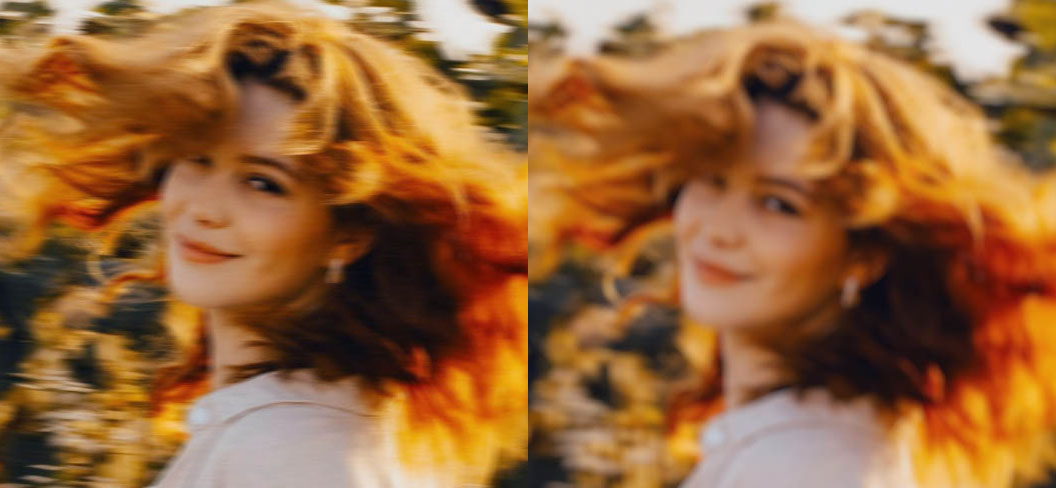
ضبابية الحركة (Motion Blur) تحدث عندما يتحرك الموضوع أو الكاميرا أثناء زمن التعريض، فتظهر الأجسام كخطوط ممدودة أو لطخات.
هذا النوع من الضبابية غالبًا ما يكون قابلاً للتحسين لأن الكاميرا سجّلت الموضوع في عدة مواضع عبر الإطارات.
ضبابية العدسة أو خارج التركيز (Out-of-Focus Blur) تحدث عندما لا تكون العدسة مركّزة على الموضوع الصحيح. في هذه الحالة، لم يتم التقاط تفاصيل حادة من الأصل، ما يجعل مهمة الذكاء الاصطناعي أقرب إلى التخمين الخالص.
قاعدة ذهبية بسيطة:
- يمكن للذكاء الاصطناعي أن يساعد في ضبابية الحركة طالما لم تكن متطرفة
- يواجه صعوبة شديدة مع اللقطات خارج التركيز، خاصة إذا لم يعد بالإمكان التعرف على تفاصيل الوجه أو النص
عتبة المادة المصدرية
كلما كانت المادة المصدرية أفضل، كانت إزالة الضبابية بالذكاء الاصطناعي أنجح.
يعتمد هذا على:
- الدقة (يفضّل 720p أو أعلى)
- معدل البت (يفضّل 5 Mbps أو أكثر لـ 1080p)
- الإضاءة (إضاءة جيدة تعني ضوضاء أقل)
- شدة الضبابية (كلما كانت أخف، كانت النتائج أفضل)
فيديو 1080p مع ضبابية خفيفة في الإضاءة الجيدة يمكن أن يبدو رائعًا بعد المعالجة، بينما فيديو 480p مظلم مع ضبابية حادة سيبقى محدودًا مهما كانت الأداة قوية.
اختيار الأداة المناسبة
هناك أدوات مختلفة تستهدف احتياجات وأنواع مستخدمين مختلفة. اختيار الأداة المناسبة يوفر لك ساعات من التجربة والخطأ.
Topaz Video AI: أعلى جودة وتحكم للمحترفين

Topaz Video AI هو معيار الصناعة لاستعادة الفيديو. يوفر نماذج متخصصة لمعالجة الضبابية وأنواع مختلفة من المحتوى، مع تحكم دقيق في قوة التأثير وحفظ القوام.
متى يناسبك؟
- لديك بطاقة رسومية قوية (NVIDIA RTX أو Apple Silicon)
- تحتاج إلى أفضل جودة ممكنة لعمل مدفوع أو أرشيف عائلي مهم
- يمكنك الانتظار لساعات لمعالجة فيديو طويل بجودة عالية
Topaz يعالج الفيديو زمنيًا (Multi-frame)، ما يعني أنه يستخدم معلومات من الإطارات المجاورة للحفاظ على الاتساق ومنع الوميض، وهي نقطة فارقة مقارنة بالأدوات البسيطة.
Aiarty: قوام طبيعي ومتطلبات أجهزة أقل

Aiarty يركز على الحفاظ على ملمس الجلد والشعر، ويقلّل ظاهرة "الجلد الشمعي" التي تظهر في كثير من الأدوات الأخرى.

مميزاته:
- شريط تمرير للحفاظ على القوام (Texture Preservation)
- وضع "الخطوة" (Tiled/Step Mode) لمعالجة 4K على بطاقات VRAM قليلة
- جيد للمقابلات، الفلوقات، وكل ما يركز على الوجوه
إذا كان همّك الأساسي هو مظهر طبيعي للوجوه على أجهزة غير خارقة، فإن Aiarty خيار ذكي.
Video Quality Enhancer: معالجة سحابية بدون قيود الأجهزة

محسّن جودة الفيديو يجلب إزالة الضبابية بالذكاء الاصطناعي إلى السحابة، ما يعني أنك لا تحتاج إلى بطاقة رسومية قوية نهائيًا.
متى يكون الأفضل؟
- تعمل على لابتوب عادي وتريد نتائج بجودة احترافية
- لا تريد أن تُرهق أجهزتك أو تقلق بشأن الحرارة
- حجم الملفات ووقت الرفع مقبولان بالنسبة لك
يوفّر نماذج متقدمة لاستعادة الوجه، ورفع الدقة، وتقليل الضوضاء، مع خوارزميات اتساق زمني تمنع الوميض وتغيّر شكل الوجوه من إطار لآخر.
Remini: إصلاحات سريعة على الهاتف
Remini تطبيق جوال يركز على السرعة والراحة. مناسب لتحسين مقاطع قصيرة لمنصات مثل TikTok أو Instagram، لكنه لا ينافس أدوات سطح المكتب الاحترافية.
يناسبك إذا:
- تريد إصلاحًا سريعًا لمقطع قصير على الهاتف
- لا تحتاج إلى تحكم عميق في الإعدادات
- الجودة "الجيدة بما يكفي" لوسائل التواصل الاجتماعي تكفيك
CapCut وDaVinci Resolve: حلول مدمجة

CapCut يتضمن أدوات تحسين بالذكاء الاصطناعي، مثل "Enhance" و"Sharpen"، وهي مفيدة للمحتوى السريع على وسائل التواصل الاجتماعي.

DaVinci Resolve يقدم ميزة Super Scale ومرشحات حدة متقدمة، وهو مجاني وقوي، لكنه يتطلب منحنى تعلّم.
Workflow احترافي لإزالة الضبابية
اتباع Workflow منظم يعطي نتائج أفضل بكثير من الضغط على زر "Enhance" عشوائيًا.
1. التحضير (Pre-Processing)
قبل استخدام أداة الذكاء الاصطناعي، يمكنك:
- زيادة التباين قليلًا (5–10%) لإبراز الحواف
- إضافة شحذ خفيف جدًا في برنامج تحرير تقليدي
الهدف: إعطاء الذكاء الاصطناعي حواف أوضح للعمل عليها دون خلق أArtifacts جديدة.
2. قص المقاطع الضبابية فقط
لا تعالج الفيديو بالكامل إذا كانت الضبابية في ثوانٍ محددة فقط.
قص الجزء الذي يحتوي على المشكلة:
- يوفّر وقت معالجة
- يقلّل التكلفة في الأدوات السحابية
- يجعل التجارب أسرع (يمكنك تجربة نماذج مختلفة على جزء صغير)
3. اختيار النموذج المناسب
معظم الأدوات الجدية توفر نماذج مختلفة:
- نماذج إزالة الضوضاء / Real Smooth: للمقاطع الحبيبية أو مليئة بالArtifacts
- نماذج التركيز على التفاصيل / Gen Detail أو Sharpen: للمقاطع الناعمة التي تحتاج تعزيز قوام
- نماذج استعادة الوجه: للمقاطع التي تحتوي على أشخاص في المقدمة
من الحكمة تجربة نموذجين أو ثلاثة على مقطع قصير (5–10 ثوانٍ) ثم اختيار الأفضل قبل معالجة الفيديو الكامل.
لشرح أوسع لما يمكن وما لا يمكن تحسينه، راجع دليلنا حول ما إذا كان يمكن تحسين جودة الفيديو.
4. ضبط قوة التأثير (Strength) بعناية
خطأ شائع هو استخدام أقصى إعدادات القوة.
هذا غالبًا ما ينتج:
- هالات حول الحواف
- ملامح وجه غريبة
- مظهر "مرسوم" غير طبيعي
ابدأ عادةً بقيمة حوالي 70–80%، ثم:
- خفّضها إذا بدا الفيديو اصطناعيًا
- ارفعها قليلًا إذا كان التحسين ضعيفًا جدًا
5. استخدام المعاينة (Preview) قبل المعالجة الكاملة
استفد من:
- معاينة شاشة منقسمة (قبل/بعد)
- معاينة Loop قصيرة على الجزء الأكثر تعقيدًا (حركة سريعة، تفاصيل وجه، نص على الشاشة)
ابحث عن:
- عيون غير طبيعية أو غير متناسقة
- نص مشوَّه أو أحرف خاطئة
- تفاصيل "مخترعة" لا تبدو منطقية
إذا لاحظت مشاكل، جرّب نموذجًا آخر أو قلّل القوة قبل معالجة الفيديو الكامل.
تقنيات متقدمة
استعادة الوجه للحصول على نتائج طبيعية
تفعيل نماذج استعادة الوجه ضروري عندما تحتوي اللقطات على وجوه في المقدمة.
هذه النماذج:
- تعيد بناء العينين والأسنان وملمس الجلد بطريقة واقعية
- تحافظ على الاتساق عبر الإطارات (لا تتغير ملامح الوجه فجأة)

بدونها، قد ينتهي بك الأمر بخلفية حادة لكن وجوه ضبابية أو "شمعية"، ما يبدو أسوأ من الأصل.
الاستفادة من HDR لتحسين الحِدّة المدركة
أحيانًا، تحسين التباين والعمق اللوني (HDR أو شبه-HDR) يجعل الفيديو يبدو أكثر حدة حتى لو لم تتغيّر الدقة فعليًا.
لماذا؟
لأن أدمغتنا تفسر التباين الجيد والفروق اللونية الدقيقة كجزء من مفهوم "الجودة العالية".
يمكنك:
- زيادة عمق الألوان (10-bit إن أمكن)
- استخدام منحنيات (Curves) لتقوية الفرق بين الظلال والإبرازات
المعالجة المجمّعة للمشاريع الكبيرة
إذا كان لديك عدة مقاطع بنفس نوع الضبابية:
- عيِّن النموذج والإعدادات المثلى على مقطع اختبار
- فعّل الوضع المجمّع (Batch Mode) لمعالجة باقي المقاطع بنفس الإعدادات
هذا يعطي:
- مظهرًا متسقًا في كل المشروع
- توفيرًا كبيرًا في الوقت والإعداد اليدوي
هل يمكن لجهازك تحمّل ذلك؟
برامج سطح المكتب (مثل Topaz وأحيانًا Aiarty) تحتاج:
- بطاقة رسومية قوية
- تبريدًا جيدًا
- وقت معالجة طويل للفيديوهات الكبيرة
إذا لاحظت:
- حرارة GPU تتجاوز 85°C
- تهنيجًا متكررًا أو انطفاءً مفاجئًا للجهاز
- أوقات معالجة مبالغًا فيها (أكثر من 10–15 دقيقة لكل دقيقة فيديو قصيرة)
فكّر في:
- تقليل الدقة أو طول المقطع
- استخدام وضع "الخطوة" (Tiled) إن وُجد
- أو استخدام حل سحابي مثل Video Quality Enhancer لتفريغ المعالجة على الخوادم
مشاكل شائعة وكيف تتجنبها
عندما "يخطئ" الذكاء الاصطناعي
أحيانًا يخترع الذكاء الاصطناعي تفاصيل غير موجودة فعليًا:
- نصوص على لافتات أو لوحات سيارات
- ملامح وجه مبالغ فيها أو غريبة
- أنماط نسيج غير منطقية
لتجنّب هذا:
- تحقق دائمًا من العناصر الحساسة (الوجوه، النصوص، التفاصيل الدقيقة) في المعاينة
- استخدم إعدادات أقل عدوانية إذا لاحظت "هلوسة" في التفاصيل
- للمحتوى الحساس (موثّق، قانوني، أرشيفي)، فضّل نماذج محافظة تركز على الاستعادة لا التوليد
إصلاح مزامنة الصوت بعد المعالجة
قد تؤدي بعض Workflows إلى انزياح بسيط بين الصوت والصورة بعد التصدير.
الحل بسيط:
- أعد استيراد الفيديو والصوت في برنامج التحرير
- استخدم أداة المزامنة التلقائية (Sync by Waveform)
- عدّل الإزاحة يدويًا إن لزم
جعل النتيجة تبدو طبيعية
إذا بدا فيديوك "منظَّفًا أكثر من اللازم" أو مدهونًا:
- أضِف طبقة خفيفة من حبيبات الفيلم (1–2%) في النهاية
- تجنّب الشحذ المفرط
- راقب النتيجة على شاشة أصغر (هاتف) وأكبر (شاشة/TV) للتأكد من أنها تبدو طبيعية في الحالتين
الخلاصة
إصلاح مقاطع الفيديو الضبابية بالذكاء الاصطناعي ممكن، لكن نجاحه يعتمد على نوع الضبابية وجودة المصدر واختيارك للأداة والWorkflow الصحيحين.
- ضبابية الحركة المعتدلة يمكن غالبًا تحسينها بشكل ملحوظ
- اللقطات خارج التركيز تمامًا تظل محدودة مهما كانت الأداة قوية
- الأدوات الاحترافية (Topaz، Aiarty، Video Quality Enhancer) تقدّم أفضل التوازن بين الجودة والتحكم
من خلال:
- تشخيص نوع الضبابية
- اختيار الأداة والنموذج المناسبين
- ضبط قوة التأثير بحذر
- واستخدام المعاينة قبل المعالجة الكاملة
يمكنك تحويل لقطات ضبابية مزعجة إلى فيديوهات أوضح بكثير، مع الحفاظ على مظهر طبيعي ونتائج موثوقة.