كيفية إصلاح جودة الفيديو: 6 طرق لمقاطع ضبابية ومنخفضة الجودة

يتطلب إصلاح جودة الفيديو تحديد السبب الجذري للمشكلة قبل اختيار الحل. مقاطع الفيديو الضبابية تحتاج إلى معالجة مختلفة عن المقاطع المليئة بأArtifacts الضغط، ومحتوى الدقة المنخفضة يحتاج إلى نهج مختلف عن مشاكل الحركة أو التقطيع. فهم ما هو الخطأ في فيديوك يساعدك على اختيار طريقة الإصلاح الصحيحة وتجنّب إضاعة الوقت في حلول لن تُحدث فرقًا حقيقيًا.
يغطي هذا الدليل الشامل ست طرق مُجرَّبة لإصلاح مشاكل جودة الفيديو، من إعدادات التصدير التي تمنع فقدان الجودة إلى إعادة البناء بالذكاء الاصطناعي التي تستعيد التفاصيل المفقودة. لن نشرح فقط ما يجب عليك فعله، بل لماذا تعمل كل طريقة ومتى تستخدمها.
المقدمة: لماذا تبدو جودة فيديوك سيئة؟
قبل أن تُصلح جودة الفيديو، تحتاج أولاً إلى تشخيص المشكلة الفعلية. المشاكل المختلفة تتطلب حلولًا مختلفة، واستخدام الأداة الخطأ يمكن أن يجعل الأمور أسوأ أو يستهلك ساعات من وقت المعالجة دون فائدة تذكر.
تحديد السبب الجذري: الضغط، ضوضاء الإضاءة المنخفضة، أم إعدادات تصدير سيئة؟
أكثر ثلاثة أسباب شيوعًا لسوء جودة الفيديو هي:
- Artifacts الضغط: مربعات، فقدان تفاصيل، تكسير في الألوان بسبب معدل بت منخفض أو إعادة ترميز عنيف
- ضوضاء الإضاءة المنخفضة: مظهر حبيبي أو "ملح وفلفل" ناتج عن معاناة مستشعر الكاميرا في ظروف الإضاءة الضعيفة
- إعدادات تصدير سيئة: جودة مفقودة بسبب اختيار معدل بت أو كودك أو دقة غير مناسبة
كل سبب يحتاج إلى حل مختلف:
- Artifacts الضغط تحتاج إلى معدل بت أعلى أو خوارزميات إزالة ضغط/إزالة بلوكات بالذكاء الاصطناعي
- ضوضاء الإضاءة المنخفضة تحتاج إلى تقليل ضوضاء بالذكاء الاصطناعي قبل أي رفع دقة
- إعدادات التصدير السيئة تحتاج إلى إعادة تصدير صحيحة مع كودك ومعدل بت مناسبين للمنصة
مقياس "قابلية الإصلاح": ما يمكن إنقاذه وما يجب إعادة تصويره
ليست كل مشاكل جودة الفيديو قابلة للإصلاح. يساعدك فهم مقياس "قابلية الإصلاح" على ضبط توقعاتك ومعرفة متى يكون التحسين منطقيًا، ومتى يكون إعادة التصوير أفضل.
قابلية إصلاح عالية:
- Artifacts ضغط بسبب معدل بت منخفض، مع بقاء بعض التفاصيل
- ضوضاء من الإضاءة المنخفضة
- ضبابية خفيفة بسبب تركيز ناعم
- مشاكل ألوان أو لقطات "مسطحة"
- ترقية الدقة من 720p إلى 4K باستخدام رفع دقة بالذكاء الاصطناعي
قابلية إصلاح متوسطة:
- ضبابية حركة متوسطة
- ضغط عنيف لكن ما زالت هناك تفاصيل قابلة للإنقاذ
- فيديو متشابك (VHS، أشرطة قديمة) يحتاج إلى إزالة تشابك
- مشاكل معدل الإطارات (تقطيع، 15fps أو 24fps على شاشة 60Hz)
صعب أو شبه مستحيل الإصلاح:
- لقطات خارج التركيز بالكامل (العدسة لم تكن مركزة على الموضوع)
- ضبابية حركة شديدة تتحول إلى لطخة كاملة
- دقة شديدة الانخفاض (أقل من 480p) مع ضغط عنيف
- ملفات تالفة مع بيانات مفقودة أو Artifacts شديدة
القاعدة العملية: كلما كانت المادة المصدرية أفضل (إضاءة جيدة، معدل بت محترم، دقة كافية)، كان من الأسهل تحسينها. لشرح أعمق لما يمكن تحسينه فعليًا وما لا يمكنه، راجع دليلنا حول ما إذا كان يمكن تحسين جودة الفيديو.
الطريقة 1: إصلاح خسارة الجودة عند الرفع (لصنّاع المحتوى)
كثير من صنّاع المحتوى لا يفقدون الجودة في مرحلة التصوير، بل في مرحلة الرفع للمنصات. فهم متطلبات كل منصة وكيفية تعاملها مع الكودكات ومعدلات البت هو أول خطوة لإيقاف "تدمير" الفيديو بعد الرفع.
سر YouTube: إجبار كودك VP9 عن طريق الرفع بدقة 4K
YouTube يعطي معالجة أفضل (كودك VP9) لملفات 4K، حتى لو كان مصدر لقطاتك 1080p فقط. هذه نقطة يغفلها كثيرون: يمكنك إجبار YouTube على استخدام كودك أفضل بمجرد التصدير والرفع بـ 4K.
كيف يعمل ذلك؟ عندما ترفع محتوى 4K، يستخدم YouTube كودك VP9، وهو أكثر كفاءة وجودة من H.264 المستخدم عادة لتحميلات 1080p. حتى لو كانت لقطاتك الأصلية 1080p، فإن رفعها كفيديو 4K يجبر YouTube على استخدام VP9، ما ينتج جودة أعلى للمشاهدين حتى عند المشاهدة على 1080p.
الخطوات العملية:
- صدّر لقطات 1080p الخاصة بك بدقة 4K (Upscale في برنامج التحرير أو باستخدام أداة ذكاء اصطناعي)
- ارفع نسخة 4K إلى YouTube
- انتظر حتى ينتهي YouTube من المعالجة بجودة 4K (قد يستغرق هذا وقتًا أطول من 1080p)
- تحقّق من "Stats for Nerds" في YouTube للتأكد من أن الكودك المستخدم هو VP9
أدوات مثل Video Quality Enhancer يمكنها رفع دقة لقطاتك إلى 4K بالذكاء الاصطناعي قبل الرفع، ما يمنحك أقصى جودة ممكنة على YouTube حتى لو كان جهازك لا يتحمل معالجة 4K محليًا.
معدلات البت "الذهبية" 2025 لـ YouTube وTikTok وInstagram
كل منصة لديها نطاق مثالي لمعدل البت يحافظ على الجودة بدون أحجام ملفات جنونية. استخدام معدل بت أقل من اللازم يجعل المنصة تضغط أكثر وتُخرِّب الصورة، بينما استخدام معدل بت أعلى بقليل من الحد الأدنى يعطي خوارزميات الضغط هامشًا أفضل للعمل.
YouTube (ملف التصدير قبل الرفع):
- 1080p: بين 8–12 Mbps
- 4K: بين 35–50 Mbps
- النصيحة: ارفع أعلى من الحد الأدنى قليلًا، YouTube سيعيد الترميز على أي حال، لكن كلما كان المصدر أفضل، كانت النتيجة النهائية أفضل
TikTok:
- 1080p: بين 5–8 Mbps
- النصيحة: صدّر بالضبط بالدقة التي يتوقعها TikTok وبمعدل بت أعلى قليلًا من الحد الأدنى
Instagram (Reels / Feed):
- 1080p: بين 3.5–5 Mbps
- النصيحة: طابق دقة الفيديو مع ما تتوقعه المنصة، ولا تستخدم معدلات بت منخفضة مبالغًا فيها لتقليل الحجم
مبدأ "النسبة الذهبية":
حاول التصدير بمعدل بت يساوي 1.5–2x الحد الأدنى الموصى به للمنصة. هذا يمنح خوارزميات الضغط هامشًا كافيًا للحفاظ على التفاصيل بعد إعادة الترميز.
H.265 مقابل H.264: أصغر ملف بأعلى تفاصيل
H.265 (HEVC) أكثر كفاءة من H.264، ما يعني ملفات أصغر لنفس الجودة، لكنه ليس مدعومًا في كل مكان ويتطلب قدرة معالجة أعلى.
مميزات H.264:
- يعمل في كل مكان تقريبًا
- ترميز أسرع
- استهلاك موارد أقل
- الخيار الآمن للتوزيع العام
مميزات H.265:
- ملفات أصغر بنحو 50% لنفس الجودة
- جودة أعلى لنفس معدل البت
- مناسب للأرشفة أو التوزيع المحكوم
متى تختار كل واحد؟
- H.264: لكل ما سيتم رفعه إلى YouTube، إنستغرام، TikTok، أو إرساله للجمهور العام
- H.265: للأرشفة طويلة الأمد، أو التشغيل المحلي، أو عندما تتحكم في بيئة التشغيل (مثلاً مكتبة فيديو داخل شركة)
الطريقة 2: إعادة البناء بالذكاء الاصطناعي (إصلاح الضبابية والبكسلة)
إعادة البناء بالذكاء الاصطناعي تستخدم الشبكات العصبية لإعادة إنشاء التفاصيل المفقودة أو المموهة. هذه الطريقة مثالية عندما تكون لديك مادة مصدرية جيدة بما يكفي ليتمكن الذكاء الاصطناعي من "تخمين" التفاصيل المفقودة بدقة. لفهم متى تعمل هذه الأدوات فعلاً ومتى تفشل، راجع دليلنا حول ما إذا كانت محسّنات جودة الفيديو تعمل.
رفع الدقة الفائق: تحويل SD/720p إلى 4K بدون ضبابية
رفع الدقة بالذكاء الاصطناعي يمكنه تحويل لقطات قديمة بدقة SD أو 720p إلى 4K مع تفاصيل مقنعة، بخلاف الرفع التقليدي الذي يمدد البكسل فقط.

كيف يعمل؟ تتعلّم الشبكات العصبية من ملايين الأمثلة كيف يجب أن تبدو التفاصيل عند دقات مختلفة. عندما تعطيها فيديو 720p، تستطيع "التنبؤ" بما يجب أن تبدو عليه النسخة 4K بناءً على الأنماط والقوام التي تعرفها من بيانات التدريب.
أفضل الممارسات:
- ابدأ بأعلى جودة مصدر متاحة
- قم بإزالة الضوضاء أولاً، ثم ارفع الدقة (وليس العكس)
- لا تتجاوز عامل رفع 2x–4x إلا إذا كنت تستخدم نموذج توليدي متخصص
- استخدم نماذج مخصصة للمحتوى (وجوه، مناظر طبيعية، رسوم توضيحية، إلخ)
أدوات مثل Video Quality Enhancer توفر نماذج مختلفة للمحتوى وتتعامل مع المعالجة زمنيًا للحفاظ على الاتساق بين الإطارات، ما يمنع الوميض أو اختلاف التحسين من إطار لآخر.
استعادة الوجوه: إعادة بناء ملامح الوجه في المقابلات الحبيبية

استعادة الوجه تستخدم نماذج ذكاء اصطناعي مدرّبة خصيصًا على تشريح الوجه البشري لإعادة بناء ملامح الوجه في اللقطات المنخفضة الجودة. هذا مهم للغاية للمقابلات، والفلوقات، ومقاطع العائلة.
لماذا هي مهمة؟ المُحسّنات العامة تعامل الوجه مثل أي قوام آخر، ما يؤدي غالبًا إلى مظهر "جلد شمعي". نماذج الوجه تفهم شكل العينين، الفم، الأنف، وقوام الجلد، وتعيد بناء التفاصيل بطريقة تبدو طبيعية بدلًا من مفرطة الحدة أو غريبة.
أدوات تتميز في استعادة الوجه:
- Video Quality Enhancer (نماذج متقدمة لاستعادة الوجه)
- Remini (استعادة الوجوه للهواتف، مناسبة للقطات سريعة)
- Topaz Video AI (نموذج Iris)
تقليل الضوضاء بالذكاء الاصطناعي: تنظيف فيديوهات الليل "الملحية"

تقليل الضوضاء بالذكاء الاصطناعي يزيل الحبيبات مع الحفاظ على التفاصيل، على عكس طرق تقليل الضوضاء التقليدية التي تطمس كل شيء.
كيف يعمل؟
- يحلل عدة إطارات معًا لتمييز ما هو ضوضاء (يختلف من إطار لآخر) وما هو تفاصيل حقيقية (يبقى ثابتًا عبر الزمن)
- يزيل الأنماط العشوائية (الضوضاء) مع الحفاظ على القوام والحواف
أفضل الممارسات:
- فعِّل التحليل الزمني (Temporal) إن كان متاحًا
- لا تبالغ في تقليل الضوضاء حتى لا يتحول الجلد إلى بلاستيك
- نفّذ تقليل الضوضاء قبل رفع الدقة، لأن مصدرًا أنظف يعطي رفع دقة أفضل
الطريقة 3: إصلاحات ما بعد الإنتاج اليدوية (بدون ذكاء اصطناعي)
التقنيات اليدوية تظل ضرورية، خاصة عندما تحتاج إلى تحكم دقيق في كل جزء من الإطار. حتى لو كنت تعتمد على أدوات الذكاء الاصطناعي، فهم الأساسيات اليدوية يساعدك على اتخاذ قرارات أفضل واستخدام الذكاء الاصطناعي في الأماكن الصحيحة فقط.
قناع الشحذ: شحذ الموضوع بدون تضخيم ضوضاء الخلفية
الشحذ الانتقائي يسمح لك بتوضيح العناصر المهمة (مثل الوجوه أو النص) مع إبقاء الخلفية ناعمة وسينمائية.
النهج العملي:
- أنشئ قناعًا حول الموضوع (الوجه، المنتج، النص)
- طبّق الشحذ فقط على المنطقة المقنَّعة
- اترك الخلفية دون شحذ أو استخدم شحذًا خفيفًا جدًا
لماذا يعمل هذا؟
الشحذ العشوائي يضخّم الضوضاء في الخلفية ويخلق هالات حول الحواف. عندما تركز الشحذ على ما يهم، تحصل على فيديو يبدو أكثر وضوحًا من دون مظهر "مُعالَج زيادة عن اللزوم".
الشحذ بـ High-Pass بدل شريط "Sharpness"
رفع شريط "الحدة" فوق ~20% في معظم البرامج ينتج هالات بيضاء حول الأشخاص والنص.
بدلاً من ذلك، يستخدم المحترفون طريقة High-Pass:
- انسخ طبقة الفيديو
- طبّق فلتر High-Pass على الطبقة المنسوخة
- غيّر نمط الدمج إلى Overlay أو Soft Light
- عدّل العتامة للتحكم في قوة التأثير
هذه الطريقة تعطي شحذًا أنعم وأكثر طبيعية، مع تقليل الهالات والأArtifacts.
تدرّج اللون والسطوع: جعل اللقطات "المسطحة" تبدو أكثر عمقًا
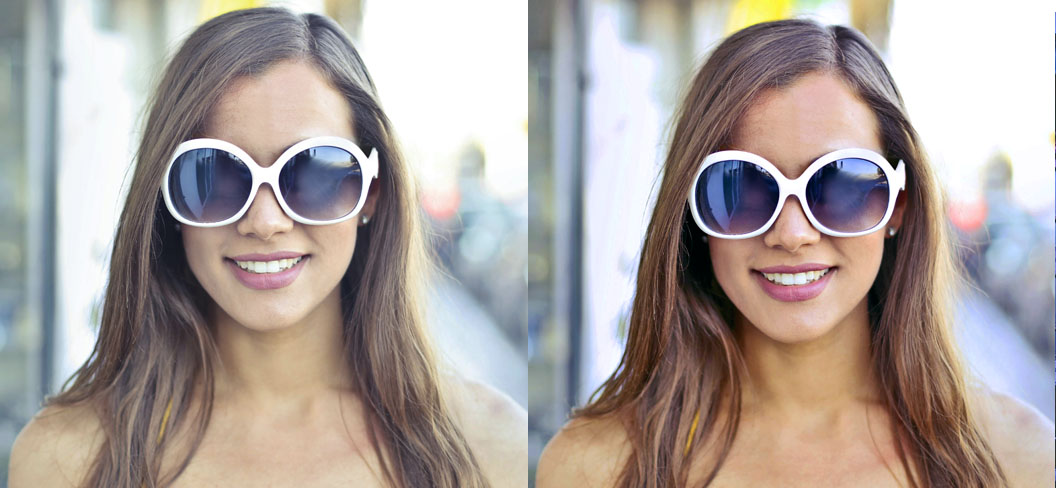
يمكن لتصحيح اللون وتدرجه أن يجعل الفيديو يبدو بجودة أعلى حتى دون زيادة الدقة.
يحدث ذلك لأن أدمغتنا تربط التباين الجيد والعلاقات اللونية المدروسة بالجودة.
الطريقة:
- اضبط الظلال والدرجات المتوسطة والإبرازات بشكل منفصل
- أنشئ تباينًا بين مقدمة المشهد والخلفية
- أعطِ أولوية لدرجات ألوان البشرة الطبيعية
- استخدم التدرّج (Grading) لإضافة عمق ومزاج بدلاً من مجرد رفع التشبع
الطريقة 4: إصلاح مشاكل الحركة والتشغيل
أحيانًا لا تكون المشكلة في الجودة البصرية نفسها، بل في الحركة أو معدل الإطارات.
استيفاء الإطارات: تحويل الفيديو المتقطّع إلى تشغيل سلس
استيفاء الإطارات ينشئ إطارات جديدة بين الإطارات الأصلية، ما يحوّل لقطات 24/30fps إلى 60fps لتشغيل أكثر سلاسة.
متى يفيدك هذا؟
- مقاطع الحركة البطيئة من لقطات بمعدل إطارات عادي
- الألعاب، اللقطات الرياضية، أو المشاهد ذات الحركة المنتظمة (مشية، سيارة تتحرك، حركة كاميرا بان سلسة)
أفضل الممارسات:
- يعمل بشكل أفضل مع الحركة البسيطة
- يمكن أن يخلق أArtifacts في المشاهد المعقدة مع كائنات كثيرة ومتداخلة
- لا تتوقع معجزات من لقطات بها ضبابية حركة شديدة
إزالة التشابك: إصلاح "الخطوط" في أشرطة VHS القديمة

أشرطة VHS والتنسيقات التناظرية القديمة غالبًا ما تكون متشابكة (Interlaced)، بينما الشاشات الحديثة تتوقع فيديو تقدمي (Progressive).
الخطوات:
- حدد ما إذا كان الفيديو متشابكًا (وجود خطوط أفقية عند الحركة)
- طبّق خوارزمية إزالة تشابك مثل Dione أو Yadif
- بعد إزالة التشابك، يمكنك رفع الدقة أو تقليل الضوضاء بأمان
أدوات مثل Video Quality Enhancer وTopaz Video AI (نماذج Dione) تتعامل مع هذا تلقائيًا، وهو ضروري قبل أي تحسين بالذكاء الاصطناعي لأشرطة العائلة القديمة. بدون إزالة تشابك، ستحصل على "خطوط حمار وحشي" وأArtifacts واضحة في النتيجة النهائية.
الطريقة 5: إصلاح الملفات التالفة أو غير القابلة للتشغيل
أحيانًا لا تكون المشكلة في الجودة البصرية، بل في الملف نفسه.
إصلاح ترويسة الملف: عندما لا يفتح ملف MP4/MOV
كثير من الملفات التالفة تكون مشكلتها في الترويسة (Header)، وليس في بيانات الفيديو نفسها.
يمكن لأدوات متخصصة إعادة بناء الترويسة ليصبح الملف قابلاً للتشغيل.
أسباب شائعة للتلف:
- انقطاع الطاقة أو تعطل النظام أثناء التسجيل
- فصل الكاميرا أو الهاتف قبل إنهاء الحفظ
- أخطاء في التخزين أو تلف البطاقات
- تنزيلات غير مكتملة
أدوات مفيدة:
- VLC (يحاول إصلاح بعض ملفات MP4 تلقائيًا)
- FFmpeg (يمكنه إعادة كتابة الحاوية)
- برامج إصلاح فيديو متخصصة (تستخدم ملفًا سليمًا كمرجع أحيانًا)
تحويل الكودك: استخدام HandBrake لإصلاح تشغيل متقطّع
بعض الملفات تُشغَّل بشكل سيئ ليس لأن الجودة سيئة، بل لأن الكودك أو الإعدادات غير مدعومة جيدًا على جهازك.
الحل هو تحويل الفيديو إلى كودك أكثر توافقًا (مثل H.264) باستخدام أداة مثل HandBrake أو FFmpeg مع إعدادات عالية الجودة، مع الحفاظ على الدقة ومعدل الإطارات الأصليين.
عنق زجاجة الأجهزة: العمل بسلاسة على حاسوب بطيء
حتى إذا كانت لقطاتك رائعة، يمكن أن يعيقك حاسوب بطيء عن القدرة على الإصلاح والتحسين.
ما هو "التحرير بالوكلاء" (Proxy Editing)؟
التحرير بالوكلاء يعني إنشاء نسخة منخفضة الدقة من لقطاتك للتحرير، ثم تطبيق كل تعديلاتك على الملفات الأصلية عالية الدقة عند التصدير.
الWorkflow:
- أنشئ ملفات Proxy بدقة 720p أو 1080p
- حرّر باستخدام ملفات Proxy (تشغيل أسرع، سكرَب سلس)
- عند التصدير، استخدم الملفات الأصلية بدقة كاملة
- تحصل على إخراج نهائي عالي الجودة دون تجمّد أو بطء أثناء التحرير
الفوائد:
- تحرير سلس حتى على أجهزة متوسطة
- تجنّب أعطال النظام أثناء التعامل مع 4K أو أعلى
- نفس الجودة النهائية، لأن التصدير يعتمد على الملفات الأصلية
مقياس VMAF: هل تحسنت الجودة فعلاً؟
يمكن قياس "إصلاح" الجودة بدلاً من الاعتماد على الانطباع البصري فقط.
VMAF (Video Multi-method Assessment Fusion) مقياس تستخدمه منصات مثل Netflix وYouTube لتقييم الجودة المدركة.
كيف تتحقق من النتائج؟
YouTube يوفر خيار "Stats for Nerds" الذي يبيّن:
- الكودك المستخدم (VP9 أفضل من AVC/H.264 في معظم الحالات)
- الدقة ومعدل الإطارات
- معلومات عن معدل البت وجودة البث
عندما ترفع نسخة محسّنة من الفيديو:
- تحقّق ما إذا كنت تحصل على كودك أفضل (VP9 بدل AVC)
- تأكد من أن الدقة الفعلية والبث متطابقان مع ما صدرته فعليًا
- في البيئات الاحترافية، يمكنك استخدام أدوات VMAF محلية لمقارنة النسخة الأصلية بالنسخة المحسّنة
الفكرة الأساسية: الجودة ليست شعورًا فقط — إنها قابلة للقياس.
إذا حصلت على كودك أفضل، ومعدل بت مناسب، ونتائج VMAF أعلى، فأنت لم "تغيّر شكل الفيديو" فقط، بل حسّنت الجودة فعليًا بشكل موضوعي.
نصائح احترافية غير عامة
حيلة "حبيبات الفيلم" لإخفاء مظهر الذكاء الاصطناعي
إذا بدا فيديوك "بلاستيكيًا" بعد التحسين بالذكاء الاصطناعي، أضِف طبقة رفيعة من حبيبات الفيلم (1–3%) في نهاية الWorkflow.
لماذا تعمل هذه الحيلة؟
- الحبيبات تضيف قوامًا بصريًا يخفي Artifacts الضغط
- تعطي العين شيئًا "طبيعيًا" تركز عليه بدلاً من النعومة المفرطة
- تجعل الفيديو يبدو أقرب لما تخرجه الكاميرات السينمائية
دور الصوت في الإحساس البصري بالجودة
تحسين الصوت يجعل الناس يشعرون أن الفيديو "أعلى جودة" حتى لو لم تغيّر الصورة.
أدمغتنا تربط الصوت النظيف والواضح بالإنتاج الاحترافي.
سجّل هذه النقاط في قائمة فحصك:
- إزالة الهسّ والضوضاء الخلفية إن أمكن
- موازنة مستويات الصوت بين المقاطع
- الحفاظ على وضوح الحوار
- استخدام EQ خفيف وLimiter لطيف للحصول على صوت "مُتقن"
تحذير "الحدة الزائدة"
رفع الحدة بشكل مبالغ (فوق 20–25% في معظم الأدوات) ينشئ هالات ويجعل الفيديو يبدو رخيصًا.
أفضل الممارسات:
- استخدم High-Pass أو أقنعة الشحذ بدل شريط الحدة العام
- طبّق الشحذ بشكل انتقائي على الوجوه والنص فقط
- اختبر على جزء صغير من الفيديو قبل تطبيقه على المشروع كاملًا
قائمة تدقيق سريعة: فحص جودة 3 دقائق
استخدم هذه القائمة لتحديد المشكلة واختيار طريقة الإصلاح بسرعة.
الخطوة 1: تحديد المشكلة (30 ثانية)
- Artifacts ضغط (مربعات، تكسير ألوان)
- ضوضاء إضاءة منخفضة (حبيبات قوية)
- ضبابية تركيز أو حركة
- دقة منخفضة
- مشاكل حركة (تقطيع، اهتزاز شديد)
- ألوان باهتة أو لقطات "مسطحة"
الخطوة 2: فحص إعدادات التصدير (دقيقة واحدة)
- معدل بت مناسب للدقة والمنصة
- اختيار الكودك الصحيح (H.264 أو H.265 في الحالات المناسبة)
- الدقة مطابقة أو أعلى من هدف العرض
- معدل الإطارات مناسب للمحتوى (24/30/60fps)
الخطوة 3: تقييم قابلية الإصلاح (دقيقة واحدة)
- المادة المصدرية مضيئة بشكل كافٍ
- لا توجد ضبابية حركة شديدة أو تركيز خارج بالكامل
- معدل بت الأصل معقول (ليس أقل من ~2 Mbps لـ 1080p)
- يوجد ما يكفي من التفاصيل ليعمل الذكاء الاصطناعي عليها
الخطوة 4: اختيار طريقة الإصلاح (30 ثانية)
- إصلاح إعدادات التصدير والرفع (الطريقة 1)
- إعادة البناء بالذكاء الاصطناعي (الطريقة 2)
- إصلاحات ما بعد الإنتاج اليدوية (الطريقة 3)
- إصلاح مشاكل الحركة ومعدل الإطارات (الطريقة 4)
- إصلاح الملف أو تحويل الكودك (الطريقة 5)
الخلاصة: إصلاح جودة الفيديو يعني اختيار الأداة المناسبة للمشكلة الصحيحة
إصلاح جودة الفيديو لا يعني تجربة كل زر في كل أداة ثم الأمل أن "يعمل شيء ما". النتائج الجيدة تأتي من تشخيص صحيح للمشكلة، ثم اختيار الطريقة المناسبة لها.
- إعدادات التصدير والرفع تمنع فقدان الجودة قبل حدوثه
- إعادة البناء والرفع بالذكاء الاصطناعي تعالج الضبابية والبكسلة عندما تحتوي المادة المصدرية على معلومات كافية
- الإصلاحات اليدوية تمنحك تحكمًا دقيقًا في الحواف والألوان والحركة
- إصلاحات الحركة والملفات تعالج التقطيع ومشاكل التشغيل والفساد البنيوي للملف
الأدوات مثل Video Quality Enhancer تجمع بين عدة تقنيات في خط أنابيب واحد قائم على السحابة، ما يجعل تحسين الجودة متاحًا دون الحاجة إلى أجهزة قوية. باستخدام مقاييس قابلة للقياس مثل VMAF، يمكنك التحقق من أن تحسيناتك لم تغيّر المظهر فقط، بل رفعت الجودة فعليًا.
من خلال فهم نوع المشكلة، واختيار الأداة المناسبة، والالتزام بقائمة التدقيق السريعة، يمكنك إصلاح مشاكل جودة الفيديو بشكل منهجي وتحقيق نتائج بمظهر احترافي حتى من مواد مصدرية متواضعة.