أفضل محسّن جودة الفيديو 2026: تم اختباره وتصنيفه

اختيار أفضل محسّن جودة الفيديو يتطلب مطابقة الأداة مع أجهزتك وسير العمل واحتياجاتك المحددة. "أفضل" محسّن لمحرر محترف يمتلك بطاقة رسوميات عالية الأداء يختلف تمامًا عن الخيار الأفضل لشخص يعمل على كمبيوتر محمول محدود الميزانية أو يحتاج إلى مقاطع سريعة لوسائل التواصل الاجتماعي. الميزات والسعر مهمان، لكنهما ثانويان مقارنة بإيجاد ما يناسب وضعك.
يختبر هذا الدليل الشامل ويصنف محسّنات الفيديو عبر كل فئة: برامج سطح المكتب الاحترافية، والحلول السحابية، والأدوات المدمجة داخل محرري الفيديو. لن نغطي فقط ما تفعله كل أداة، بل متى يكون من المنطقي استخدامها، وما هي الأجهزة التي تتطلبها، والتكاليف الخفية التي تتجاهلها معظم المراجعات.
المقدمة: مشهد الذكاء الاصطناعي لعام 2025
تطور مشهد تحسين الفيديو بشكل كبير. ما يميز أدوات 2025 عن الإصدارات السابقة هو تطور نماذج الذكاء الاصطناعي وإمكانية الوصول إلى المعالجة السحابية. لا تزال برامج سطح المكتب تقدم أقصى تحكم وجودة، لكن الحلول السحابية أغلقت الفجوة بشكل كبير، مما يجعل التحسين على مستوى احترافي متاحًا دون أجهزة باهظة الثمن.
لماذا يعتمد "الأفضل" على بطاقة الرسوميات الخاصة بك
الرابط بين الأجهزة والبرامج حاسم. محسّنات الذكاء الاصطناعي لسطح المكتب مثل Topaz Video AI تعالج كل شيء محليًا على بطاقة الرسوميات الخاصة بك. هذا يعني معالجة أسرع إذا كان لديك بطاقة رسوميات NVIDIA قوية أو Apple Silicon، لكنه يعني أيضًا أن البرنامج قد يكون غير قابل للاستخدام على الأجهزة القديمة. قد يستغرق الكمبيوتر المحمول متوسط المدى 24 ساعة لمعالجة ساعة من اللقطات، مما يجعل الأداة غير عملية رغم جودتها.
محسّنات السحابة تقضي على هذا الاعتماد على الأجهزة عن طريق معالجة الفيديوهات على خوادم بعيدة. هذا يجعل التحسين بجودة احترافية متاحًا بغض النظر عن أجهزتك المحلية، لكنه يطرح اعتبارات أخرى مثل وقت الرفع، ومخاوف الخصوصية، وتكاليف الاشتراك. فهم هذه المقايضة يساعدك على اختيار الفئة الصحيحة قبل مقارنة الأدوات المحددة. للحصول على اعتبارات السلامة للأجهزة عند استخدام برامج سطح المكتب، راجع دليل السلامة الخاص بنا.
الاختيار في 3 ثوانٍ: جدول ملخص سريع
الأفضل للمحترفين: Topaz Video AI أو محسّن جودة الفيديو (سحابي)
الأفضل للمبتدئين: VideoProc Converter AI أو CapCut (أدوات مدمجة). للحصول على خيارات تطبيقات الهاتف المحمول، راجع دليل الهاتف المحمول الخاص بنا.
أفضل خيار مجاني: DaVinci Resolve Super Scale (مدمج) أو أدوات مجانية عبر الإنترنت (مع تحذيرات الخصوصية)
"الثلاثة الكبار" من برامج سطح المكتب (تحليلات متعمقة)
برامج سطح المكتب تقدم أقصى تحكم وعادة أعلى جودة، لكنها تتطلب أجهزة قوية ووقت معالجة كبير. تمثل هذه الأدوات الثلاثة الحالة الحالية للتحسين المحلي بالذكاء الاصطناعي.
Topaz Video AI: الأفضل لاستعادة الأفلام والضبط الدقيق

Topaz Video AI هو المعيار الصناعي لاستعادة الفيديو الاحترافية. تكمن قوته في نماذج الذكاء الاصطناعي المتخصصة مثل Proteus وDione وIris، كل منها محسّن لأنواع محتوى وتحديات استعادة محددة. يسمح نموذج Proteus بالضبط الدقيق لمعاملات التحسين، مما يمنح المحترفين تحكمًا دقيقًا في الإخراج النهائي.
الميزات الرئيسية:
- نماذج متخصصة متعددة (Proteus، Dione DV/TV، Iris، Artemis، Nyx)
- استعادة الوجه وتحسينه للصور الشخصية منخفضة الدقة
- خوارزميات الاتساق الزمني لنتائج خالية من الوميض
- المعالجة المجمعة لعدة فيديوهات
- عرض سحابي اختياري للمهام الثقيلة (يتطلب رصيد)
- خيار ترخيص مدى الحياة (شراء لمرة واحدة)
الإيجابيات:
- أعلى جودة إخراج عند الاستخدام الصحيح
- اختيار واسع للنماذج لأنواع المحتوى المختلفة
- استعادة الوجه على مستوى احترافي
- ممتاز لاستعادة فيديوهات العائلة القديمة (نموذج Dione TV)
- العرض السحابي الاختياري ينقل العمل المكثف إلى الخوادم
- لا يتطلب اشتراكًا مع ترخيص مدى الحياة (العرض السحابي يستخدم رصيد الدفع عند الاستخدام)
السلبيات:
- يتطلب بطاقة رسوميات قوية للمعالجة المحلية (يُنصح بـ NVIDIA RTX أو Apple Silicon)
- بطيء جدًا على الأجهزة متوسطة المدى عند المعالجة محليًا (قد يستغرق 24+ ساعة للفيديوهات الطويلة)
- منحنى تعلم حاد للحصول على نتائج مثالية
- تكلفة أولية عالية لترخيص مدى الحياة (تحقق من الأسعار الحالية على موقع Topaz)
- العرض السحابي يتطلب رصيدًا إضافيًا (دفع عند الاستخدام أو خطط شهرية)
- تكاليف الكهرباء لجلسات المعالجة المحلية الطويلة
الأفضل لـ: المحررين المحترفين، أمناء الأرشيف الذين يستعيدون اللقطات القديمة، المستخدمين الذين يمتلكون بطاقات رسوميات عالية الأداء ويحتاجون إلى أقصى جودة وتحكم. خيار العرض السحابي يجعله قابلًا للتطبيق للمستخدمين الذين لديهم أجهزة أضعف ويحتاجون إلى معالجة ثقيلة عرضية.
متطلبات الأجهزة: بطاقة رسوميات NVIDIA بسعة 6GB+ VRAM أو Apple Silicon M1/M2. يُنصح بحد أدنى 16GB RAM.
VideoProc Converter AI: أفضل قيمة مقابل المال والتوافق مع الأجهزة منخفضة المواصفات
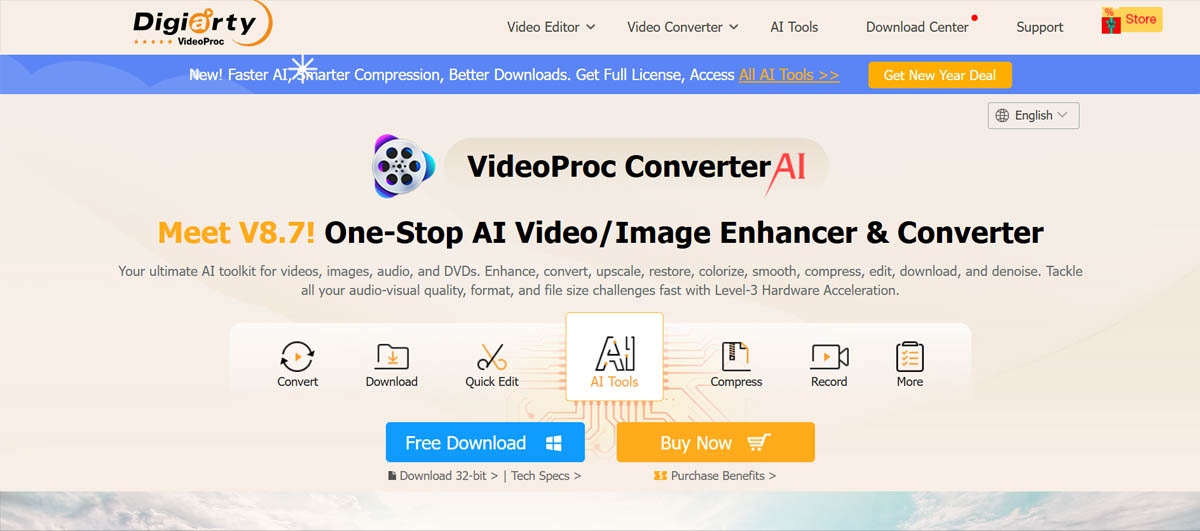
يضع VideoProc Converter AI نفسه كبديل ميسور التكلفة لـ Topaz، حيث يقدم ميزات تحسين الذكاء الاصطناعي بسعر أقل مع توافق أفضل للأجهزة متوسطة المدى. يستخدم نماذج ذكاء اصطناعي محسّنة تعمل بكفاءة أكبر على بطاقات الرسوميات منخفضة المستوى، مما يجعلها متاحة للمستخدمين الذين لا يمكنهم تبرير متطلبات أجهزة Topaz.
الميزات الرئيسية:
- رفع الدقة بالذكاء الاصطناعي حتى 4K
- تقليل الضوضاء والاستقرار
- المعالجة المجمعة
- متطلبات بطاقة رسوميات أقل من Topaz
- خيار شراء لمرة واحدة
الإيجابيات:
- أكثر تكلفة من Topaz
- يعمل على الأجهزة متوسطة المدى التي تواجه Topaz صعوبة معها
- واجهة أبسط للمبتدئين
- قيمة جيدة مقابل المال
- ترخيص مدى الحياة متاح
السلبيات:
- جودة إخراج أقل مقارنة بـ Topaz
- نماذج متخصصة أقل
- تحكم أقل في معاملات التحسين
- استعادة الوجه ليست متقدمة
الأفضل لـ: المستخدمين المحدودي الميزانية، المبدعين الذين لديهم أجهزة متوسطة المدى، أولئك الذين يحتاجون إلى جودة لائقة دون نتائج على مستوى احترافي.
متطلبات الأجهزة: أكثر تساهلاً من Topaz. يعمل على بطاقات رسوميات NVIDIA بسعة 4GB+ VRAM أو الرسوميات المدمجة (أبطأ).
Aiarty: الأفضل للشعر وملمس الجلد وتجنب "الوادي الغريب"

يتخصص Aiarty في الحفاظ على الملمس الطبيعي، خاصة الميزات البشرية. العديد من محسّنات الذكاء الاصطناعي تخلق مشكلة "جلد شمعي" حيث تبدو الوجوه بلاستيكية وغير طبيعية. يتعامل Aiarty مع هذا من خلال خوارزميات الحفاظ على الملمس وشريط تمرير "الحفاظ على الملمس" الذي يسمح لك بالتحكم في مقدار تحسين التفاصيل المطبق.

الميزات الرئيسية:
- شريط تمرير الحفاظ على الملمس لتجنب المظهر "الشمعي"
- تحسين متخصص للشعر والجلد
- وضع الخطوة لمعالجة الفيديوهات في بلاطات (يعمل على أنظمة VRAM منخفضة)
- تركيز على تحسين الوجه
- المعالجة المجمعة
الإيجابيات:
- الأفضل في الحفاظ على ملمس الجلد والشعر الطبيعي
- يتجنب تأثير "الوادي الغريب" الشائع في الأدوات الأخرى
- وضع الخطوة يسمح بمعالجة 4K على الأجهزة منخفضة المستوى
- جيد للقطات الشخصية والمقابلات
- أكثر تكلفة من Topaz
السلبيات:
- أقل فعالية للمحتوى غير البشري
- نماذج أقل من Topaz
- المعالجة قد تكون أبطأ في وضع الخطوة
- علامة تجارية أقل رسوخًا
الأفضل لـ: مبدعي المحتوى الذين يركزون على الأشخاص، لقطات المقابلات، أي شخص قلق بشأن مشكلة "الجلد الشمعي" في تحسين الذكاء الاصطناعي.
متطلبات الأجهزة: مرن—وضع الخطوة يعمل على الأنظمة ذات VRAM محدود عن طريق المعالجة في بلاطات.
الأفضل لمبدعي المحتوى (أدوات مدمجة)
ليس الجميع يحتاج إلى أداة تحسين مخصصة. العديد من محرري الفيديو يتضمنون الآن ميزات تحسين الذكاء الاصطناعي، مما يجعل البرامج المنفصلة غير ضرورية للرفع الأساسي وتقليل الضوضاء.
CapCut & Canva: لماذا قد لا تحتاج إلى محسّن مخصص

CapCut وCanva لديهما ميزات تحسين ذكاء اصطناعي مدمجة تتعامل مع الرفع الأساسي وتحسين الجودة. إذا كنت تستخدم بالفعل هذه الأدوات للتحرير، فقد يكون تحسينها المدمج كافيًا، مما يلغي الحاجة إلى برامج منفصلة.
ميزات CapCut بالذكاء الاصطناعي:
- رفع الدقة بالذكاء الاصطناعي
- تقليل الضوضاء
- التحسين التلقائي
- مجاني للاستخدام
- إصدارات الهاتف المحمول وسطح المكتب
تحسين فيديو Canva:
- رفع أساسي
- تحسين الجودة
- مدمج مع سير عمل التصميم
- قائم على الاشتراك
الإيجابيات:
- لا حاجة لبرامج إضافية
- سير عمل مدمج
- مجاني (CapCut) أو مدرج في الاشتراك (Canva)
- جيد بما يكفي لمحتوى وسائل التواصل الاجتماعي
- سهل الاستخدام
السلبيات:
- جودة أقل من الأدوات المخصصة
- تحكم محدود في التحسين
- غير مناسب للاستعادة الاحترافية
- Canva يتطلب اشتراكًا
الأفضل لـ: مبدعي وسائل التواصل الاجتماعي، المستخدمين العاديين، أي شخص يستخدم بالفعل CapCut أو Canva للتحرير.
DaVinci Resolve (Super Scale): سر المحرر المحترف المخفي

ميزة Super Scale في DaVinci Resolve غالبًا ما يتم تجاهلها، لكنها أداة رفع قوية مدمجة في برنامج التحرير الاحترافي. إنها مجانية تمامًا وتستخدم الذكاء الاصطناعي لرفع اللقطات حتى 4x، مما يجعلها خيارًا ممتازًا للمحررين الذين يستخدمون بالفعل Resolve.
الميزات الرئيسية:
- رفع الدقة بالذكاء الاصطناعي حتى 4x
- مدمج مع سير عمل التحرير الاحترافي
- مجاني (DaVinci Resolve مجاني)
- معالجة معجلة بالبطاقة الرسومية
- يعمل ضمن مشروعك الحالي
الإيجابيات:
- مجاني تمامًا
- لا حاجة لبرامج منفصلة
- نتائج على مستوى احترافي
- سير عمل مدمج
- تحديثات منتظمة
السلبيات:
- يتطلب تعلم DaVinci Resolve (منحنى تعلم حاد)
- المعالجة تحدث أثناء التصدير (سير عمل أبطأ)
- أقل تخصصًا من الأدوات المخصصة
- يتطلب أجهزة قوية للحصول على أفضل النتائج
الأفضل لـ: المحررين المحترفين الذين يستخدمون بالفعل DaVinci Resolve، أي شخص على استعداد لتعلم Resolve للتحسين المجاني.
أفضل محسّنات الإنترنت/السحابة (لا حاجة للتثبيت)
محسّنات السحابة تقضي على متطلبات الأجهزة عن طريق معالجة الفيديوهات على خوادم بعيدة. هذا يجعل التحسين بجودة احترافية متاحًا لأي شخص لديه اتصال بالإنترنت، لكنه يطرح اعتبارات حول الخصوصية، ووقت الرفع، وتكاليف الاشتراك.
ملاحظة: Topaz Video AI يقدم أيضًا عرضًا سحابيًا اختياريًا للمهام الثقيلة، باستخدام نظام الرصيد. هذا يسمح للمستخدمين الذين لديهم أجهزة أضعف بنقل المعالجة المكثفة إلى خوادم Topaz مع الحفاظ على قدرات المعالجة المحلية للبرنامج للعمل الذي يركز على الخصوصية.
محسّن جودة الفيديو: أفضل حل سحابي للنتائج الاحترافية

محسّن جودة الفيديو يجلب تحسين الذكاء الاصطناعي على مستوى احترافي إلى السحابة، باستخدام نماذج ذكاء اصطناعي متقدمة للرفع وتقليل الضوضاء واستعادة الوجه دون الحاجة إلى قوة بطاقة رسوميات محلية. هذا يجعله مثاليًا للمستخدمين الذين يريدون نتائج بجودة احترافية لكنهم لا يمتلكون الأجهزة أو يفضلون المعالجة السحابية للخصوصية والراحة.
الميزات الرئيسية:
- نماذج ذكاء اصطناعي متقدمة للرفع وتقليل الضوضاء والاستعادة
- استعادة الوجه وتحسينه
- الاتساق الزمني لنتائج خالية من الوميض
- لا متطلبات أجهزة
- واجهة قائمة على الويب
- معالجة سحابية آمنة
الإيجابيات:
- نتائج بجودة احترافية دون متطلبات بطاقة رسوميات
- لا تثبيت برامج
- يعمل على أي جهاز مع الإنترنت
- معالجة آمنة (يتم حذف الملفات بعد المعالجة)
- استعادة الوجه على مستوى احترافي
- خوارزميات الاتساق الزمني
السلبيات:
- يتطلب اتصال إنترنت
- وقت رفع للملفات الكبيرة
- طابور معالجة خلال أوقات الذروة
- تسعير اشتراك أو دفع عند الاستخدام
الأفضل لـ: المستخدمين الذين يريدون تحسينًا بجودة احترافية دون استثمار في الأجهزة، المحترفين الذين يحتاجون تحسينًا عرضيًا، أي شخص يولي الأولوية للراحة والأمان.
Pixop: الأفضل للمعالجة السحابية المؤسسية/الآمنة
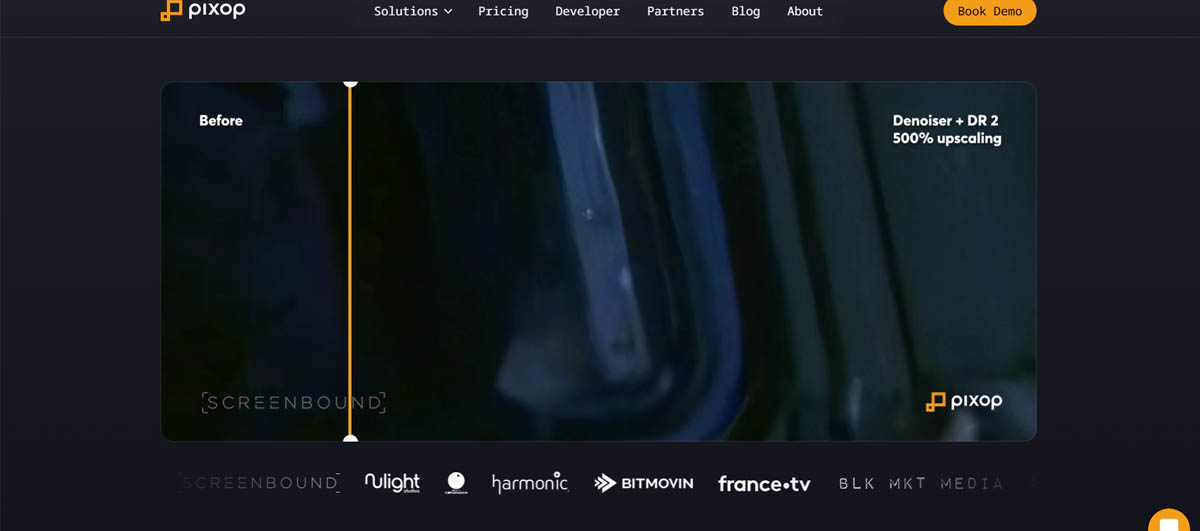
يركز Pixop على حالات الاستخدام المؤسسية والشركات، حيث يقدم أمانًا محسّنًا وضوابط خصوصية للمحتوى الحساس. إذا كنت تعالج فيديوهات شركات أو عمل عملاء، فإن ميزات الأمان وشروط الخدمة في Pixop أكثر ملاءمة من الأدوات الموجهة للمستهلكين.
الميزات الرئيسية:
- أمان على مستوى المؤسسات
- ضوابط خصوصية مخصصة
- تحسين ذكاء اصطناعي عالي الجودة
- وصول API للأتمتة
- الامتثال لأنظمة حماية البيانات
الإيجابيات:
- أمان أفضل من أدوات المستهلكين
- مناسب للاستخدام المؤسسي
- شروط خصوصية واضحة
- API لتكامل سير العمل
- يركز على الامتثال
السلبيات:
- أغلى من أدوات المستهلكين
- مبالغ فيه للاستخدام الشخصي
- تسعير موجه للمؤسسات
الأفضل لـ: المستخدمين المؤسسيين، الوكالات التي تتعامل مع محتوى العملاء، أي شخص لديه متطلبات خصوصية صارمة.
TensorPix: الأفضل للمقاطع السريعة لوسائل التواصل الاجتماعي أثناء التنقل
TensorPix محسّن للسرعة والراحة، مما يجعله مثاليًا للتحسين السريع لوسائل التواصل الاجتماعي. يعالج الفيديوهات أسرع من الحلول السحابية الأخرى، رغم جودة أقل قليلاً من الخيارات المميزة.
الميزات الرئيسية:
- معالجة سريعة
- واجهة صديقة للهاتف المحمول
- تحسين لوسائل التواصل الاجتماعي
- رفع سريع
- تسعير ميسور
الإيجابيات:
- معالجة سريعة جدًا
- سهل الاستخدام
- جيد لوسائل التواصل الاجتماعي
- صديق للهاتف المحمول
- ميسور التكلفة
السلبيات:
- جودة أقل من الأدوات المميزة
- ميزات متقدمة محدودة
- أقل ملاءمة للعمل الاحترافي
الأفضل لـ: مبدعي وسائل التواصل الاجتماعي، التحسينات السريعة، مستخدمو الهاتف المحمول، مبدعو المحتوى العاديين.
المقارنة: رفع الدقة بالذكاء الاصطناعي مقابل الحدة التقليدية
فهم الفرق بين رفع الدقة بالذكاء الاصطناعي والطرق التقليدية يساعدك على تقدير سبب إنتاج الأدوات الحديثة لنتائج أفضل ومتى يكون كل نهج منطقيًا.
التحليل البصري: لماذا "الهلوسة" بالذكاء الاصطناعي أفضل من "التمدد Bicubic"
طرق الرفع التقليدية مثل الاستيفاء Bicubic ببساطة تمتد البكسل الموجودة عبر لوحة أكبر. إذا كان لديك صورة 1080p وتريد 4K، فإن الخوارزمية تنشئ أربعة بكسل من كل بكسل أصلي باستخدام الاستيفاء الرياضي. النتيجة أكبر لكن ليست أكثر حدة—أنت تنشر نفس المعلومات المحدودة عبر المزيد من البكسل.
رفع الدقة بالذكاء الاصطناعي يستخدم شبكات عصبية مدربة على ملايين إطارات الفيديو للتنبؤ بكيفية ظهور اللقطات عالية الدقة. يحلل الذكاء الاصطناعي الأنماط والملمس لإنشاء تفاصيل جديدة، مما يولد معلومات تناسب نوع المحتوى. هذه "الهلوسة" هي في الواقع تنبؤ مستنير بناءً على بيانات التدريب، مما ينتج نتائج تبدو أكثر طبيعية من تمدد البكسل.
الفرق الرئيسي: الطرق التقليدية تحافظ على ما موجود لكنها لا تضيف معلومات جديدة. طرق الذكاء الاصطناعي تتنبأ وتولد تفاصيل معقولة، مما يعمل بشكل جيد للمحتوى الطبيعي لكن يمكن أن يقدم أ artifacts إذا كانت المادة المصدر منخفضة الجودة جدًا.
كيفية الاختيار (قائمة التحقق المكونة من 5 خطوات)
استخدم قائمة التحقق هذه لتضييق خياراتك بناءً على احتياجاتك وقيودك المحددة.
1. هل يدعم المعالجة المجمعة؟
إذا كنت تحسّن عدة فيديوهات، فإن المعالجة المجمعة ضرورية. معالجة الفيديوهات واحدًا تلو الآخر تصبح غير عملية عندما يكون لديك العشرات أو المئات من الملفات. معظم الأدوات الاحترافية تدعم المعالجة المجمعة، لكن بعض الحلول السحابية لها قيود.
الأدوات ذات المعالجة المجمعة القوية:
- Topaz Video AI
- VideoProc Converter AI
- محسّن جودة الفيديو (سحابي)
- Aiarty
2. هل هو ترخيص مدى الحياة أم اشتراك؟
نماذج التسعير تختلف بشكل كبير. التراخيص مدى الحياة تتطلب تكلفة أولية أعلى لكنها توفر المال على المدى الطويل، بينما الاشتراكات تقدم تكاليف أولية أقل لكنها تتراكم بمرور الوقت. ضع في اعتبارك عدد مرات استخدامك للأداة.
خيارات الترخيص مدى الحياة:
- Topaz Video AI (تحقق من الأسعار الحالية على موقع Topaz)
- VideoProc Converter AI (يختلف)
- Aiarty (يختلف)
خيارات الاشتراك:
- محسّن جودة الفيديو (سحابي)
- Pixop
- TensorPix
- Canva (يتضمن التحسين)
3. هل لديه استعادة الوجه؟ (حاسم للمقابلات منخفضة الدقة)
استعادة الوجه هي عامل تغيير قواعد اللعبة للقطات التي تحتوي على أشخاص. بدونها، قد تبدو الخلفيات 4K بينما تبقى الوجوه ضبابية، مما يخلق تأثير "قناع" مزعج. إذا كانت فيديوهاتك تحتوي على أشخاص، خاصة في المقابلات أو الصور الشخصية، فإن استعادة الوجه ضرورية.
الأدوات ذات استعادة الوجه المتقدمة:
- Topaz Video AI (نموذج Iris)
- محسّن جودة الفيديو (تحسين الوجه المتقدم)
- Aiarty (تركيز متخصص)
4. ما هي متطلبات الأجهزة؟
برامج سطح المكتب تتطلب بطاقات رسوميات قوية، بينما الحلول السحابية تقضي على متطلبات الأجهزة. قيّم أجهزتك الحالية وما إذا كنت على استعداد للاستثمار في الترقيات.
متطلبات بطاقة رسوميات عالية:
- Topaz Video AI (يُنصح بـ NVIDIA RTX أو Apple Silicon)
- DaVinci Resolve Super Scale (للحصول على أفضل النتائج)
متطلبات متوسطة/منخفضة:
- VideoProc Converter AI
- Aiarty (مع وضع الخطوة لـ VRAM منخفض)
لا متطلبات:
- جميع الحلول السحابية (محسّن جودة الفيديو، Pixop، TensorPix)
5. ماذا عن الخصوصية وشروط الخدمة؟
هذه فجوة ضخمة تتجاهلها معظم المراجعات. العديد من محسّنات الإنترنت المجانية تدعي ملكية أو حقوق استخدام فيديوهاتك المرفوعة لتدريب نماذج الذكاء الاصطناعي الخاصة بهم. إذا كنت تعالج ذكريات عائلية خاصة أو محتوى شركات، فهذا اعتبار حاسم.
اعتبارات الخصوصية:
- برامج سطح المكتب: فيديوهاتك لا تغادر جهازك أبدًا
- الحلول السحابية: تحقق من شروط الخدمة بعناية
- أدوات المؤسسات (Pixop): ضمانات خصوصية أفضل
- محسّن جودة الفيديو: يتم حذف الملفات بعد المعالجة، معالجة سحابية آمنة
تحذير: اقرأ دائمًا شروط الخدمة للأدوات السحابية. بعض الخدمات المجانية تستخدم فيديوهاتك لتدريب ذكائها الاصطناعي، مما يعني أن محتواك يمكن استخدامه لتحسين نماذجهم.
مشكلة "الجلد الشمعي": ما تتجاهله معظم المراجعات
العديد من محسّنات الذكاء الاصطناعي تجعل جلد الإنسان يبدو مثل البلاستيك، مما يخلق مظهرًا "شمعيًا" غير طبيعي يلاحظه المرء فورًا. يحدث هذا عندما يفرط الذكاء الاصطناعي في تحسين الملمس، مما يزيل الاختلافات الطبيعية التي تجعل الجلد يبدو حقيقيًا.
الأدوات التي تعالج هذا:
- Aiarty: شريط تمرير الحفاظ على الملمس مصمم خصيصًا لتجنب الجلد الشمعي
- Topaz Video AI: النماذج الأحدث (Proteus) تسمح بالضبط الدقيق للحفاظ على الملمس الطبيعي
- محسّن جودة الفيديو: الحفاظ المتقدم على الملمس للحفاظ على مظهر الجلد الطبيعي
الحل: ابحث عن أدوات بها ضوابط الحفاظ على الملمس أو نماذج مدربة خصيصًا للحفاظ على مظهر الجلد الطبيعي. شريط تمرير "الحفاظ على الملمس" في أدوات مثل Aiarty يسمح لك بموازنة التحسين مع المظهر الطبيعي.
التكاليف "الخفية" للتحسين
معظم المراجعات تذكر أسعار البرامج لكنها تتجاهل التكاليف الأخرى التي تتراكم بمرور الوقت.
تكاليف الكهرباء
معالجة الفيديوهات الطويلة على برامج سطح المكتب يمكن أن تستمر لمدة 24+ ساعة، مما يستهلك كهرباء كبيرة. على كمبيوتر محمول متوسط المدى، قد تكلف معالجة ساعة من اللقطات 2-5 دولارات في الكهرباء، اعتمادًا على أسعارك. هذا يتراكم عند معالجة عدة فيديوهات.
استثمار الوقت
وقت المعالجة هو تكلفة حقيقية. إذا استغرق الفيديو 24 ساعة للمعالجة، فهذا يوم كامل لا يمكنك استخدام جهازك فيه لأعمال أخرى. الحلول السحابية تقضي على هذا عن طريق المعالجة على خوادم بعيدة، لكنها تقدم وقت الرفع وانتظار الطابور المحتمل.
تكاليف التخزين
الفيديوهات المحسّنة أكبر 5-10 مرات من الأصلية. قد يصبح فيديو 1GB 5-10GB بعد التحسين. إذا كنت تعالج العديد من الفيديوهات، تصبح تكاليف التخزين (سحابي أو محلي) كبيرة.
رؤية "وضع الخطوة": المعالجة على الأجهزة منخفضة المستوى
بعض الأدوات (مثل Aiarty) تقدم "وضع الخطوة" الذي يعالج الفيديو في بلاطات، مما يسمح بتحسين 4K على الأنظمة ذات VRAM محدود. بدلاً من تحميل الإطار بالكامل في الذاكرة، تعالج الأداة الأقسام بشكل منفصل، مما يجعل من الممكن تحسين فيديو عالي الدقة على أجهزة قد تتعطل بخلاف ذلك.
هذا مفيد بشكل خاص للمستخدمين الذين لديهم:
- أجهزة كمبيوتر محمولة برسوميات مدمجة
- أنظمة بسعة 4GB أو أقل من VRAM
- أجهزة محدودة الميزانية لا يمكنها التعامل مع معالجة الإطار الكامل
استعادة الوجه: عامل تغيير قواعد اللعبة
إذا كان فيديوك يحتوي على أشخاص، فإن استعادة الوجه غير قابلة للتفاوض. بدونها، ستحصل على خلفيات محسّنة مع وجوه ضبابية، مما يخلق انفصالًا مزعجًا. الخلفية تبدو 4K، لكن الوجوه تبقى منخفضة الدقة، مما يجعل الفيديو بالكامل يبدو أسوأ من الأصلي.
لماذا يهم: أدمغة البشر تركز على الوجوه. إذا كانت الوجوه ضبابية بينما كل شيء آخر حاد، يلاحظ المشاهدون المشكلة فورًا. نماذج استعادة الوجه (مثل Iris من Topaz أو تحسين الوجه المتقدم لمحسّن جودة الفيديو) تحسّن بشكل خاص ميزات الوجه مع الحفاظ على المظهر الطبيعي.
الفيديو المتشابك (VHS): متطلب إزالة التشابك
العديد من الأدوات الحديثة تفشل في إزالة التشابك، وهو ضروري لاستعادة أشرطة العائلة القديمة. VHS والتنسيقات التناظرية الأخرى تستخدم المسح المتشابك، حيث يتم تقسيم كل إطار إلى حقلين. الشاشات الحديثة تتوقع فيديو تقدمي، لذا تحتاج اللقطات المتشابكة إلى إزالة التشابك قبل التحسين.
الأدوات ذات إزالة التشابك المناسبة:
- Topaz Video AI: نماذج Dione (Dione TV للتناظري، Dione DV للرقمي)
- محسّن جودة الفيديو: إزالة تشابك متقدمة للتنسيقات التناظرية
- FFmpeg مع Yadif: مجاني لكنه يتطلب معرفة تقنية
لماذا يهم: إذا كنت تستعيد أشرطة العائلة القديمة، فأنت بحاجة إلى أداة تذكر دعم Dione أو Yadif. بدون إزالة التشابك المناسبة، سيكون لفيديوك المحسّن خطوط مسح مرئية وأ artifacts.
الحكم: الفائز حسب الفئة
أفضل جودة شاملة: Topaz Video AI أو محسّن جودة الفيديو (حل سحابي احترافي)
أفضل قيمة: VideoProc Converter AI أو DaVinci Resolve Super Scale (مجاني)
الأفضل للجلد الطبيعي: Aiarty (شريط تمرير الحفاظ على الملمس)
الأفضل للمبتدئين: CapCut (مجاني، مدمج) أو VideoProc Converter AI
الأفضل للخصوصية: برامج سطح المكتب (Topaz، VideoProc، Aiarty) أو السحابة المؤسسية (Pixop)
الأفضل للأجهزة منخفضة المستوى: الحلول السحابية (محسّن جودة الفيديو، TensorPix) أو Aiarty مع وضع الخطوة
الأفضل لفيديوهات العائلة القديمة: Topaz Video AI أو محسّن جودة الفيديو (إزالة تشابك متقدمة للتنسيقات التناظرية)
الخلاصة
اختيار أفضل محسّن جودة الفيديو يعتمد على احتياجاتك المحددة: قدرات الأجهزة، الميزانية، متطلبات الخصوصية، ونوع المحتوى. برامج سطح المكتب تقدم أقصى جودة وتحكم لكنها تتطلب أجهزة قوية واستثمار وقت كبير. الحلول السحابية تقضي على متطلبات الأجهزة وتجعل التحسين الاحترافي متاحًا للجميع، لكنها تقدم اعتبارات الخصوصية والاشتراك.
المفتاح هو مطابقة الأداة مع وضعك. إذا كان لديك بطاقة رسوميات عالية الأداء وتحتاج إلى أقصى جودة، فإن Topaz Video AI هو المعيار الصناعي. إذا كنت تريد تحسينًا بجودة احترافية دون استثمار في الأجهزة، فإن محسّن جودة الفيديو يقدم معالجة سحابية بنماذج ذكاء اصطناعي متقدمة. للمستخدمين المحدودي الميزانية أو أولئك الذين لديهم أجهزة متوسطة المدى، يقدم VideoProc Converter AI أو DaVinci Resolve قيمة ممتازة.
لا تتجاهل التكاليف الخفية: وقت المعالجة، الكهرباء، التخزين، ومخاوف الخصوصية. هذه العوامل غالبًا ما تكون أكثر أهمية من سعر البرنامج نفسه. ضع في اعتبارك سير العمل بالكامل، وليس فقط ميزات الأداة، عند اتخاذ قرارك.
مشهد تحسين الفيديو في 2025 يقدم خيارات أكثر من أي وقت مضى، من الأدوات المدمجة المجانية إلى الحلول السحابية الاحترافية. فهم المقايضات بين الجودة، التكلفة، الراحة، والخصوصية يساعدك على اختيار المحسّن المناسب لاحتياجاتك المحددة، مما يضمن حصولك على أفضل النتائج دون نفقات أو تنازلات غير ضرورية.