Hoe Wazige Video's Helderder te Maken met AI

Wazige video's zijn frustrerend, maar moderne AI-tools kunnen veel soorten onscherpte oplossen die slechts een paar jaar geleden onmogelijk te corrigeren waren. De sleutel is begrijpen wat voor soort onscherpte je hebt en de juiste tool en aanpak kiezen. Niet alle onscherpte is oplosbaar, maar wanneer het bronmateriaal voldoende informatie bevat, kan AI-deblurring dramatische verbeteringen produceren.
Deze gids loopt je door het hele proces, van het diagnosticeren van je onscherpteprobleem tot het kiezen van de juiste tool en het krijgen van professionele resultaten. We behandelen wat werkt, wat niet, en praktische workflows die tijd besparen en betere resultaten produceren.
Begrijpen Wat Kan Worden Opgelost
Voordat je beeldmateriaal begint te verwerken, is het cruciaal om te begrijpen wat voor soort onscherpte je hebt. Niet alle onscherpte is gelijk, en AI kan sommige soorten oplossen terwijl het worstelt met andere. Deze diagnosestap bespaart uren verwerkingstijd en helpt je realistische verwachtingen te stellen.
Bewegingsonscherpte vs Onscherpte: Het Kritieke Verschil
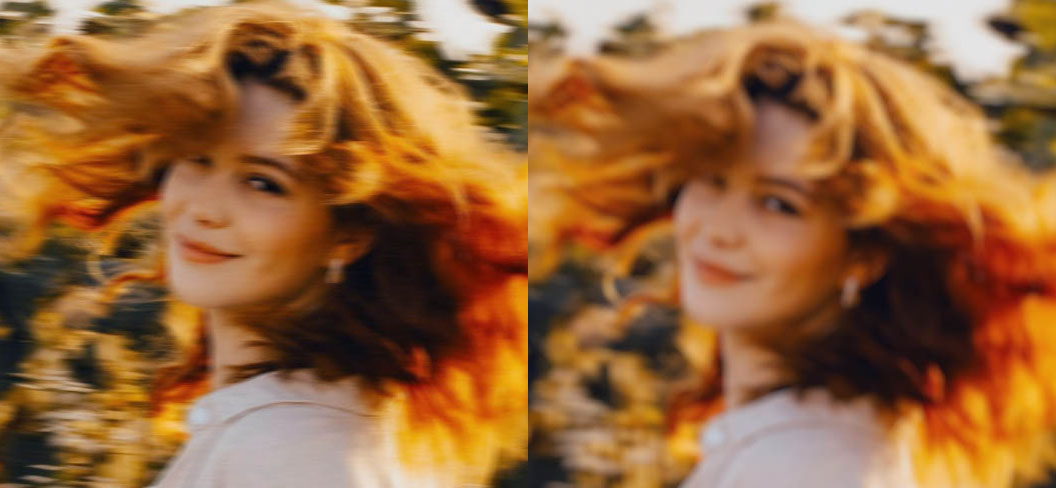
Bewegingsonscherpte gebeurt wanneer de camera of het onderwerp beweegt tijdens belichting, waardoor dat uitgesmeerde uiterlijk ontstaat dat je ziet in actieshots of schuddend handheld-beeldmateriaal. Dit type onscherpte is vaak oplosbaar omdat de camera het onderwerp op meerdere posities tussen frames heeft vastgelegd. De AI kan deze posities analyseren en reconstrueren hoe een scherp frame eruit zou zien.
Denk aan bewegingsonscherpte als een foto waar iemand zijn hand bewoog terwijl de sluiter open was. De camera heeft nog steeds informatie vastgelegd over waar de hand was op verschillende momenten. AI kan deze temporele informatie gebruiken om een scherpere versie te reconstrueren.
Onscherpte is anders. Dit gebeurt wanneer de lens niet op je onderwerp was gefocust, wat betekent dat de camera nooit scherp detail heeft vastgelegd in de eerste plaats. Als de lens niet was gefocust, is er geen scherpe versie van dat moment om te herstellen. De AI moet raden wat er zou moeten zijn, wat vaak artefacten of onrealistische resultaten produceert.
AI kan een schuddende hand oplossen omdat bewegingsonscherpte temporele informatie bevat. De camera heeft het onderwerp op verschillende posities vastgelegd, waardoor de AI scherpe frames kan reconstrueren. Dit werkt vooral goed wanneer de beweging voorspelbaar is en de onscherpte niet te ernstig is. De AI gebruikt deze temporele consistentie om stabiliteit tussen frames te behouden, wat essentieel is voor natuurlijk ogende deblurring.
AI worstelt met onscherp beeldmateriaal omdat de lens nooit scherp detail heeft vastgelegd. De AI kan proberen de onscherpte zelf te verscherpen, maar dit creëert halo's en artefacten in plaats van verloren detail te herstellen. Als je het onderwerp in het originele beeldmateriaal niet kunt herkennen, zal deblurring waarschijnlijk niet helpen.
De Bronmateriaaldrempel
De kwaliteit van je bronmateriaal bepaalt hoe goed AI-deblurring zal werken. Dit is het "garbage in, garbage out" principe toegepast op video-verbetering. De AI heeft voldoende informatie nodig om nauwkeurige voorspellingen te maken over hoe scherp detail eruit zou moeten zien.
Goed belicht beeldmateriaal met minimale compressie biedt de beste resultaten. Een licht wazige 1080p video opgenomen op hoge bitrate zal veel beter deblurren dan een zwaar gecomprimeerde 480p video met dezelfde hoeveelheid onscherpte. De AI heeft meer informatie om mee te werken in het eerste geval, waardoor het detail nauwkeurig kan reconstrueren.
De drempel hangt af van verschillende factoren: resolutie, bitrate, belichting en onscherpteverheid. Het begrijpen van waar je beeldmateriaal staat ten opzichte van deze drempel helpt je beslissen of deblurring de moeite waard is om te proberen.
De Juiste Tool Kiezen
Verschillende tools passen bij verschillende behoeften. Het begrijpen van wat elke tool goed doet helpt je de juiste oplossing te matchen aan je situatie.
Topaz Video AI: Maximale Kwaliteit en Controle

Topaz Video AI is de industriestandaard voor professionele videorestauratie. Het biedt meerdere gespecialiseerde modellen voor verschillende soorten content en onscherpte, waardoor je precieze controle krijgt over het deblurring-proces.
Het Proteus-model maakt finetuning van verbeteringsparameters mogelijk, waardoor je sterkte, textuurbehoud en andere instellingen granulaat kunt aanpassen. Dit werkt het beste voor gebruikers met high-end GPU's die maximale kwaliteit nodig hebben en langere verwerkingstijden niet erg vinden.
Topaz blinkt uit in het afhandelen van complexe onscherptescenario's omdat het meerdere frames samen analyseert voor temporele consistentie. In plaats van elk frame onafhankelijk te verwerken, gebruikt het informatie van omringende frames om stabiliteit te behouden. Dit voorkomt het flikkeren en frame-tot-frame variaties die eenvoudigere tools plagen.
Het nadeel is hardwarevereisten. Topaz heeft een krachtige GPU nodig—typisch een NVIDIA RTX-serie of Apple Silicon—voor praktische verwerkingssnelheden. Op mid-range hardware kan verwerking 24 uur of meer duren voor lange video's. Maar als je de hardware hebt en de beste kwaliteit nodig hebt, levert Topaz.
Aiarty: Natuurlijke Texturen en Lagere Hardwarevereisten

Aiarty specialiseert zich in het behouden van natuurlijke texturen, wat cruciaal is voor gezichten en huid. Veel AI-deblurrers creëren een "waxachtige huid" probleem waar gezichten er plastic uitzien, maar Aiarty adresseert dit met textuurbehoudalgoritmes.

De tool biedt een textuurbehoudschuifbalk die je laat controleren hoeveel detailverbetering wordt toegepast. Dit helpt je de balans vinden tussen scherpte en natuurlijk uiterlijk. Voor beeldmateriaal met mensen is dit vaak belangrijker dan maximale scherpte.
Aiarty's stapmodus is vooral nuttig voor gebruikers met oudere GPU's. In plaats van hele frames in geheugen te laden, verwerkt het video in tegels. Dit maakt 4K-deblurring mogelijk op systemen met beperkte VRAM, waarbij wat verwerkingssnelheid wordt ingeruild voor compatibiliteit met low-end hardware.
Als je werkt met portretbeeldmateriaal of interviews en het kunstmatige uiterlijk wilt vermijden dat agressieve verwerking kan creëren, is Aiarty het overwegen waard. Het is betaalbaarder dan Topaz en werkt op hardware waar Topaz mee worstelt.
Video Quality Enhancer: Cloudverwerking Zonder Hardwarelimieten

Video Quality Enhancer brengt professionele AI-deblurring naar de cloud, waardoor hardwarevereisten volledig worden geëlimineerd. Je uploadt je wazige beeldmateriaal, en de tool verwerkt het met gespecialiseerde neurale netwerken getraind voor video-verbetering, allemaal zonder een krachtige lokale GPU nodig te hebben.
Dit maakt het ideaal voor gebruikers die professionele resultaten willen zonder hardware-investering. Cloudverwerking betekent dat je 4K-beeldmateriaal kunt deblurren op een basislaptop, zolang je internetconnectiviteit hebt. De verwerking gebeurt op externe servers met krachtige GPU's, dus je lokale hardware doet er niet toe.
Video Quality Enhancer biedt geavanceerde gezichtsherstelmodellen die ogen, huidtextuur en uitdrukkingen stabiliseren tussen frames. Deze temporele consistentie is essentieel voor natuurlijk ogende resultaten, vooral voor beeldmateriaal met mensen.

De afweging is uploadtijd en internetafhankelijkheid. Grote bestanden kosten tijd om te uploaden, en je hebt een stabiele verbinding nodig. Maar voor incidenteel gebruik of gebruikers zonder high-end hardware, elimineert cloudverwerking de grootste barrière voor professionele kwaliteitsdeblurring.
Remini: Snelle Mobiele Fixes
Remini richt zich op snelheid en gemak, waardoor het ideaal is voor snelle social media clips. De verwerking gebeurt snel, hoewel de kwaliteit typisch lager is dan professionele desktop-tools.
Dit werkt goed voor casual gebruikers die snelle resultaten nodig hebben en niet maximale kwaliteit nodig hebben. Als je een wazige clip repareert voor Instagram of TikTok en het in minuten in plaats van uren nodig hebt, past Remini bij die workflow.
De kwaliteit is goed genoeg voor social media, maar het is niet geschikt voor professioneel restauratiewerk. Voor snelle fixes op mobiele apparaten is Remini handig, maar voor serieuze deblurring wil je een krachtigere tool.
CapCut: Geïntegreerde Editing met Basisverbetering

CapCut bevat ingebouwde AI-verbeteringsfuncties, waardoor aparte deblurring-software onnodig is voor basisverbeteringen. De "Enhance Image" functie biedt basisdeblurring geschikt voor social media-content.
Als je CapCut al gebruikt voor editing, is de geïntegreerde verbetering handig. Het is gratis en gemakkelijk te gebruiken, maar de kwaliteit is lager dan toegewijde tools. Dit werkt goed voor creators met een beperkt budget die snelle fixes nodig hebben en niet maximale kwaliteit nodig hebben.
De geïntegreerde aanpak betekent dat je kunt deblurren en bewerken in dezelfde workflow, wat tijd bespaart. Maar als je professionele resultaten nodig hebt, wil je een toegewijde deblurring-tool.
DaVinci Resolve: Gratis Professionele Optie

DaVinci Resolve's Super Scale-functie gebruikt AI om beeldmateriaal op te schalen en te verbeteren, inclusief deblurring-capaciteiten. Het is volledig gratis en geïntegreerd met professionele editing-workflows, waardoor het een uitstekende optie is voor editors die al Resolve gebruiken.
De kwaliteit is professioneel, en aangezien Resolve gratis is, is dit een van de beste waarde-opties beschikbaar. Het nadeel is dat je Resolve moet leren, wat een steile leercurve heeft. Maar als je bereid bent de tijd te investeren, krijg je professionele deblurring zonder softwarekosten.
De Professionele Workflow
Het volgen van een gestructureerde workflow produceert betere resultaten en bespaart tijd. Deze stappen vertegenwoordigen beste praktijken gebruikt door professionele video-editors en restauratiespecialisten.
Begin met Pre-Processing
Voordat je zelfs je deblurring-tool opent, verhoog licht contrast en scherpte in een basis-editor. Dit geeft de AI duidelijkere randen om mee te werken, wat vaak resulteert in merkbaar betere eindresultaten. Je probeert de onscherpte niet zelf op te lossen—je geeft de AI gewoon betere inputdata.
Een lichte contrastboost (5-10%) en minimale verscherping helpt de AI nauwkeurigere voorspellingen te maken. De sleutel is subtiliteit. Te veel pre-processing kan artefacten creëren die de AI dan probeert te verbeteren, waardoor dingen erger worden. Maar een lichte aanraking biedt de AI betere informatie zonder nieuwe problemen te introduceren.
Deze pre-processing stap duurt slechts een minuut maar kan je resultaten aanzienlijk verbeteren. De meeste video-editors hebben basis contrast- en scherptecontroles, dus dit is toegankelijk ongeacht welke tool je gebruikt.
Trim Voor Verwerking
Upload alleen de specifieke wazige seconden om verwerkingstijd en kosten te besparen. De meeste AI-deblurring-tools rekenen of limiteren op basis van videolengte, dus het trimmen van je beeldmateriaal naar alleen de problematische secties vermindert zowel tijd als kosten.
Als slechts 10 seconden van een 5-minuten video wazig zijn, heeft het geen zin om het hele bestand te verwerken. Trim de wazige secties, verwerk ze apart, combineer dan opnieuw met de rest van je beeldmateriaal in je editor.
Pre-trimmen verbetert ook resultaten omdat de AI zijn verwerkingskracht kan focussen op de daadwerkelijke probleemgebieden in plaats van resources te verspreiden over onnodig beeldmateriaal. Dit is vooral belangrijk voor cloud-tools waar verwerkingstijd direct kosten beïnvloedt.
Kies het Juiste Model
Verschillende AI-modellen zijn geoptimaliseerd voor verschillende soorten content en problemen. Het begrijpen van deze opties helpt je het beste resultaat te krijgen voor je specifieke beeldmateriaal.
"Real Smooth" modellen werken het beste voor korrelige clips met sensorenruis of compressieartefacten. Deze modellen focussen op het verminderen van ruis terwijl natuurlijk uiterlijk behouden blijft, waardoor schoner beeldmateriaal wordt gecreëerd zonder het plastic uiterlijk dat agressieve verwerking plaagt.

"Gen Detail" modellen blinken uit in het verscherpen van texturen zoals haar, huid en fijne details. Deze modellen gebruiken generatieve benaderingen om plausibel detail te creëren, wat goed werkt wanneer je specifieke texturen moet verbeteren zonder het hele frame te over-verwerken.
Gezichtsspecifieke modellen zijn essentieel voor beeldmateriaal met mensen. Deze modellen begrijpen menselijke gezichtsanatomie en kunnen gezichten verbeteren terwijl natuurlijk uiterlijk behouden blijft. Zonder gespecialiseerde gezichtsmodellen kunnen achtergronden scherp lijken terwijl gezichten wazig blijven, waardoor een schokkende disconnectie wordt gecreëerd.
De meeste professionele tools bieden meerdere modellen, waardoor je kunt kiezen op basis van je contenttype. Experimenteren met verschillende modellen helpt je de beste match te vinden voor je specifieke beeldmateriaal. Verwerk een korte testclip met verschillende modellen om te zien welke de beste resultaten produceert voordat je de hele video verwerkt. Voor een gedetailleerde uitsplitsing van wat wel en niet kan worden verbeterd met AI-verbetering, zie onze uitgebreide gids.
Pas Sterkte Zorgvuldig Aan
De sterkte-schuifbalk controleert hoe agressief de AI je beeldmateriaal verwerkt. Het vinden van de juiste balans is cruciaal omdat te weinig sterkte minimale verbetering produceert, terwijl te veel artefacten en onnatuurlijk uiterlijk creëert.
80% sterkte is meestal een goed startpunt voor de meeste beeldmateriaal. Dit biedt aanzienlijke verbetering zonder het "plastic cartoon" uiterlijk te creëren dat komt van over-verwerking. Lagere sterkte (50-70%) werkt beter voor al fatsoenlijk beeldmateriaal dat gewoon lichte verscherping nodig heeft. Hogere sterkte (90-100%) kan werken voor zwaar gedegradeerd beeldmateriaal, maar introduceert vaak artefacten die algehele kwaliteit verminderen.
Verwerk een korte testclip op verschillende sterkteniveaus om te vinden wat het beste werkt voor je specifieke beeldmateriaal voordat je de hele video verwerkt. De optimale instelling varieert per contenttype, onscherpteverheid en de specifieke tool die je gebruikt.
Preview Voor Finale Verwerking
Het gebruik van split-screen vergelijkingen helpt je controleren op AI-hallucinaties voordat je je committeert aan lange verwerkingstijden. De AI kan detail genereren dat overtuigend lijkt maar niet daadwerkelijk in het originele beeldmateriaal zit.
Zoek naar tekst, gezichten en fijne details die mogelijk verkeerd worden gegenereerd. AI-deblurring kan soms "raden" letters op borden of gezichtskenmerken verkeerd, waardoor resultaten worden gecreëerd die scherp lijken maar feitelijk verkeerd zijn. Dit is vooral belangrijk voor documentaire of archiefbeeldmateriaal waar nauwkeurigheid belangrijk is.
De preview-loop helpt je ook instellingen finetunen. Maak aanpassingen op basis van wat je ziet in de preview, verwerk dan de uiteindelijke versie met optimale instellingen. Split-screen vergelijking toont je precies wat veranderde, waardoor het gemakkelijker is om problemen te spotten en te zorgen dat de verbetering het beeldmateriaal daadwerkelijk verbetert in plaats van nieuwe problemen te introduceren.
Geavanceerde Technieken
Moderne AI-deblurring-tools bieden geavanceerde functies die verder gaan dan basisverscherping. Het begrijpen van deze technieken helpt je professionele resultaten te krijgen die opvallen van basisverbetering.
Gezichtsverfijning voor Natuurlijke Resultaten
Het activeren van gespecialiseerde gezichtsmodellen herbouwt ogen en tanden nauwkeurig door menselijke anatomie te begrijpen. Deze modellen zijn specifiek getraind op gezichtskenmerken, waardoor ze gezichten kunnen verbeteren terwijl natuurlijk uiterlijk behouden blijft.
Gezichtsverfijning is cruciaal voor beeldmateriaal met mensen omdat menselijke hersenen zich intensief richten op gezichten. Als gezichten er verkeerd uitzien, voelt de hele video verkeerd aan, zelfs als achtergronden perfect zijn verbeterd. Gespecialiseerde gezichtsmodellen voorkomen het "waxachtige huid" probleem en behouden realistische gezichtskenmerken.
Professionele tools zoals Topaz Video AI en Video Quality Enhancer bieden geavanceerde gezichtsherstelmodellen die ogen, huidtextuur en uitdrukkingen stabiliseren tussen frames. Deze temporele consistentie is essentieel voor natuurlijk ogende resultaten. De modellen begrijpen dat ogen stabiel moeten blijven, huid natuurlijke textuur moet hebben, en uitdrukkingen consistent moeten blijven gedurende de hele video.
HDR Remastering voor Waargenomen Scherpte
Het toevoegen van 10-bit kleurdiepte kan een wazige video scherper laten voelen voor het menselijk oog zelfs als de daadwerkelijke resolutie niet verandert. Dit werkt omdat onze hersenen contrast en kleurrelaties interpreteren als indicatoren van kwaliteit.
HDR remastering verbetert waargenomen scherpte door het kleurbereik uit te breiden en contrast te verbeteren. De verhoogde kleurdiepte creëert een driedimensionaal gevoel dat beeldmateriaal gedetailleerder en levendiger laat lijken, zelfs wanneer de daadwerkelijke pixel-niveau scherpte ongewijzigd is.
Deze techniek werkt vooral goed voor beeldmateriaal dat licht zacht is in plaats van zwaar wazig. De kleurverbetering creëert de perceptie van verbeterde kwaliteit, wat effectiever kan zijn dan agressieve verscherping in sommige gevallen. Het is een subtiele techniek, maar het kan een merkbaar verschil maken in hoe scherp het beeldmateriaal lijkt.
Batchverwerking voor Meerdere Clips
Als je meerdere wazige clips hebt, gebruik batchinstellingen om hetzelfde deblurring-model toe te passen op een heel project. Dit bespaart tijd en zorgt voor consistentie over al je beeldmateriaal.
Batchverwerking werkt het beste wanneer alle clips vergelijkbare problemen hebben. Als sommige clips bewegingsonscherpte hebben terwijl andere onscherp zijn, heb je mogelijk verschillende instellingen nodig voor elk. Maar voor consistente problemen over meerdere clips—zoals een vlog waar verschillende shots vergelijkbare camerabeweging hebben—stroomlijnt batchverwerking je workflow aanzienlijk.
De meeste professionele tools ondersteunen batchverwerking, waardoor je meerdere video's kunt in de wachtrij zetten met dezelfde instellingen. Dit is vooral nuttig voor vloggers of content creators die veel clips efficiënt moeten verwerken. Je stelt de parameters eenmaal in, laat dan de tool alles automatisch verwerken.
Kan Je Computer Het Aan?
Voordat je begint met verwerken, is het de moeite waard om te controleren of je computer de taak aankan. Desktopsoftware heeft krachtige hardware nodig, terwijl cloud-tools werken op elke computer met internet.
Als je desktopsoftware zoals Topaz Video AI gebruikt en je computer crasht of extreem langzaam verwerkt, is je hardware mogelijk niet krachtig genoeg. Probeer eerst een korte testclip te verwerken—als het meer dan een paar minuten duurt voor een 10-seconden clip, zul je waarschijnlijk worstelen met langere video's.
Cloudoplossingen zoals Video Quality Enhancer elimineren dit probleem volledig. Je computer doet de verwerking niet, dus het maakt niet uit hoe krachtig het is. Zolang je internet hebt, kun je 4K-beeldmateriaal verwerken op een basislaptop. De afweging is uploadtijd en internetafhankelijkheid, maar voor de meeste gebruikers is dit gemakkelijker dan hardware upgraden.
Sommige desktop-tools bieden compatibiliteitsmodi voor oudere computers. Aiarty heeft bijvoorbeeld een modus die video in kleinere stukken verwerkt, wat werkt op hardware die anders zou crashen. De verwerking duurt langer, maar het werkt. Als je desktopsoftware deze optie biedt en je crashes hebt, probeer het dan in te schakelen.
Veelvoorkomende Problemen en Hoe Ze te Vermijden
AI-deblurring kan problemen introduceren als het niet zorgvuldig wordt gebruikt. Het begrijpen van deze problemen helpt je ze te vermijden en betere resultaten te krijgen.
Wanneer de AI Het Verkeerd Krijgt
Soms creëert de AI detail dat scherp lijkt maar niet daadwerkelijk correct is. Dit gebeurt het vaakst met tekst op borden, kentekenplaten of gezichtskenmerken. De AI kan "raden" welke letters of kenmerken er zouden moeten zijn, en die gissingen kunnen verkeerd zijn.
Preview altijd je resultaten voordat je finale verwerking doet, vooral als je beeldmateriaal tekst of belangrijke gezichtsdetails bevat. Controleer borden, kentekenplaten en gezichten zorgvuldig. Als iets er verkeerd uitziet, heeft de AI mogelijk verkeerd geraden. Voor documentaire of archiefbeeldmateriaal waar nauwkeurigheid belangrijk is, verifieer belangrijke details handmatig na verwerking. Als je ChatGPT gebruikt om je beeldmateriaal te analyseren, kan het helpen deze potentiële nauwkeurigheidsproblemen te identificeren voordat je de hele video verwerkt.
Audio Sync Oplossen Na Verwerking
Soms raakt de audio licht uit sync na deblurring. Dit is gemakkelijk op te lossen—sync gewoon je audio opnieuw in je video-editor na verwerking.
De meeste video-editors hebben automatische audio-sync-tools. Importeer je gede-blurred video, selecteer zowel de video- als audiotracks, en gebruik de sync-functie. Dit duurt seconden en voorkomt merkbare sync-problemen. Het is een gemakkelijke stap om te vergeten, maar het is de moeite waard om te controleren, vooral voor langere video's.
Het Natuurlijk Laten Lijken
Soms ziet gede-blurred video er te schoon en kunstmatig uit. Als je resultaat er over-glad of "geschilderd" uitziet, voeg een klein beetje digitale korrel toe in je video-editor.
De meeste editors hebben korrel- of ruisfilters. Pas het subtiel toe—net genoeg om dat over-glad uiterlijk te doorbreken. Dit maakt het beeldmateriaal eruit zien alsof het werd opgenomen met een echte camera in plaats van verwerkt door AI. Het is een kleine laatste aanraking, maar het maakt een groot verschil in hoe natuurlijk het resultaat lijkt.
Finale Gedachten
Wazige video's repareren met AI is mogelijk, maar succes hangt af van het begrijpen van wat voor soort onscherpte je hebt en het kiezen van de juiste tools en aanpak. Bewegingsonscherpte is vaak oplosbaar, terwijl onscherp beeldmateriaal veel moeilijker te verbeteren is. De kwaliteit van je bronmateriaal bepaalt hoe goed AI-deblurring zal werken.
Professionele workflows omvatten diagnose, toolselectie, modelkeuze, sterkteaanpassing en zorgvuldige previewing. Het volgen van deze stappen produceert betere resultaten dan simpelweg standaardinstellingen toepassen. Geavanceerde technieken zoals gezichtsverfijning en HDR remastering kunnen resultaten verder verbeteren wanneer correct gebruikt.
Hardwarevereisten zijn belangrijk. Desktopsoftware heeft krachtige GPU's nodig, terwijl cloudoplossingen hardwarebarrières elimineren. Het begrijpen van deze afwegingen helpt je de juiste aanpak te kiezen voor je situatie en budget.
De sleutel is het matchen van de juiste techniek aan je specifieke beeldmateriaal en problemen. Niet alle onscherpte is oplosbaar, maar wanneer het bronmateriaal voldoende informatie bevat, kan moderne AI-deblurring dramatische verbeteringen produceren die onmogelijk waren slechts een paar jaar geleden.
De sleutel is het matchen van de juiste techniek aan je specifieke beeldmateriaal en problemen. Niet alle onscherpte is oplosbaar, maar wanneer het bronmateriaal voldoende informatie bevat, kan moderne AI-deblurring dramatische verbeteringen produceren die onmogelijk waren slechts een paar jaar geleden.