Come Rendere i Video Sfocati Più Nitidi Usando l'AI

I video sfocati sono frustranti, ma gli strumenti AI moderni possono correggere molti tipi di sfocatura che erano impossibili da correggere solo pochi anni fa. La chiave è capire che tipo di sfocatura stai affrontando e scegliere lo strumento e l'approccio giusti. Non tutta la sfocatura è correggibile, ma quando il materiale sorgente contiene abbastanza informazioni, il deblurring AI può produrre miglioramenti drammatici.
Questa guida ti accompagna attraverso l'intero processo, dalla diagnosi del tuo problema di sfocatura alla scelta dello strumento giusto e all'ottenimento di risultati professionali. Tratteremo cosa funziona, cosa non funziona e flussi di lavoro pratici che fanno risparmiare tempo e producono risultati migliori.
Comprendere Cosa Può Essere Corretto
Prima di iniziare a elaborare le riprese, è cruciale capire che tipo di sfocatura stai affrontando. Non tutta la sfocatura è uguale, e l'AI può correggere alcuni tipi mentre ha difficoltà con altri. Questo passaggio di diagnosi fa risparmiare ore di tempo di elaborazione e ti aiuta a stabilire aspettative realistiche.
Sfocatura da Movimento vs Fuori Fuoco: La Differenza Critica
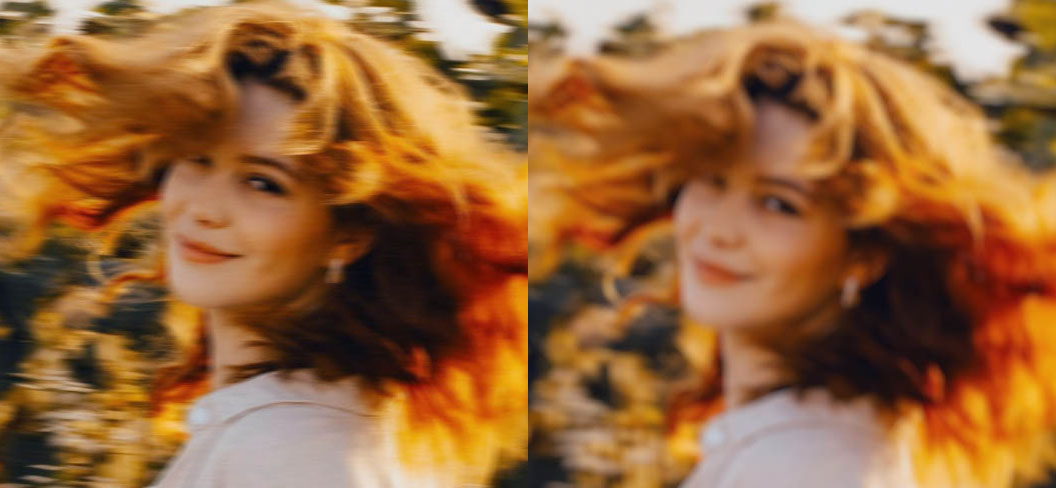
La sfocatura da movimento avviene quando la fotocamera o il soggetto si muove durante l'esposizione, creando quell'aspetto sfumato che vedi in scatti d'azione o riprese traballanti a mano. Questo tipo di sfocatura è spesso correggibile perché la fotocamera ha catturato il soggetto in più posizioni tra i fotogrammi. L'AI può analizzare queste posizioni e ricostruire come sarebbe un fotogramma nitido.
Pensa alla sfocatura da movimento come a una foto dove qualcuno ha mosso la mano mentre l'otturatore era aperto. La fotocamera ha comunque catturato informazioni su dove era la mano in momenti diversi. L'AI può usare queste informazioni temporali per ricostruire una versione più nitida.
La sfocatura fuori fuoco è diversa. Questo avviene quando l'obiettivo non era focalizzato sul tuo soggetto, il che significa che la fotocamera non ha mai catturato dettagli nitidi in primo luogo. Se l'obiettivo non era focalizzato, non c'è una versione nitida di quel momento da recuperare. L'AI deve indovinare cosa dovrebbe esserci, il che spesso produce artefatti o risultati irrealistici.
L'AI può correggere una mano traballante perché la sfocatura da movimento contiene informazioni temporali. La fotocamera ha catturato il soggetto in posizioni diverse, permettendo all'AI di ricostruire fotogrammi nitidi. Questo funziona particolarmente bene quando il movimento è prevedibile e la sfocatura non è troppo grave. L'AI usa questa coerenza temporale per mantenere la stabilità tra i fotogrammi, essenziale per deblurring dall'aspetto naturale.
L'AI ha difficoltà con riprese fuori fuoco perché l'obiettivo non ha mai catturato dettagli nitidi. L'AI potrebbe cercare di affilare la sfocatura stessa, ma questo crea aloni e artefatti piuttosto che recuperare dettagli persi. Se non riesci a riconoscere il soggetto nelle riprese originali, il deblurring probabilmente non aiuterà.
La Soglia del Materiale Sorgente
La qualità del tuo materiale sorgente determina quanto bene funzionerà il deblurring AI. Questo è il principio "spazzatura dentro, spazzatura fuori" applicato al miglioramento video. L'AI ha bisogno di abbastanza informazioni per fare previsioni accurate su come dovrebbero apparire i dettagli nitidi.
Riprese ben illuminate con compressione minima forniscono i migliori risultati. Un video leggermente sfocato 1080p registrato ad alto bitrate si deblurrerà molto meglio di un video pesantemente compresso 480p con la stessa quantità di sfocatura. L'AI ha più informazioni con cui lavorare nel primo caso, permettendole di ricostruire i dettagli accuratamente.
La soglia dipende da diversi fattori: risoluzione, bitrate, illuminazione e gravità della sfocatura. Capire dove si collocano le tue riprese rispetto a questa soglia ti aiuta a decidere se vale la pena tentare il deblurring.
Scegliere lo Strumento Giusto
Strumenti diversi si adattano a esigenze diverse. Capire cosa fa bene ogni strumento ti aiuta ad abbinare la soluzione giusta alla tua situazione.
Topaz Video AI: Qualità e Controllo Massimi

Topaz Video AI è lo standard del settore per il ripristino video professionale. Offre più modelli specializzati per diversi tipi di contenuto e sfocatura, dandoti controllo preciso sul processo di deblurring.
Il modello Proteus permette la regolazione fine dei parametri di miglioramento, permettendoti di regolare forza, preservazione texture e altre impostazioni in modo granulare. Questo funziona meglio per utenti con GPU di fascia alta che necessitano qualità massima e non si preoccupano di tempi di elaborazione più lunghi.
Topaz eccelle nella gestione di scenari di sfocatura complessi perché analizza più fotogrammi insieme per coerenza temporale. Invece di elaborare ogni fotogramma indipendentemente, usa informazioni dai fotogrammi circostanti per mantenere la stabilità. Questo previene lo sfarfallio e le variazioni fotogramma per fotogramma che affliggono strumenti più semplici.
Lo svantaggio sono i requisiti hardware. Topaz ha bisogno di una GPU potente—tipicamente una serie NVIDIA RTX o Apple Silicon—per velocità di elaborazione pratiche. Su hardware di fascia media, l'elaborazione può richiedere 24 ore o più per video lunghi. Ma se hai l'hardware e necessiti della migliore qualità, Topaz offre.
Aiarty: Texture Naturali e Requisiti Hardware Inferiori

Aiarty si specializza nella preservazione di texture naturali, cruciale per volti e pelle. Molti strumenti AI di deblurring creano un problema di "pelle cerosa" dove i volti sembrano di plastica, ma Aiarty affronta questo con algoritmi di preservazione texture.

Lo strumento offre uno slider di preservazione texture che ti permette di controllare quanto miglioramento dei dettagli viene applicato. Questo ti aiuta a trovare l'equilibrio tra nitidezza e aspetto naturale. Per riprese con persone, questo è spesso più importante della nitidezza massima.
La modalità step di Aiarty è particolarmente utile per utenti con GPU più vecchie. Invece di caricare interi fotogrammi in memoria, elabora video in tile. Questo permette deblurring 4K su sistemi con VRAM limitata, scambiando un po' di velocità di elaborazione per compatibilità con hardware di fascia bassa.
Se stai lavorando con riprese di ritratti o interviste e vuoi evitare l'aspetto artificiale che l'elaborazione aggressiva può creare, Aiarty vale la pena considerare. È più conveniente di Topaz e funziona su hardware con cui Topaz ha difficoltà.
Video Quality Enhancer: Elaborazione Cloud Senza Limiti Hardware

Video Quality Enhancer porta deblurring AI di livello professionale sul cloud, eliminando completamente i requisiti hardware. Carichi le tue riprese sfocate, e lo strumento le elabora usando reti neurali specializzate addestrate per il miglioramento video, tutto senza bisogno di una GPU locale potente.
Questo lo rende ideale per utenti che vogliono risultati professionali senza investimento hardware. L'elaborazione cloud significa che puoi deblurrare riprese 4K su un laptop base, purché tu abbia connettività internet. L'elaborazione avviene su server remoti con GPU potenti, quindi il tuo hardware locale non conta.
Video Quality Enhancer offre modelli avanzati di recupero facciale che stabilizzano occhi, texture della pelle ed espressioni tra i fotogrammi. Questa coerenza temporale è essenziale per risultati dall'aspetto naturale, specialmente per riprese con persone.

Il compromesso è il tempo di upload e la dipendenza da internet. File grandi richiedono tempo per essere caricati, e hai bisogno di una connessione stabile. Ma per uso occasionale o utenti senza hardware di fascia alta, l'elaborazione cloud rimuove la barriera più grande al deblurring di qualità professionale.
Remini: Correzioni Rapide Mobile
Remini si concentra su velocità e comodità, rendendolo ideale per clip rapidi per social media. L'elaborazione avviene rapidamente, anche se la qualità è tipicamente inferiore rispetto agli strumenti desktop professionali.
Questo funziona bene per utenti occasionali che necessitano risultati rapidi e non necessitano qualità massima. Se stai correggendo una clip sfocata per Instagram o TikTok e hai bisogno che sia fatta in minuti piuttosto che ore, Remini si adatta a quel flusso di lavoro.
La qualità è abbastanza buona per i social media, ma non è adatta per lavoro di ripristino professionale. Per correzioni rapide su dispositivi mobile, Remini è comodo, ma per deblurring serio, vorrai uno strumento più potente.
CapCut: Editing Integrato con Miglioramento Base

CapCut include funzionalità AI di miglioramento integrate, rendendo software di deblurring separato non necessario per miglioramenti base. La funzionalità "Enhance Image" fornisce deblurring base adatto per contenuti social media.
Se stai già usando CapCut per l'editing, il miglioramento integrato è comodo. È gratuito e facile da usare, ma la qualità è inferiore rispetto agli strumenti dedicati. Questo funziona bene per creatori con budget limitato che necessitano correzioni rapide e non necessitano qualità massima.
L'approccio integrato significa che puoi deblurrare e modificare nello stesso flusso di lavoro, il che fa risparmiare tempo. Ma se necessiti risultati professionali, vorrai uno strumento di deblurring dedicato.
DaVinci Resolve: Opzione Professionale Gratuita

La funzionalità Super Scale di DaVinci Resolve usa l'AI per aumentare la risoluzione e migliorare le riprese, inclusa capacità di deblurring. È completamente gratuito e integrato con flussi di lavoro di editing professionali, rendendolo un'ottima opzione per editor che usano già Resolve.
La qualità è di livello professionale, e dato che Resolve è gratuito, questa è una delle migliori opzioni di valore disponibili. Lo svantaggio è che devi imparare Resolve, che ha una curva di apprendimento ripida. Ma se sei disposto a investire il tempo, ottieni deblurring professionale senza costi software.
Il Flusso di Lavoro Professionale
Seguire un flusso di lavoro strutturato produce risultati migliori e fa risparmiare tempo. Questi passaggi rappresentano le migliori pratiche usate da editor video professionali e specialisti di ripristino.
Inizia con la Pre-Elaborazione
Prima ancora di aprire il tuo strumento di deblurring, aumenta leggermente contrasto e nitidezza in un editor base. Questo dà all'AI bordi più chiari con cui lavorare, spesso risultando in risultati finali notevolmente migliori. Non stai cercando di correggere la sfocatura tu stesso—stai solo fornendo all'AI dati di input migliori.
Un leggero aumento del contrasto (5-10%) e sharpening minimo aiuta l'AI a fare previsioni più accurate. La chiave è la sottigliezza. Troppa pre-elaborazione può creare artefatti che l'AI poi cerca di migliorare, peggiorando le cose. Ma un tocco leggero fornisce all'AI informazioni migliori senza introdurre nuovi problemi.
Questo passaggio di pre-elaborazione richiede solo un minuto ma può migliorare significativamente i tuoi risultati. La maggior parte degli editor video ha controlli base di contrasto e nitidezza, quindi questo è accessibile indipendentemente da quale strumento stai usando.
Taglia Prima dell'Elaborazione
Carica solo i secondi specifici sfocati per risparmiare tempo di elaborazione e costi. La maggior parte degli strumenti AI di deblurring addebitano o limitano in base alla lunghezza del video, quindi tagliare le tue riprese solo alle sezioni problematiche riduce sia tempo che spesa.
Se solo 10 secondi di un video di 5 minuti sono sfocati, non ha senso elaborare l'intero file. Taglia le sezioni sfocate, elaborale separatamente, poi ricombinale con il resto delle tue riprese nel tuo editor.
Il pre-taglio migliora anche i risultati perché l'AI può concentrare la sua potenza di elaborazione sulle aree problematiche effettive piuttosto che distribuire risorse su riprese non necessarie. Questo è particolarmente importante per strumenti cloud dove il tempo di elaborazione influisce direttamente sul costo.
Scegli il Modello Giusto
Modelli AI diversi sono ottimizzati per diversi tipi di contenuto e problemi. Capire queste opzioni ti aiuta a ottenere il miglior risultato per le tue riprese specifiche.
I modelli "Real Smooth" funzionano meglio per clip granulose con rumore del sensore o artefatti di compressione. Questi modelli si concentrano sulla riduzione del rumore mantenendo un aspetto naturale, creando riprese più pulite senza l'aspetto di plastica che affligge l'elaborazione aggressiva.

I modelli "Gen Detail" eccellono nell'affilare texture come capelli, pelle e dettagli fini. Questi modelli usano approcci generativi per creare dettagli plausibili, il che funziona bene quando devi migliorare texture specifiche senza sovra-elaborare l'intero fotogramma.
I modelli specifici per volti sono essenziali per riprese con persone. Questi modelli comprendono l'anatomia facciale umana e possono migliorare i volti mantenendo un aspetto naturale. Senza modelli facciali specializzati, gli sfondi potrebbero sembrare nitidi mentre i volti rimangono sfocati, creando una disconnessione stridente.
La maggior parte degli strumenti professionali offre più modelli, permettendoti di scegliere in base al tuo tipo di contenuto. Sperimentare con modelli diversi ti aiuta a trovare la corrispondenza migliore per le tue riprese specifiche. Elabora una clip di test breve con modelli diversi per vedere quale produce i migliori risultati prima di elaborare l'intero video. Per una spiegazione dettagliata di cosa può e non può essere migliorato con il miglioramento AI, consulta la nostra guida completa.
Regola la Forza con Cura
Lo slider della forza controlla quanto aggressivamente l'AI elabora le tue riprese. Trovare l'equilibrio giusto è cruciale perché troppa poca forza produce miglioramento minimo, mentre troppa crea artefatti e aspetto innaturale.
L'80% di forza è di solito un buon punto di partenza per la maggior parte delle riprese. Questo fornisce miglioramento significativo senza creare l'aspetto "cartone animato di plastica" che deriva dalla sovra-elaborazione. Forza inferiore (50-70%) funziona meglio per riprese già decenti che necessitano solo di leggero sharpening. Forza superiore (90-100%) può funzionare per riprese pesantemente degradate, ma spesso introduce artefatti che riducono la qualità complessiva.
Elabora una clip di test breve a diversi livelli di forza per trovare cosa funziona meglio per le tue riprese specifiche prima di elaborare l'intero video. L'impostazione ottimale varia per tipo di contenuto, gravità della sfocatura e lo strumento specifico che stai usando.
Anteprima Prima dell'Elaborazione Finale
Usare confronti split-screen ti aiuta a controllare allucinazioni AI prima di impegnarti in tempi di elaborazione lunghi. L'AI potrebbe generare dettagli che sembrano convincenti ma non sono effettivamente nelle riprese originali.
Cerca testo, volti e dettagli fini che potrebbero essere generati incorrettamente. Il deblurring AI a volte può "indovinare" lettere su segni o caratteristiche facciali incorrettamente, creando risultati che sembrano nitidi ma sono fattualmente sbagliati. Questo è particolarmente importante per riprese documentaristiche o d'archivio dove l'accuratezza conta.
Il loop di anteprima ti aiuta anche a regolare finemente le impostazioni. Fai regolazioni basate su ciò che vedi nell'anteprima, poi elabora la versione finale con impostazioni ottimali. Il confronto split-screen ti mostra esattamente cosa è cambiato, rendendo più facile individuare problemi e assicurare che il miglioramento migliori effettivamente le riprese piuttosto che introdurre nuovi problemi.
Tecniche Avanzate
Gli strumenti AI di deblurring moderni offrono funzionalità avanzate che vanno oltre lo sharpening base. Capire queste tecniche ti aiuta a ottenere risultati professionali che si distinguono dal miglioramento base.
Affinamento Facciale per Risultati Naturali
Attivare modelli facciali specializzati ricostruisce occhi e denti accuratamente comprendendo l'anatomia umana. Questi modelli sono addestrati specificamente su caratteristiche facciali, permettendo loro di migliorare i volti mantenendo un aspetto naturale.
L'affinamento facciale è cruciale per riprese con persone perché il cervello umano si concentra intensamente sui volti. Se i volti sembrano sbagliati, l'intero video sembra strano, anche se gli sfondi sono perfettamente migliorati. I modelli facciali specializzati prevengono il problema della "pelle cerosa" e mantengono caratteristiche facciali realistiche.
Strumenti professionali come Topaz Video AI e Video Quality Enhancer offrono modelli avanzati di recupero facciale che stabilizzano occhi, texture della pelle ed espressioni tra i fotogrammi. Questa coerenza temporale è essenziale per risultati dall'aspetto naturale. I modelli comprendono che gli occhi dovrebbero rimanere stabili, la pelle dovrebbe avere texture naturale e le espressioni dovrebbero rimanere consistenti per tutto il video.
Remastering HDR per Nitidezza Percepita
Aggiungere profondità colore 10-bit può far sentire un video sfocato più nitido all'occhio umano anche se la risoluzione effettiva non cambia. Questo funziona perché i nostri cervelli interpretano contrasto e relazioni colore come indicatori di qualità.
Il remastering HDR migliora la nitidezza percepita espandendo la gamma colore e migliorando il contrasto. L'aumentata profondità colore crea una sensazione tridimensionale che fa apparire le riprese più dettagliate e vibranti, anche quando la nitidezza a livello di pixel effettiva è invariata.
Questa tecnica funziona particolarmente bene per riprese leggermente morbide piuttosto che pesantemente sfocate. Il miglioramento colore crea la percezione di qualità migliorata, che può essere più efficace dello sharpening aggressivo in alcuni casi. È una tecnica sottile, ma può fare una differenza notevole in quanto nitide appaiono le riprese.
Elaborazione in Batch per Più Clip
Se hai più clip sfocate, usa impostazioni batch per applicare lo stesso modello di deblurring a un intero progetto. Questo fa risparmiare tempo e garantisce consistenza tra tutte le tue riprese.
L'elaborazione in batch funziona meglio quando tutte le clip hanno problemi simili. Se alcune clip hanno sfocatura da movimento mentre altre sono fuori fuoco, potresti aver bisogno di impostazioni diverse per ciascuna. Ma per problemi consistenti tra più clip—come un vlog dove diversi scatti hanno simile tremolio della fotocamera—l'elaborazione in batch semplifica significativamente il tuo flusso di lavoro.
La maggior parte degli strumenti professionali supporta l'elaborazione in batch, permettendoti di mettere in coda più video con le stesse impostazioni. Questo è particolarmente utile per vlogger o creatori di contenuti che necessitano di elaborare molte clip in modo efficiente. Imposti i parametri una volta, poi lasci che lo strumento elabori tutto automaticamente.
Il Tuo Computer Lo Gestirà?
Prima di iniziare l'elaborazione, vale la pena controllare se il tuo computer può gestire il compito. Il software desktop necessita hardware potente, mentre gli strumenti cloud funzionano su qualsiasi computer con internet.
Se stai usando software desktop come Topaz Video AI e il tuo computer si blocca o elabora estremamente lentamente, il tuo hardware potrebbe non essere abbastanza potente. Prova prima a elaborare una clip di test breve—se richiede più di pochi minuti per una clip di 10 secondi, probabilmente avrai difficoltà con video più lunghi.
Soluzioni cloud come Video Quality Enhancer eliminano completamente questo problema. Il tuo computer non fa l'elaborazione, quindi non importa quanto sia potente. Finché hai internet, puoi elaborare riprese 4K su un laptop base. Il compromesso è il tempo di upload e la dipendenza da internet, ma per la maggior parte degli utenti, questo è più facile che aggiornare l'hardware.
Alcuni strumenti desktop offrono modalità di compatibilità per computer più vecchi. Aiarty, ad esempio, ha una modalità che elabora video in blocchi più piccoli, che funziona su hardware che altrimenti si bloccherebbe. L'elaborazione richiede più tempo, ma funziona. Se il tuo software desktop offre questa opzione e stai avendo blocchi, prova ad abilitarla.
Problemi Comuni e Come Evitarli
Il deblurring AI può introdurre problemi se non usato con cura. Capire questi problemi ti aiuta a evitarli e ottenere risultati migliori.
Quando l'AI Sbaglia
A volte l'AI crea dettagli che sembrano nitidi ma non sono effettivamente corretti. Questo avviene più spesso con testo su segni, targhe o caratteristiche facciali. L'AI potrebbe "indovinare" quali lettere o caratteristiche dovrebbero esserci, e quelle supposizioni possono essere sbagliate.
Sempre anteprima i tuoi risultati prima dell'elaborazione finale, specialmente se le tue riprese contengono testo o dettagli facciali importanti. Controlla segni, targhe e volti attentamente. Se qualcosa sembra strano, l'AI potrebbe aver indovinato incorrettamente. Per riprese documentaristiche o d'archivio dove l'accuratezza conta, verifica dettagli importanti manualmente dopo l'elaborazione. Se stai usando ChatGPT per analizzare le tue riprese, può aiutare a identificare questi potenziali problemi di accuratezza prima di elaborare l'intero video.
Correggere la Sincronizzazione Audio Dopo l'Elaborazione
A volte l'audio si desincronizza leggermente dopo il deblurring. Questo è facile da correggere—basta risincronizzare l'audio nel tuo editor video dopo l'elaborazione.
La maggior parte degli editor video ha strumenti di sincronizzazione audio automatica. Importa il tuo video deblurrato, seleziona sia le tracce video che audio, e usa la funzione di sincronizzazione. Questo richiede secondi e previene problemi di sincronizzazione evidenti. È un passaggio facile da dimenticare, ma vale la pena controllare, specialmente per video più lunghi.
Renderlo Naturale
A volte il video deblurrato sembra troppo pulito e artificiale. Se il tuo risultato sembra eccessivamente liscio o "dipinto," aggiungi un po' di grana digitale nel tuo editor video.
La maggior parte degli editor ha filtri di grana o rumore. Applicalo in modo sottile—abbastanza per rompere quell'aspetto eccessivamente liscio. Questo fa sembrare le riprese come se fossero state girate con una fotocamera reale piuttosto che elaborate dall'AI. È un piccolo tocco finale, ma fa una grande differenza in quanto naturale appare il risultato.
Considerazioni Finali
Correggere video sfocati con l'AI è possibile, ma il successo dipende dal capire che tipo di sfocatura stai affrontando e scegliere gli strumenti e l'approccio giusti. La sfocatura da movimento è spesso correggibile, mentre le riprese fuori fuoco sono molto più difficili da migliorare. La qualità del tuo materiale sorgente determina quanto bene funzionerà il deblurring AI.
I flussi di lavoro professionali coinvolgono diagnosi, selezione strumenti, scelta modello, regolazione forza e anteprima attenta. Seguire questi passaggi produce risultati migliori rispetto a semplicemente applicare impostazioni predefinite. Tecniche avanzate come affinamento facciale e remastering HDR possono migliorare ulteriormente i risultati quando usate appropriatamente.
I requisiti hardware contano. Il software desktop necessita GPU potenti, mentre le soluzioni cloud eliminano barriere hardware. Capire questi compromessi ti aiuta a scegliere l'approccio giusto per la tua situazione e budget.
La chiave è abbinare la tecnica giusta alle tue riprese specifiche e problemi. Non tutta la sfocatura è correggibile, ma quando il materiale sorgente contiene abbastanza informazioni, il deblurring AI moderno può produrre miglioramenti drammatici che sarebbero stati impossibili solo pochi anni fa.
La chiave è abbinare la tecnica giusta alle tue riprese specifiche e problemi. Non tutta la sfocatura è correggibile, ma quando il materiale sorgente contiene abbastanza informazioni, il deblurring AI moderno può produrre miglioramenti drammatici che sarebbero stati impossibili solo pochi anni fa.